
24/7 Customer Support

Free returns

Same-day & Next-day Delivery

Quality Guaranteed

Unlock Your Welcome Offers: FREE Delivery | Up to 80% OFF | Free 30-day JoyPlus trial
Download the APP
由 Joybuy 产品推荐官撰写
无线鼠标能让笔记本电脑和台式机的使用更加舒适,但如果仅凭外观或低价来选择,可能会带来一些本可避免的问题。一款鼠标的参数可能看起来很亮眼,但它的连接方式、外形设计或电池方案却未必适合你的日常使用习惯。
购买前,请注意以下三个常见误区:
正确的选择取决于你在哪里工作、使用时长以及需要连接哪些设备。
蓝牙鼠标可直接与兼容的笔记本电脑、平板和电脑配对,从而将 USB 接口留给其他配件使用。对于通勤族和在家办公、需要在多设备间切换的用户来说,非常方便。
2.4GHz 无线鼠标通常使用一个小型 USB 接收器。设置起来往往很简单,只需将接收器插入电脑,鼠标即可连接,无需蓝牙配对。请检查你的设备是否有 USB-A 接口,或者是否需要使用转接器。
有些鼠标同时支持蓝牙和 2.4GHz 无线。这种双模设计在笔记本电脑、台式机和平板之间切换时非常实用。务必查看列出的操作系统兼容性,尤其是在使用 macOS、ChromeOS、iPadOS 或 Android 系统时。
紧凑型笔记本电脑鼠标更容易放入电脑包或背包中,但扁平的设计在长时间使用时可能支撑性不足。较大的人体工学鼠标能提供更多手掌支撑,但会占用更多桌面空间,并增加旅行包的重量。
左右手通用鼠标采用对称设计,适合左手和右手使用。这对于共享工位或多人共用一台电脑的家庭来说非常实用。右手专用的人体工学鼠标可能提供专门的拇指支撑,但在共享使用时灵活性较差。
请查看具体的尺寸和重量,而不要只看“舒适”之类的描述。一款好的鼠标应能让你的手自然放松,手腕保持相对平直,手指无需费力就能触达按键。
光学鼠标使用传感器来追踪在表面上的移动。大多数现代型号在桌面、鼠标垫或笔记本上都能正常工作,但反光、透明或高光泽的表面可能会影响追踪效果。
DPI 描述的是光标灵敏度。可调节 DPI 的鼠标能让你更好地控制光标速度,而固定 DPI 设置对于浏览网页、处理文档和收发邮件来说也完全够用。在安静的办公室、图书馆或共享空间里,静音鼠标可以降低按键噪音。
供电方式包括:
请检查包装内包含哪些配件、接收器是否可收纳在鼠标内,以及充电接口是 USB-C 还是其他类型。
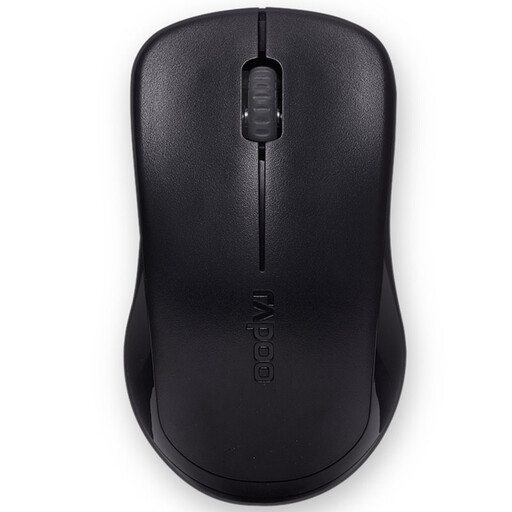
推荐理由: 对于学生、家庭用户以及任何需要一款简单 USB 无线鼠标进行日常浏览、文档处理和在线学习的人来说,这是一个非常实用的选择。
2.4GHz 纳米接收器即插即用,单节 AA 电池供电加上自动休眠模式,让电源管理变得非常简单。
固定 1000 DPI 光学追踪,无线传输距离可达 10 米,兼容 Windows、macOS、ChromeOS 和 Linux 系统。
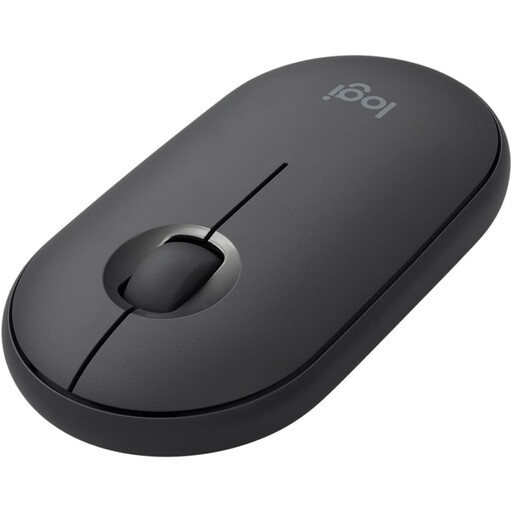
推荐理由: 纤薄扁平的设计非常适合通勤族、远程工作者和笔记本电脑用户,在咖啡馆、办公室和共享空间中使用都非常整洁得体。
近乎静音的按键设计解决了噪音问题,而左右手通用的对称外形则避免了只能单手使用的限制。
紧凑设计,光学追踪,支持蓝牙或 USB 接收器无线连接(具体视型号而定)。
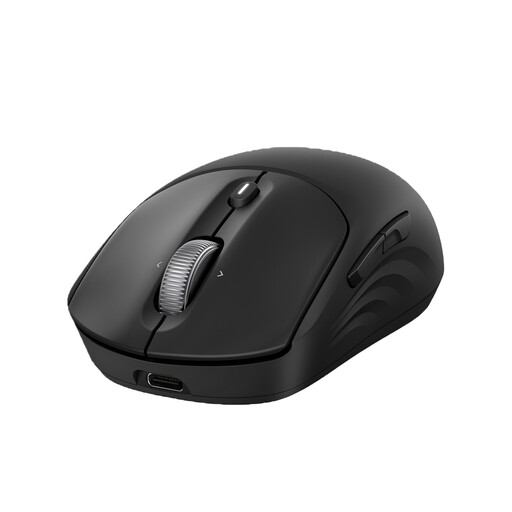
推荐理由: 专为需要自定义控制、可充电电源和可调节追踪功能的办公专业人士和多设备用户设计,以应对高要求的工作流程。
可充电超级电容免去了定期更换 AA 电池的麻烦,而蓝牙 5.2 和 USB 接收器则提供了两种连接方式。
最高 6000 DPI,七个可编程按键加一个 Copilot 按键,4D 滚轮,可配对最多三台设备。
我们整理了一份完整、实时的产品列表,这些产品完全符合上述严格的筛选标准以及英国安全法规。
如果笔记本电脑有蓝牙功能但 USB 接口有限,蓝牙鼠标会更方便。如果电脑有可用的 USB-A 接口,USB 无线鼠标的设置可能更简单。下单前请检查设备的操作系统和连接支持情况。
使用寿命取决于按键使用频率、使用习惯、电池保养以及灰尘和潮湿环境的影响。用于日常办公浏览的鼠标可能正常工作数年,但电池容量和按键性能会随时间变化。保持清洁并避免磕碰有助于维持日常使用性能。
对于频繁使用的用户来说,可充电鼠标可以减少购买一次性替换电池的需求。但它需要定期充电,并且要有合适的 USB 数据线。请综合比较购买价格、充电方式以及预期使用情况,而不要仅凭电池类型来判断使用成本。