
24/7 全天候客户支持

免费退货

当日/次日达

品质保障

开启新人专享福利: 全场免邮 | 低至 2 折 | 免费试用 30 天 JoyPlus 会员
下载 Joybuy
无线鼠标能让笔记本电脑或台式机的桌面更整洁、携带更方便、操作更顺手。然而,选错型号可能会带来连接中断、手感不适、按键噪音大或充电不便等问题。
在挑选无线鼠标时,不要只看颜色和宣传的 DPI 数值。最值得对比的关键点包括连接方式、外形设计、传感器性能、电池方案以及设备兼容性。
DPI 数值高并不代表光标就更流畅或更好用。DPI 控制的是灵敏度:数值越高,鼠标物理移动越少,光标移动距离越大;数值越低,则能实现更精细的定位。
对于日常办公、网页浏览和学习,可调节范围在 800 到 2,400 DPI 之间通常就足够了。创意设计和游戏场景确实需要更宽的调节范围,但这还得看传感器和软件是否支持你偏好的操控方式。
无线鼠标的连接方式主要有蓝牙、USB 接收器或两者兼具。蓝牙适合笔记本电脑和接口有限的设备,而 2.4GHz USB 接收器则更适合台式机或蓝牙不稳定的系统。
购买前请确认:是否附赠接收器、你的电脑是 USB-A 还是 USB-C 接口、鼠标是否支持你的操作系统。如果你经常在办公笔记本、个人电脑和平板之间切换,一款支持多设备连接的鼠标会非常实用。
超薄鼠标便于携带,但长时间在桌面上使用可能并不舒服。一款体积较大的人体工学无线鼠标能提供更好的手掌支撑,不过它在电脑包中会占用更多空间。
同时,还要留意产品使用的是可更换电池、内置充电电池还是其他充电方式。充电式无线鼠标省去了常备替换电池的麻烦,但你仍需关注充电时间、线缆类型以及是否支持边充边用。
如果你希望节省 USB 接口,或者需要连接笔记本电脑、Mac 或平板,蓝牙是更好的选择。如果你偏爱即插即用的连接方式,尤其是搭配台式机使用,那么USB 接收器鼠标更适合你。
有些型号同时提供两种连接方式,灵活性更高。但务必确认支持的操作系统——Windows、macOS、ChromeOS、iPadOS、Android 和 Linux 之间的兼容性可能存在差异。
目前大多数型号采用光学传感器。实际性能取决于传感器本身、使用表面和固件,而不仅仅是最高 DPI 数值。在反光、透明或不平整的表面上,鼠标垫依然能派上用场。
如果你需要在电子表格、设计工作和游戏之间切换,可调节 DPI 会很有帮助。对于游戏场景,除了灵敏度,还应关注回报率、按键响应和无线模式。
右手型、左手型和左右对称型设计适合不同用户。静音鼠标在图书馆、共享办公室和视频会议中更显体贴,而可编程按键则能加快浏览器操作或重复性工作的效率。
如果你每次需要连续工作数小时,建议选择能让手部自然放松的造型。可拆卸腕托或拇指支撑可能有用,但这些设计也会增加产品的体积和重量。
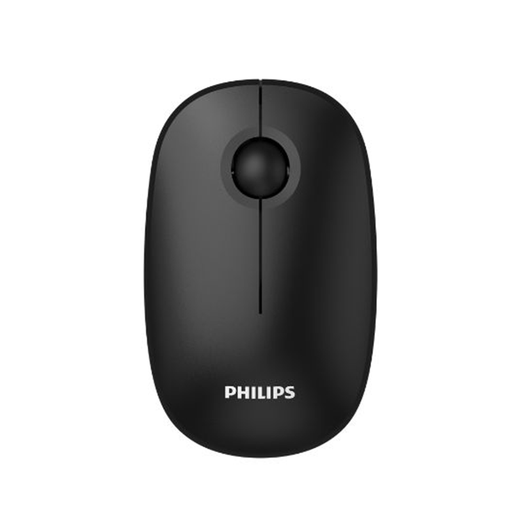
推荐理由:适合在家办公的用户、学生以及日常使用笔记本或台式机的人群,静音操作和 USB 连接是它的核心优势。
产品明确标注了 2.4GHz 连接、USB 接收器和静音按键设计,让用户在购买前就能清楚了解基础配置和噪音水平。
1600 DPI 光学追踪、静音按键,支持笔记本和台式机使用。
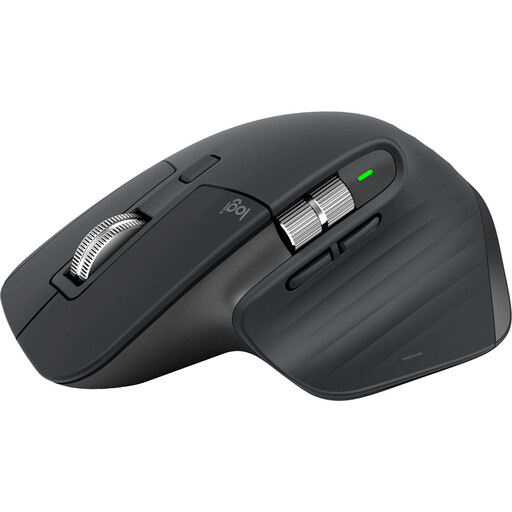
推荐理由:适合需要长时间在文档、应用或多台电脑之间切换工作的专业人士、创意工作者和家庭办公用户。
规格表明确列出了蓝牙低功耗、Logi Bolt 接收器、多设备配对和 USB-C 充电,连接方式的灵活性一目了然。
8000 DPI 光学传感器、七个可编程按键,续航时间长达 70 天。
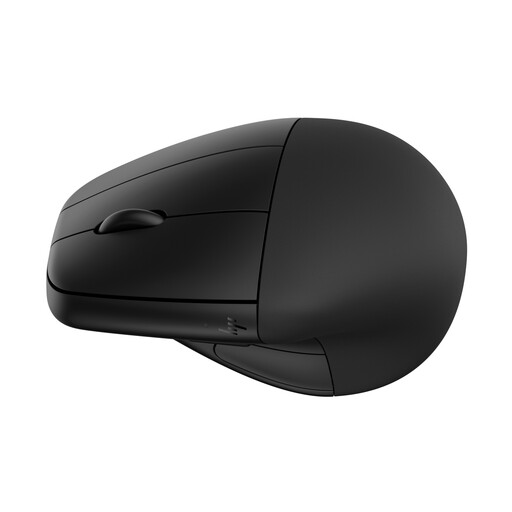
推荐理由:非常适合注重垂直造型、腕部支撑和充电式设计的桌面办公用户。
可拆卸腕托和垂直造型在规格中清晰标注,充电电池设计则免去了频繁购买一次性电池的麻烦。
支持蓝牙 5.3 和 2.4GHz 双模连接,DPI 最高可调至 4000,配备六个按键。
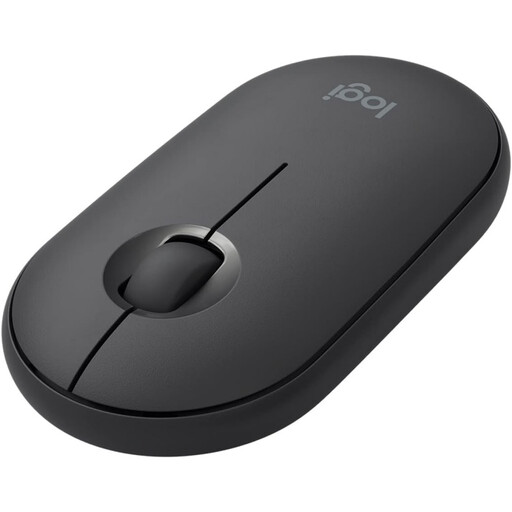
推荐理由:低矮造型适合通勤、咖啡馆、图书馆等灵活办公场景,对包内空间和静音操作都有较高要求的用户会喜欢它。
紧凑的左右对称造型解决了便携需求,静音按键设计更适合共享环境使用。
超薄设计、左右手通用,无线连接方式因型号而异。
我们整理了一份完整、实时的产品列表,所有商品均严格符合上述筛选标准及英国安全法规。
两种连接方式没有绝对的优劣之分。蓝牙鼠标可以腾出 USB 接口,适合兼容的笔记本电脑、平板和 Mac。USB 接收器鼠标在台式机上使用更简单,在无法进行蓝牙配对的情况下也更方便。双模鼠标则同时提供两种选择。
续航时间因使用习惯、传感器设置和产品设计而异。部分型号在典型使用下可提供数周甚至数月的续航,但请将厂商数据视为使用估算而非保证。如果工作中断不可接受,请确认鼠标是否支持通过 USB 线缆边充边用。
可以,只要鼠标同时支持这两台设备及其操作系统。多设备鼠标可以存储多个蓝牙配对,而双模鼠标则能通过蓝牙连接一台设备、通过 USB 接收器连接另一台。购买前请确认切换方式,特别是当你经常在 Windows 和 macOS 之间切换使用时。