使用标准输入设备有困难的人
如果使用普通键盘或鼠标让写作或操作变得困难,可以尝试通过适配型实体控件、屏幕控件或语音输入来完成所需任务。AbilityNet 介绍了键盘和鼠标的替代方案,但哪种方案适用,取决于个人的活动能力和具体需求。


先找出最难完成的任务:输入文字、操作控件、阅读屏幕,还是进行交流。选择其他设备或专业工具前,先试试现有设备上的相关无障碍功能。如果这些功能无法满足日常需求,请使用自己常用的应用、文档和输入方式来比较其他方案;如果沟通需求较复杂,建议先接受个性化评估,而不要只凭设备规格作决定。
有效的起点,是明确需要完成的任务,而不是设备上是否标注了无障碍功能。
如果使用普通键盘或鼠标让写作或操作变得困难,可以尝试通过适配型实体控件、屏幕控件或语音输入来完成所需任务。AbilityNet 介绍了键盘和鼠标的替代方案,但哪种方案适用,取决于个人的活动能力和具体需求。
放大文字、听取选中的文字,以及通过语音操作整个屏幕,是不同的需求。请结合日常使用的文档、网站和控件,试试自己需要的功能。
沟通辅助设备需要适配个人的操作方式和支持安排。NHS 的辅助与替代沟通服务提供个性化评估和设备配置,因此,与专业人士咨询通常比仅凭功能列表挑选专业设备更有帮助。
先用现有设备完成一项熟悉的任务,再判断剩下的障碍属于阅读、操作、沟通还是兼容性问题。麦克风、更大的显示屏和屏幕阅读器分别解决任务中的不同需求,也可以搭配使用。
| 优先事项 | 检查内容 | 你的需求 |
|---|---|---|
| 阅读和导航 | 尝试使用显示缩放、语音朗读或屏幕阅读器阅读常用文档和网站。确认你是否需要朗读菜单和控件,而不只是正文;同时检查放大内容后是否还有足够空间进行操作。 | 我需要阅读内容并找到控件,而不只是放大一个示例页面。 |
| 文字输入和操作 | 分别测试撰写、修改和导航。使用键盘或替代控制设备时,检查其布局和摆放位置;使用语音输入时,既要测试听写,也要测试所需的操作控件。 | 我需要摆脱标准按键进行写作,但也需要能够在应用中移动并修改错误。 |
| 设备和软件适配 | 确认具体的操作系统、专业软件版本以及所需连接方式。使用你实际会用的应用和文档,完成具有代表性的工作或学习任务。 | 在购买其他工具之前,我希望先确认它能否与现有电脑及日常任务配合使用。 |
| 沟通辅助 | 使用当事人的输入方式和支持安排,尝试完成预期的沟通任务。如果需求较复杂,请在选择专业设备前,向合适的本地沟通辅助服务机构咨询评估事宜。 | 对我来说,能可靠地选中要表达的信息,比设备拥有多少功能更重要。 |
| 设置和支持 | 预留试用和学习时间,并了解专业软件的更新安排。工作或学习支持应根据适用的计划单独确认,不要与零售商品的选择混为一谈。 | 我需要了解如何学习和维护这套配置,以及哪些支持渠道适用于我的情况。 |
手机、电脑和平板电脑可能内置无障碍工具,但有这些功能,并不代表它们能在你常用的应用中正常满足需求。
不妨先在现有设备上尝试那些促使你考虑购买的阅读、写作和导航任务。
通过语音输入文字和操作界面是两回事。仅有麦克风,并不能解决如何编辑文字或使用控件的问题。
在决定语音输入能否替代其他输入方式前,请先用预期使用的应用测试撰写、修改和页面导航。
Dolphin Computer Access 介绍的 SuperNova 不同版本,放大、语音和屏幕阅读功能的组合各不相同。软件版本和运行它的电脑都会影响实际可用的功能。
请根据预期任务,确认具体版本、操作系统要求和更新条款。
如果计划长期使用软件,持续更新或支持服务的安排也可能需要考虑。
工作支持、学生支持,以及特定商品的税务处理,都是独立于设备是否适合某项任务之外的问题。
购买前请确认适用的工作或学习支持渠道,并向供应商核实具体商品的相关处理方式。
以下信息有助于区分设备内置功能和专业软件。仅凭品牌名称,无法判断某种配置是否适用于个人使用的应用或输入方式。
如果需要使用 Windows 应用完成任务,Windows 内置工具可以作为起点。
如果 iPad 的输入方式和应用适合你的任务,它可以提供便携的触控操作体验。
如果所需工作可以在 Chromebook 上完成,不妨试试 ChromeOS 内置的阅读工具。
如果内置工具无法满足需求,可评估 SuperNova 这类专业视觉辅助软件。
JAWS 是一款适用于 Windows 的专业屏幕阅读器,可用于阅读和浏览电脑内容。
以下 Joybuy 商品适用于实体输入和显示场景,包括键盘、麦克风和便携式显示器。请结合上文的任务和连接方式检查,判断配件是否适合你的配置;这些商品均不能替代个性化沟通评估,也不能保证特定软件一定适用于你。
 暂无图片
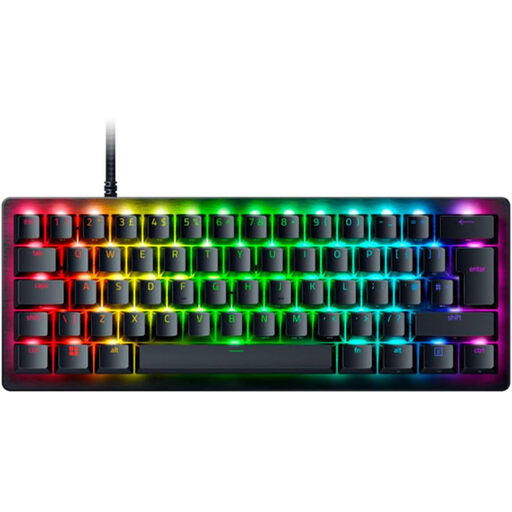
如果你想尝试不同的键盘来进行写作和导航,可以考虑这款实体输入设备。请测试其 60% 配列能否方便地使用任务所需按键,并确认如何设置所需的调整选项。
 暂无图片
如果需要在离开办公桌时使用语音输入,请确认目标设备支持这款 USB-C 麦克风,并搭配计划使用的听写或语音控制软件进行测试。麦克风能采集音频,并不代表你就能通过语音编辑文字或操作应用。
 暂无图片
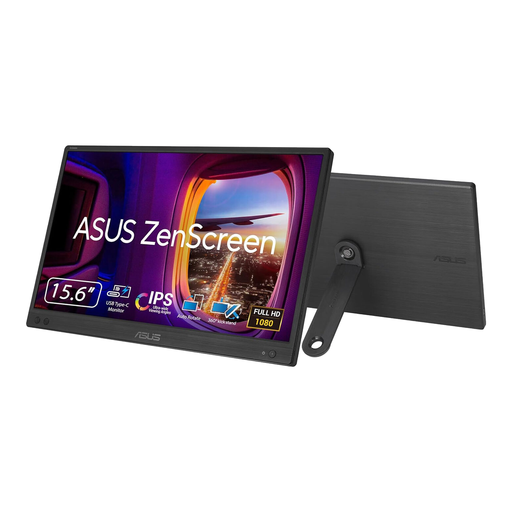
如果阅读或排列窗口时需要更大的屏幕空间,可以考虑增加一台显示器。请先确认它的连接要求与你的电脑相符,再试试所需的文字缩放和布局;显示器不能替代屏幕阅读软件。
 暂无图片
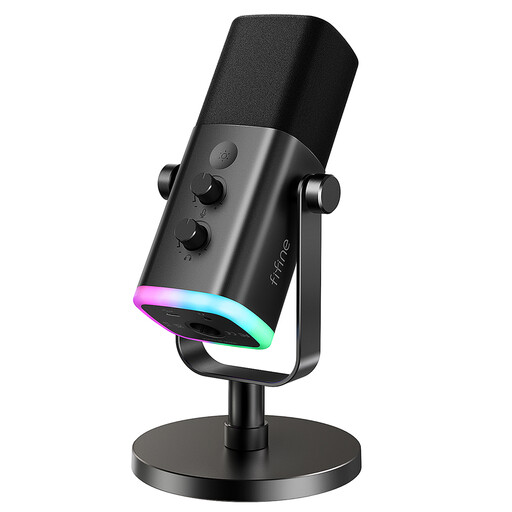
如果要在桌面使用语音输入,请先决定使用 USB 还是 XLR 连接,并确认该连接方式所需的设备。使用日常写作和操作任务测试自己的语音识别软件;麦克风本身并不具备这些软件功能。
 暂无图片
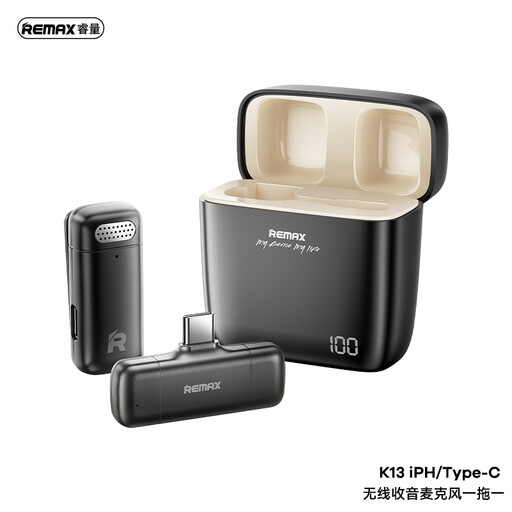
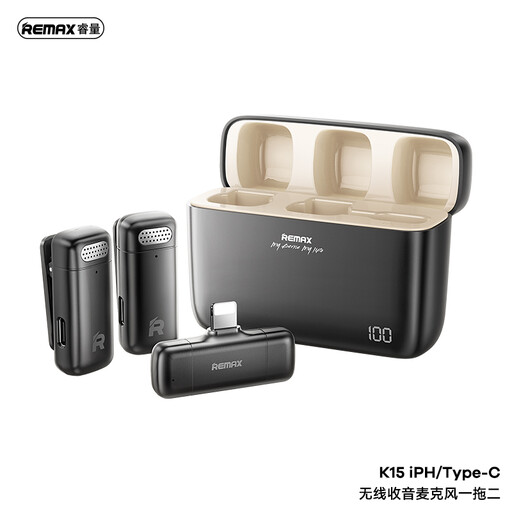
仅当目标设备配有适用的 Lightning 接口时,才考虑这款语音输入配件;USB-C 设备需要使用不同的连接方式。选购麦克风前,请先用日常任务测试设备的听写或语音控制功能。
先试用与任务相匹配的内置功能。Microsoft 介绍了可朗读文字和控件的 Narrator;Google 区分 ChromeVox 和 Select-to-speak;Apple 则介绍了 iPad 上的 VoiceOver。请尝试阅读熟悉的文档、消息和网站,也要检查其中的菜单和控件。
如果沟通需求或操作方式较复杂,请向合适的本地辅助与替代沟通服务机构咨询。NHS 服务提供评估和设备配置;选择专业设备前,请向相关机构了解当地的转介流程。
请根据所需功能,确认具体软件版本和操作系统要求。Dolphin Computer Access 提到,部分 SuperNova 功能可能还需要摄像头或扫描仪等设备,因此请确认预期工作流程所需的具体配置。
是的,购买前请先确认适用于你的学生支持渠道。Student Loans Company 说明,申请 Disabled Students’ Allowance 支持前需要进行需求评估;苏格兰的 Student Awards Agency 和北爱尔兰的 nidirect 也分别发布了相关信息。商品说明无法决定个人最终能获得多少资助。
请确认你居住地适用的工作支持服务,不要默认整个英国都使用同一渠道。Department for Work and Pensions 表示,北爱尔兰有独立的服务;nidirect 介绍了 Access to Work (NI) 对特殊辅助工具和设备的支持。请在将资助纳入购买决策前,向相关服务机构咨询你的具体情况。