使用语音、盲文或放大功能的人
如果你需要依靠语音输出、盲文、放大或对比度设置来阅读或浏览屏幕,请在必用的网站和应用中检查这些功能。大屏幕可以作为一个考量因素,但不能代替在日常观看距离下进行实际体验。


根据你实际会用到的屏幕、听觉和输入功能来选择电脑与操作系统,然后用常用应用进行测试。如果需要在固定空间内灵活摆放显示器和输入设备,台式电脑搭配独立显示器会更合适;如果需要在不同地点之间移动,笔记本电脑则更实用。无论选择哪种,都不能仅凭配置判断辅助配件或软件操作流程是否适用,必须实际测试。
先考虑电脑使用者需要完成的任务,以及他们实际使用的辅助方式,而不要单独根据屏幕尺寸或设备类型做决定。
如果你需要依靠语音输出、盲文、放大或对比度设置来阅读或浏览屏幕,请在必用的网站和应用中检查这些功能。大屏幕可以作为一个考量因素,但不能代替在日常观看距离下进行实际体验。
大按键键盘、操纵杆、开关接口或语音控制功能,都可能影响电脑是否适合使用。请考虑控制设备的摆放位置、连接方式,以及它们能否在所用软件中执行必要操作。
如果独立显示器和输入设备需要固定摆放,请先比较台式电脑配置与笔记本电脑,再考虑便携性。还要确认学校或工作单位提供的电脑是否允许安装所需软件,或进行必要的设备配置。
先明确必须完成的任务,再综合检查操作系统、显示器配置和输入方式。某个平台列出了某项功能,并不代表它能与所有应用或配件配合使用。
| 优先考量 | 检查内容 | 你的需求 |
|---|---|---|
| 软件与辅助工具 | 在每个必用应用中,试用你依赖的屏幕阅读器、放大镜、字幕、语音控制或键盘导航功能。确认操作系统版本,以及安装所需软件是否需要相应权限。 | 我需要通过自己选择的辅助方式完成工作、学习或沟通任务,而不只是打开软件。 |
| 显示器配置 | 在日常观看距离下,测试放大、对比度、光标可见度和应用布局。如果考虑使用独立显示器,请确认电脑的显示连接接口,以及显示器的摆放方式是否合适。 | 对我来说,可以独立调整位置的屏幕,可能比笔记本电脑内置屏幕的尺寸更重要。 |
| 实体输入设备 | 确认目标键盘、指针设备或开关是否便于触及和操作。根据电脑的接口选择蓝牙、USB、接收器或开关连接方式,并在所用应用中测试必要指令。 | 标准键盘或触控板可能不适合我的操作方式;我需要在实际配置中试用替代控制设备。 |
| 便携性与使用空间 | 比较携带、开合和摆放笔记本电脑,与在桌面上固定摆放显示器和输入设备这两种方式。如果使用无线配件,测试时也要考虑配对和充电。 | 如果我需要在多个地点工作,配置是否便于移动很重要。如果我主要在同一张桌子前使用电脑,显示器和控制设备能否保持在合适位置可能更重要。 |
| 受支持的平台 | 确认已安装的操作系统版本及其支持状态,再确认所需应用和辅助设备能否在该系统上运行。Microsoft 将 Windows 10 支持终止日期定为 2025 年 10 月 14 日。 | 我希望购买的电脑能在受支持的平台上运行必用工具;系统更换后,不能想当然地认为熟悉的设备仍会以相同方式工作。 |
屏幕更大,并不能说明文字放大、对比度、光标可见度或必用应用的布局是否适合你。笔记本电脑的内置屏幕,在摆放方式上也与独立显示器不同。
请使用计划采用的设置和日常观看距离,完成常用任务。如果屏幕摆放位置很重要,不妨比较笔记本电脑与独立显示器的配置。
蓝牙设备、USB 接收器和有线开关接口的连接方式与设置步骤各不相同。即使控制设备本身合适,如果配对或保持连接不方便,使用起来仍可能不理想。
请检查电脑是否支持蓝牙、有哪些可用接口、配件采用什么连接方式,以及包装内包含哪些配件。设置时也要试着完成配对和充电。
配件可能可以连接电脑,却未必能让控制设备触手可及,也未必能执行必用应用所需的操作指令。
先根据规格缩小选择范围,再让实际使用者在目标电脑、操作系统和软件上试用设备,然后再决定是否购买。
Microsoft 表示,Windows 10 已于 2025 年 10 月 14 日终止支持。即使辅助设备能在这台电脑上运行,也无法解决操作系统停止支持的问题。
如果要新购 Windows 电脑,请确认安装的是哪个版本的 Windows 11,并使用该系统测试所需应用和辅助设备。
以下信息可帮助你了解值得测试的功能和连接方式。不过,平台功能介绍或制造商的兼容性说明,都不能代替对完整操作流程的实际体验。
如果必需的工作、学习或专业应用需要 Windows,可重点了解 Windows 的无障碍功能。
如果 VoiceOver 和 macOS 无障碍控制功能适用于你需要的应用,可以考虑 Mac。
Pretorian Technologies 提供多种替代输入产品,采用不同的键盘、蓝牙和 USB 连接方式。
如果使用 Chromebook 能完成必需任务,ChromeOS 也值得考虑。
这 4 款 Windows 笔记本电脑适合考虑用于便携式配置,并可使用内置无障碍工具。如果你需要固定摆放独立显示器或使用专业输入设备,请在选购前检查各款笔记本电脑的接口,并测试完整的辅助操作流程。
 暂无图片
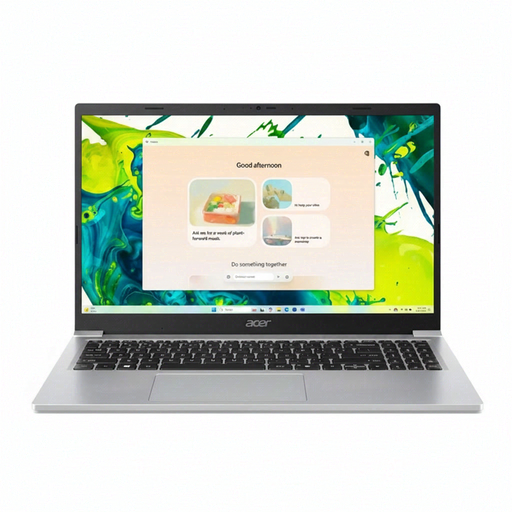
如果你需要一台便携式电脑运行辅助工具,可以考虑这款搭载 Windows 11 Home 的笔记本电脑。配置包括 Intel N150、8GB DDR4 内存和 128GB SSD。请确认已安装的 Windows 配置是否允许使用所需的辅助应用,并测试计划使用的外接显示器或输入设备。
 暂无图片
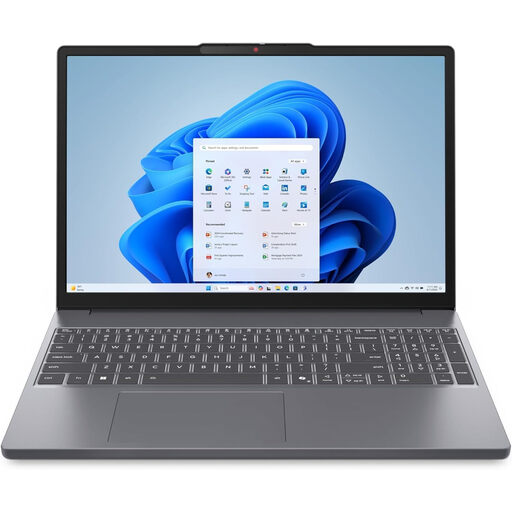
如果便携式屏幕是你计划配置的一部分,可以考虑这款搭载 Windows 11 Home 的笔记本电脑。配置包括 AMD Ryzen 5 7535HS、24GB DDR5 内存和 512GB PCIe SSD。请确认外接显示器或自适应输入设备所需的接口,再使用适合的辅助设置测试必用软件。
 暂无图片
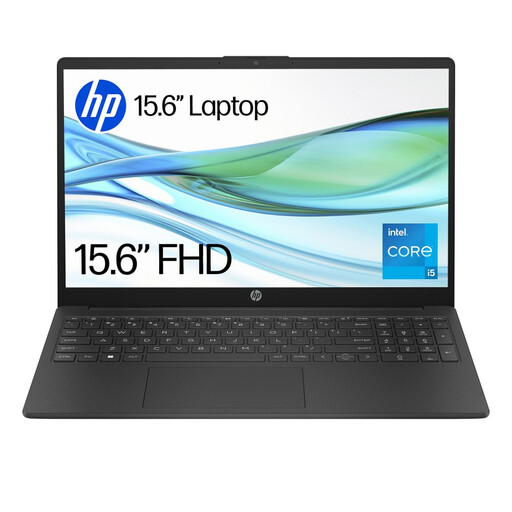
这款搭载 Windows 11 Home 的笔记本电脑配备 Intel Core i5-1334U、8GB 内存和 256GB SSD。请根据所需的放大或对比度设置体验屏幕,并确认其 Windows 配置是否允许安装必需的辅助软件。选择外接显示器或输入设备前,也请确认相关接口是否适用。
 暂无图片
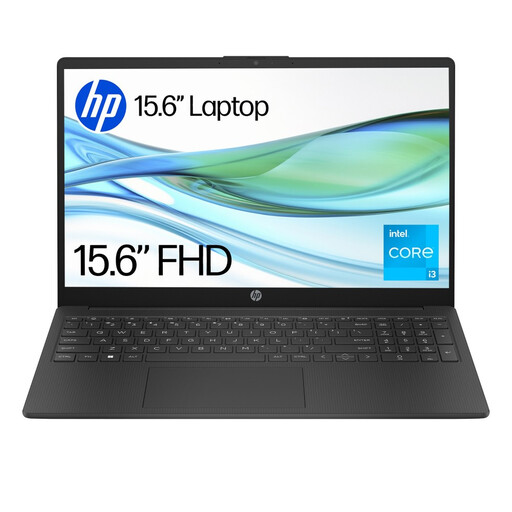
这款笔记本电脑配备 Core i3-N305、4GB 内存和 128GB UFS 存储空间。由于搭载 Windows 11 Home S,购买前应重点确认软件安装限制:请确认所有必需的辅助应用都能在预装系统中安装和使用。此外,也要测试计划采用的显示器和输入设备配置。
选择能让你在舒适观看距离下完成任务的配置。如果显示器位置和输入设备的摆放空间是配置重点,可以考虑台式电脑搭配独立显示器;如果需要在不同地点之间移动,笔记本电脑会更合适,前提是它的屏幕、控制方式和接口也满足你的需求。AbilityNet 建议根据个人的辅助需求选择电脑,而不要认定某一种电脑适合所有人。
请将设备连接到目标电脑,并在必用应用中测试,包括你需要它执行的操作。检查蓝牙或 USB 连接、接收器或开关插头、配置权限、控制设备的摆放位置,以及相关的配对和充电流程。成功连接只是配置好用的一个方面。
对于你的任务来说,内置功能可能已经够用,因此不妨先试用,再决定是否需要添置硬件或软件。Microsoft、Apple 和 Google 分别介绍了各自平台内置的辅助工具;RNIB 也建议先检查自己已有电脑上的功能。请使用实际需要的应用进行测试:内置屏幕阅读器并不能证明你不需要盲文显示器或替代输入设备。
为新配置购买 Windows 10 电脑会面临支持问题:Microsoft 表示,Windows 10 已于 2025 年 10 月 14 日终止支持。如果选择 Windows 电脑,请检查已安装的系统版本,并在该版本上测试所需的辅助工具和应用。
符合条件的职场人士可以了解 Access to Work 计划。GOV.UK 表示,该计划可能提供补助,用于支付专业设备和辅助软件等实用支持。请根据自身情况查看计划的资格条件和申请信息,不要想当然地认为某项具体购买一定能获得资助。