在窗边检查无障碍效果的用户
你会在明亮窗边检查网页、原型或文档,需要看清文字和控件,同时避免屏幕反光影响查看。


如果你需要在明亮窗边进行日常网页色彩检查,选购时可以先关注笔记本电脑的屏幕亮度、防反光表面处理和色域覆盖率。联想所列的 500 尼特亮度、防眩光屏幕和 100% sRGB 配置,就体现了这种选购思路;不过,这些参数并不能保证屏幕在所有室内环境下都清晰易读。如果工作还涉及对色彩精度要求较高的创作,请进一步了解具体屏幕的校准选项。无论哪种情况,都应使用对比度检测工具检查前景色和背景色的色值,而不是凭借日光下的观感判断无障碍效果。
你会在明亮窗边检查网页、原型或文档,需要看清文字和控件,同时避免屏幕反光影响查看。
你负责创建或审核配色方案、图形或界面素材,需要规范的色彩管理流程,也需要一块适合在明亮环境中使用的屏幕。
在光线复杂的环境中,你可能会使用色彩滤镜、更高的对比度或非颜色线索来区分界面元素。检查原始颜色时,也要考虑这些视觉辅助设置带来的影响。
先选一块适合在窗边查看的屏幕,再考虑如何保持色彩检查的一致性,并通过数值检测对比度。
适合考虑:如果你使用 Windows 检查网页和文档,联想为本文所引用的 ThinkPad X1 Carbon Gen 13 配置标注了防眩光 IPS 屏幕,亮度为 500 尼特,色域覆盖率为 100% sRGB。
需要留意:这些屏幕参数不能证明屏幕经过了色彩校准,而且窗户的位置仍会影响可视效果。
适合考虑:如果你使用 macOS 工作,并且经常在不同光线环境中切换,Apple 为 MacBook Pro 标注的户外 SDR 亮度最高可达 1,000 尼特,并提供了显示器校准指南。
需要留意:Apple 提醒,环境光线和观看角度都会影响人眼感知的颜色;校准也不能替代使用实际色值进行的对比度检查。
适合考虑:如果无障碍检查之外还涉及对色彩精度要求较高的创作工作,ASUS 称 ProArt P16 H7607 配有防反射涂层,并宣称 Delta E < 1 的色彩精度。
需要留意:ASUS 标注的最高 1,600 尼特是 HDR 峰值亮度,并非适合在窗边长时间查看网页的 SDR 持续亮度。
| 关注点 | 检查内容 | 适用人群 |
|---|---|---|
| 窗边可视效果 | 查看具体屏幕标注的亮度,以及是否采用防眩光或防反射表面处理。并在你通常使用的窗边角度检查屏幕是否易读。 | 在明亮窗边检查界面时,即使颜色看起来清晰,反光也可能遮挡文字和控件;约 46% 的消费者会优先考虑屏幕可视效果。 |
| 色彩与对比度检查 | 查看具体屏幕的色域覆盖率和可用的色彩配置文件控制选项,并使用对比度检测工具检查前景色和背景色的色值。 | 如果我负责审核数字色彩,就需要稳定一致的查看环境和数值对比度检测,而不能只凭图像看起来是否协调;约 36% 的消费者最看重可靠的验证方式。 |
| 个人无障碍需求 | 查看操作系统提供的视觉辅助设置,并确认界面中的关键信息不只是通过颜色来传达。 | 如果我依赖滤镜或更清晰的屏幕区分效果,就需要考虑这些设置如何改变我对原始颜色的观察;约 18% 的消费者会优先考虑个人视觉无障碍需求。 |
本文所引用的 ProArt P16 标注了最高 1,600 尼特的峰值亮度,但这个 HDR 数值并不能说明长时间使用时,普通 SDR 网页内容的实际亮度。
比较具体屏幕的 SDR 亮度、表面处理和色彩参数,不要把不同的亮度指标视为可以互换。
反光会改变你看到的画面,而文字对比度取决于前景色和背景色。在一台笔记本电脑上看起来易读的配色,并不代表它已经通过对比度检测。
使用实际色值进行对比度检测,再在有代表性的环境中直观检查界面。不要只通过颜色传达关键信息。
Microsoft 说明,Windows 显示设置可以自动调整亮度和对比度,而色彩滤镜会改变屏幕显示的色板。因此,方便个人使用的设置也可能改变你评估源色彩时看到的画面。
检查时记录显示配置文件和亮度模式,考虑自动调整带来的变化,并区分视觉辅助设置与正在检测的颜色。
制造商公布的屏幕参数可能只适用于某个具体配置,而非同一系列中的每款笔记本电脑。
下单前,请核对零售商提供的具体型号和屏幕说明,确认亮度、表面处理和色域覆盖率符合需求。
本文所引用的英国版 ThinkPad X1 Carbon Gen 13 配置,适合使用 Windows、希望参考明确屏幕参数进行窗边检查的用户。
如果你的工作流程使用 macOS,且需要明确标注的户外 SDR 亮度参数,可以考虑 MacBook Pro。
如果无障碍色彩检查是整体创作流程的一部分,可以考虑本文所引用的 ProArt P16 H7607。
如果你还需要一台面向游戏的 Windows 笔记本电脑,不妨了解部分 OMEN 16 配置。
这款游戏本搭载 Windows,可作为窗边网页和界面检查的备选机型。选购前,请根据你的照明环境和色彩工作需求,确认具体屏幕参数是否合适。
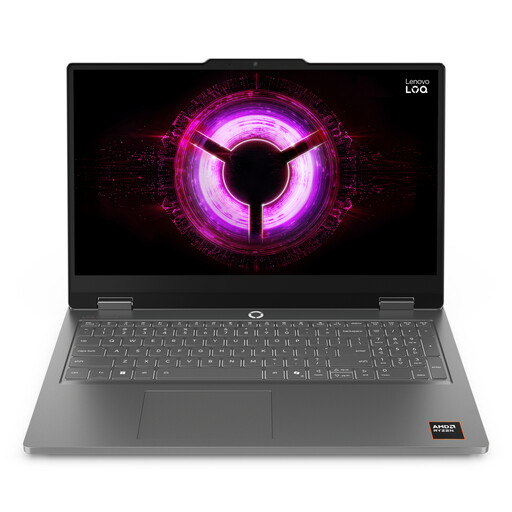 暂无图片
如果要在窗边检查色彩,请确认具体屏幕的亮度、表面处理和色域覆盖率;仅凭游戏本的产品名称,无法判断屏幕在你的照明环境中是否清晰易读。
AMD Ryzen 7 170、16GB RAM、1TB SSD 和 GeForce RTX 5050。产品标题注明配备 15.6 英寸 FHD 屏幕,刷新率为 144Hz。
检查网页文字的配色时,请使用对比度检测工具,不要只依赖屏幕观感。
先查看具体配置的亮度和防反光表面处理。本文所引用的英国版 ThinkPad 配置采用 500 尼特亮度、防眩光 IPS 屏幕和 100% sRGB,可作为日常网页色彩工作的参考,但这不是通用的最低标准,也不能保证屏幕在所有光线环境下都适用。
不能。请使用对比度检测工具检查前景色和背景色的色值。对于普通文本,W3C 的 WCAG 2.1 对比度最低标准规定对比度至少为 4.5:1;实际检测时,还需结合内容类型考虑适用条件和例外情况。在常用光线环境中进行目视检查仍然有帮助,但它的作用与数值检测不同。
为了确保色彩检查结果一致,请使用稳定且有记录的显示设置,并考虑自动调整带来的影响。Microsoft 提醒,进行色彩精度相关工作时,可以调整自适应亮度和对比度设置;日常使用时,则可以根据光线变化选择其他设置。
检查指定网页颜色的对比度时,不一定需要校准设备:只需将前景色和背景色的色值输入对比度检测工具即可。Apple 表示,在一般家庭或办公环境中通常无需校准;如果你还从事对色彩精度要求较高的创作工作,规范的校准流程就会更有帮助。