正在 PC 上练习起飞的模拟飞行新手
如果你使用 Windows 电脑练习滑行、跑道对正和刹车,建议优先选择带方向舵轴和独立脚尖刹车的产品,并确认能在模拟器中为这些控制轴分配功能。显示器布局则是另一项独立的设置。


如果你想练习模拟滑行和起飞前检查,选购时应关注方向舵轴和独立脚尖刹车,并确认脚蹬能连接电脑和模拟器,也能放在桌下。多台显示器并不意味着必须选择某一款脚蹬:显示器布局应与脚蹬兼容性、地面防滑和可调节性分开考虑。
如果你使用 Windows 电脑练习滑行、跑道对正和刹车,建议优先选择带方向舵轴和独立脚尖刹车的产品,并确认能在模拟器中为这些控制轴分配功能。显示器布局则是另一项独立的设置。
如果你也会使用游戏主机或现有飞行控制器,请确认具体的连接方式。Thrustmaster 和 Turtle Beach 对主机使用有特定要求,不能只看产品标注的通用平台兼容性。
如果脚蹬会长期放在固定的桌子或驾驶舱下方,请测量可用的地面空间,并考虑防滑效果、安装方式,以及是否能根据不同使用者或机型进行调节。
先确认地面操控所需的控制功能,以及模拟器支持的连接方式。接着检查脚蹬是否稳固不滑动,以及可调节功能是否适合你的设备布局。
| 关注点 | 选购检查项 | 与哪些人有关 |
|---|---|---|
| 方向舵与刹车控制 | 选择带方向舵轴以及独立左右脚尖刹车的产品;确认模拟器和飞机配置文件支持为这些控制轴分配功能。 | 如果我在练习滑行和跑道对正,希望能分别控制方向和刹车,而不是只依赖摇杆扭转控制。约 36% 的消费者会优先考虑这些控制功能。 |
| 电脑与平台兼容性 | 确认操作系统、模拟器和连接方式;如果要连接游戏主机,还需检查是否需要指定的主机控制器或适配器。 | 如果我需要在电脑桌面和主机设备之间切换,就要了解脚蹬在不同设备上的连接方式。约 29% 的消费者会将兼容性作为首要考量。 |
| 地面空间与稳定性 | 测量正常坐姿下可用的宽度和深度,再根据地面材质选择合适的防滑设计或安装方式。 | 如果使用固定桌面,我需要脚蹬能放在桌下,并在反复操作时保持稳固。约 21% 的消费者会优先考虑尺寸适配和稳定性。 |
| 实体调节功能 | 考虑可调阻力、脚蹬宽度或不同形状的脚踏是否适合使用者,以及这套设备所模拟的机型。 | 如果多人共用一套设备,我可能希望在每次使用前调整脚踏位置或阻力。约 14% 的消费者会将可调节性放在首位。 |
显示器和脚蹬通过模拟器设备的不同部分连接。多接几台显示器,并不能说明模拟器是否能识别脚蹬,也不能确定游戏主机是否需要特定的飞行控制器。
请确认模拟器和计划采用的连接方式。如果连接游戏主机,还要确认是否需要指定的 Thrustmaster 控制器,或通过 Turtle Beach VelocityOne Flight 连接。
只有方向舵控制,并不等于具备差动刹车脚蹬所支持的左右独立刹车输入。
请确认具体型号是否配有独立脚尖刹车,然后在计划使用的模拟器配置文件中分配并测试左右刹车轴。
如果脚蹬容易滑动,或会影响你平时的坐姿,反复练习时就可能受到干扰。Honeycomb Aeronautical 标注的 Charlie Rudder Pedals 宽 498 mm、深 457 mm,重 7.3 kg。
请在椅子摆放到位后测量桌下空间,并确认脚蹬的防滑或安装设计适合你的地面。
Logitech G 表示,其 Flight Sim Rudder Pedals 适用于 PC 模拟飞行,可搭配 Microsoft Flight Simulator 和 X-Plane 使用。
Thrustmaster 标注,T.Flight Rudder Pedals 支持 PC、PS5、PS4、Xbox Series X|S 和 Xbox One,但需使用相应的连接设置。
Turtle Beach VelocityOne Rudder 支持多项实体调节,适合多人共用的桌面或固定模拟器设备。
Honeycomb Aeronautical 的 Charlie Rudder Pedals 适合固定式家庭模拟驾驶舱布局。
如果你想搭建一套用于 PC 起飞练习的设备,并且重视脚蹬的调节功能和稳固性,可以了解这款 VelocityOne 产品,并确认它与你的模拟器、控制器和可用地面空间相匹配。
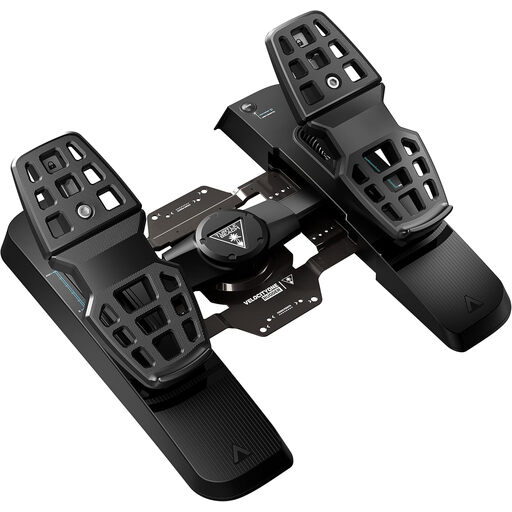 暂无图片
如果你想在练习方向舵和刹车操作时,根据多人共用或固定式模拟器设备调整脚蹬位置,可以考虑这款产品。
下单前请确认可用地面空间,以及模拟器中的控制轴分配设置。连接 Xbox 时必须通过 VelocityOne Flight 系统;这款脚蹬不能作为独立设备通过 USB 直接连接 Xbox。
不需要。选择脚蹬时应考虑电脑、模拟器和计划采用的连接方式,而不是显示器数量。显示器需要单独设置;Microsoft 支持中心提供了在 Windows 中调整已连接显示器设置的说明。
独立脚尖刹车可分别控制左右刹车,方便进行地面操控。本文介绍的 Logitech G、Thrustmaster 和 Turtle Beach 型号均标注支持差动刹车;你还需要在模拟器配置文件中分配相应的刹车轴。
Thrustmaster 的 TFRP 说明书介绍了连接步骤:通过 RJ12/USB 适配器连接脚蹬,将选择开关拨到 AIRPLANE,安装 PC 驱动,然后在 Windows 中测试各控制轴。请确认你选购的零售包装内含所需适配器。
不可以,不能将其作为独立的 USB 脚蹬直接连接 Xbox。Turtle Beach 规定,连接 Xbox 时必须通过 VelocityOne Flight 系统进行串接;如果打算搭配游戏主机使用,请先确认自己拥有该系统。