使用参考屏幕的插画创作者
如果你会在绘画时查看参考资料,之后再把显示器移到一旁,就要留意支架的伸展距离和活动范围。不过,只有在显示器的 VESA 孔距和不含底座的重量符合支架限制后,这些功能才有意义。


挑选参考显示器支架时,应先确认显示器不含原装底座的重量和 VESA 安装孔距符合具体型号的要求,再检查支架能否安装在桌面上。如果插座有限,选择机械式支架可以避免额外的供电功能成为安装的一部分,但仍要确认所选配置是否需要 USB 照明、充电或其他电源。还要预留足够空间,让显示器和线缆移动时不会妨碍绘画区域。
如果你会在绘画时查看参考资料,之后再把显示器移到一旁,就要留意支架的伸展距离和活动范围。不过,只有在显示器的 VESA 孔距和不含底座的重量符合支架限制后,这些功能才有意义。
桌子靠墙、后沿较浅,或桌面下方有支撑横梁,都可能限制支架的安装位置。选购夹具或穿桌式安装件之前,先测量可用桌沿和周边空间。
如果你需要支架整理显示器,而不是增加另一项需要供电的功能,请确认具体底座和配件。USB 照明和充电功能取决于型号及配置。
先确认显示器和桌面是否适配,再考虑需要多大的活动范围,以及所选配置是否会增加供电需求。
| 考量因素 | 检查内容 | 适用人群 |
|---|---|---|
| 显示器和桌面是否适配 | 确认显示器不含底座的重量和 VESA 孔位符合支架要求;检查桌面的强度、厚度和安装空间。 | 如果显示器或桌面无法安全承受支架,再大的活动范围也没有意义。约 40% 的消费者会优先考虑安装兼容性。 |
| 参考屏幕的活动范围 | 结合桌后方空间和绘画区域,比较支架的升降、伸展、倾斜和旋转范围。 | 在绘画和查看参考资料之间切换时,我希望能把屏幕拉近,需要时再移到一旁。约 30% 的消费者最关注屏幕能否灵活调整位置。 |
| 供电需求 | 检查具体配置是否配有 USB 供电照明、充电功能或带电子功能的底座。 | 插座不多时,我不想只为调整屏幕位置就增加一项需要供电的功能。约 20% 的消费者会优先考虑避免额外用电。 |
| 日后调整桌面布局 | 确认支架能否移装到另一张适用的桌子上,以及更换安装方式是否需要钻孔或额外配件。 | 如果以后可能重新布置桌面,我希望了解支架是否方便迁移。约 10% 的消费者会优先考虑这种灵活性。 |
商品标注的适用屏幕尺寸范围,并不能说明显示器的安装孔位或不含底座的重量一定符合支架要求。
请对照显示器规格,确认这两项参数都符合具体支架型号的限制。
桌沿形状特殊、桌子靠墙,或桌面下方有结构,都可能导致夹具无法按预期安装。
测量桌面厚度、平直桌沿、后方间隙和桌底障碍物,再与所选夹具或穿桌式安装件的要求进行对照。
穿桌式安装可能需要合适的预留孔或现场钻孔,而且安装位置确定后不易更改。
Invision 说明,其 VORTEX 照明采用 5 V USB 供电;Humanscale 的 M2 Pro 则提供带电子功能的底座选项。因此,实际供电需求取决于所选产品。
将支架用于插座有限的桌面之前,请仔细查看具体配置的供电要求和包装清单。
Invision 的 MX450 说明书提醒,支架活动时不要扭转或挤压电源线和数据线。
整理好线缆后,让屏幕按你日常使用的方式移动一遍,并留出足够余量,避免线缆被夹住或拉扯。
以下是不同型号的功能示例,方便你比较。请结合显示器、桌面和供电需求,确认具体配置是否合适。
如果只需要安装一台参考屏幕,Invision MX450 是一款在英国有售、带集成理线功能的支架。
如果你重视调节范围,并希望在夹具和穿桌式安装之间选择,可以考虑 Ergotron LX 桌面显示器支架。
可配置的 M2 Pro 适用于较轻的显示器,前提是所选安装方式和底座选项适合你的桌面。
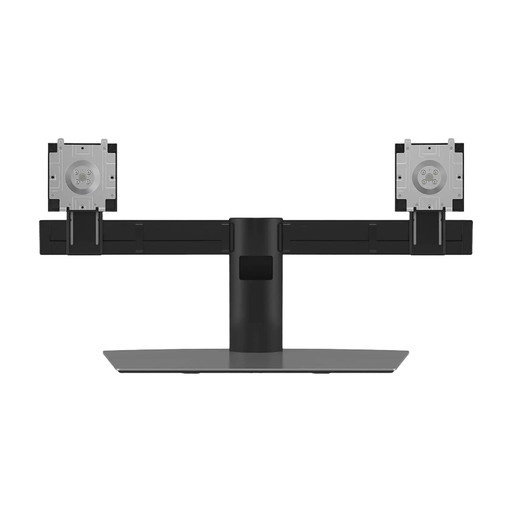
以下商品是双显示器桌面支架,并非上文介绍的单显示器支架。如果这种支架适合你的绘画桌,可以考虑选购;请确认其占用空间和可调范围能否满足参考屏幕的摆放需求。
 暂无图片
如果你想把参考屏幕放在桌面上,而不是安装单显示器支架,可以考虑这款双显示器桌面支架。用于插座有限的绘画环境之前,请先确认显示器是否适配,以及支架的占用空间、伸展范围和供电需求。
显示器的 VESA 安装孔距和不含原装底座的重量,必须符合具体支架的限制。同时还要确认桌面的厚度、强度、边缘形状,以及预定安装方式所需的空间。仅凭显示器尺寸标注无法判断是否适配。
如果桌沿平整且适配,并且你希望安装方式便于拆卸,可以选择夹具。如果桌沿被挡住或不适合夹装,只要桌面和预留孔符合该型号的要求,且你能接受安装位置不易更改,穿桌式安装也可以考虑。
并非所有显示器支架都带需要供电的功能。Invision 的 MX450 说明书介绍了气弹簧辅助支架,没有列出电源输入;但 Invision 也为一款 VORTEX 型号标注了 USB 供电照明。请检查具体支架、底座和配件的供电要求。
Invision 要求 MX450 用户使用能够承受支架、显示器和配件总重量至少 3 倍的桌面。这是 MX450 的安装要求,并不适用于所有显示器支架。