没有内置音响的显示器用户
如果显示器有 HDMI 接口,却没有扬声器或可用的音频输出接口,就需要分别连接画面和声音。选购流媒体播放器或扬声器前,先检查显示器的接口。


如果现有显示器配有合适的 HDMI 输入,就可以偶尔用来观看流媒体。不过,选购播放器前,先想好如何播放声音以及如何操控。检查显示器能否将 HDMI 音频传输到音频输出接口;如果不能,可以考虑支持耳机或扬声器的流媒体播放器、通过兼容的手机应用收听,或使用 HDMI 音频分离器连接现有的有源扬声器。不同方案对设备和操控方式的要求也各不相同。
如果显示器有 HDMI 接口,却没有扬声器或可用的音频输出接口,就需要分别连接画面和声音。选购流媒体播放器或扬声器前,先检查显示器的接口。
如果你通常独自观看,耳机连接方式可能比房间音响更重要。请确认流媒体播放器的具体型号:直接通过蓝牙配对,与通过手机应用收听是两种不同的功能。
如果你已经有有源扬声器或功放,先确认显示器是否有可用的音频输出。否则,也可以使用 HDMI 音频分离器,通过与现有设备接口匹配的输出进行有线连接。
先了解显示器的视频接口和音频表现,再选择合适的收听方式和音量调节方法。
| 关注事项 | 检查内容 | 你的需求 |
|---|---|---|
| 显示连接 | 确认显示器有空闲的 HDMI 输入,并了解其支持的分辨率。查看说明文档,确认显示器是否支持你计划使用的流媒体设备所需的内容保护协议;标注为 4K 的设备并不意味着所有显示器都能显示 4K 画面。 | 我想使用现有显示器,因此播放器必须能连接到空闲接口,并符合显示器的性能规格。 |
| 音频输出 | 确认显示器是否配有扬声器,或是否有能输出 HDMI 音频的接口。如果没有,请核对具体流媒体播放器支持的音频选项,或确认音频分离器的输出接口是否适配你的耳机、有源扬声器或功放。 | 如果没有实际可行的收听方式,即使显示器能播放画面也没有意义。 |
| 私密收听 | 区分直接通过蓝牙配对,与通过手机或平板电脑传输耳机音频这两种方式。Google 说明,Chromecast with Google TV 和 Google TV Streamer 一次只能连接一个音频设备;Roku 的应用耳机模式则要求移动设备和 Roku 播放器连接到同一个无线网络。 | 我通常使用耳机收听,希望选一种可行的连接方式,而不是想当然地认为显示器能与耳机配对。 |
| 有线音频设备 | 选择 HDMI 音频分离器时,除了音频接口,还要确认视频直通和 HDCP 支持情况。Eaton / Tripp Lite 的 P130-000-AUD4K6 支持 HDMI 2.0、HDCP 2.2,以及 3.5 mm、TOSLINK 和 RCA 同轴音频输出;其他型号则需要单独核对规格。 | 如果能在不影响画面的前提下连接,我愿意继续使用现有的有源扬声器或功放。 |
| 导航和音量调节 | 想好是使用流媒体遥控器、电脑键盘和鼠标,还是手机应用。若连接了独立扬声器或音频分离器,也要确认由哪台设备调节音量。 | 偶尔观看时,我希望知道如何启动节目,以及坐在原位时如何调节音量。 |
屏幕上能显示画面,并不代表显示器配有扬声器,也不代表它能通过耳机插孔输出 HDMI 音频。
请查阅显示器的具体型号说明书。如果没有可用的音频输出,就要考虑选择明确支持音频输出的流媒体播放器,或使用输出接口适配现有设备的音频分离器。
使用音频分离器还需要额外放置一台设备并连接 HDMI 线缆;外接有线扬声器必须自带功放,或连接至功放使用。
Roku 列出的不支持直接蓝牙耳机模式的设备包括 Streaming Stick 4K 和 Streaming Stick 4K+。这与通过 Roku 手机应用收听是两种不同的方式。
请查看 Roku 针对具体型号的兼容性信息,再决定是否能接受通过手机或平板电脑收听。
有对应的输出接口,并不代表音频分离器就符合你的设备组合所需的视频、内容保护或音频格式要求。
请确认其 HDMI 直通和 HDCP 规格适用于计划使用的流媒体播放器和显示器,同时确保音频输出适配扬声器或功放。还要查看分离器说明,确认是否需要设置为立体声或 PCM。
流媒体界面、显示器和独立音频设备可能各有不同的操控方式,因此调节音量可能没有预期中方便。
购买前,先确认音量是通过耳机、有源扬声器、移动设备还是其他设备来调节。
以下示例展示了不同的音频连接方案;某个品牌具备相关功能,并不代表该品牌的所有型号都能兼容你的显示器。
Chromecast with Google TV 和 Google TV Streamer 可通过 HDMI 连接进行流媒体播放,并支持文档明确说明的蓝牙耳机或扬声器配对功能。
Roku 手机应用的耳机模式可以将音频传输到连接手机或平板电脑的耳机上。
Apple TV 4K 可通过 HDMI 连接进行媒体播放,适合考虑使用耳机或扬声器作为独立音频输出的家庭。
P130-000-AUD4K6 是音频分离器方案的一个示例:HDMI 视频继续传输到显示器,音频则输出到独立设备。
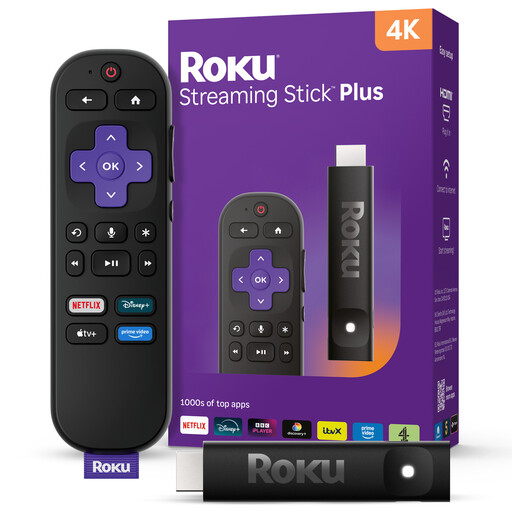
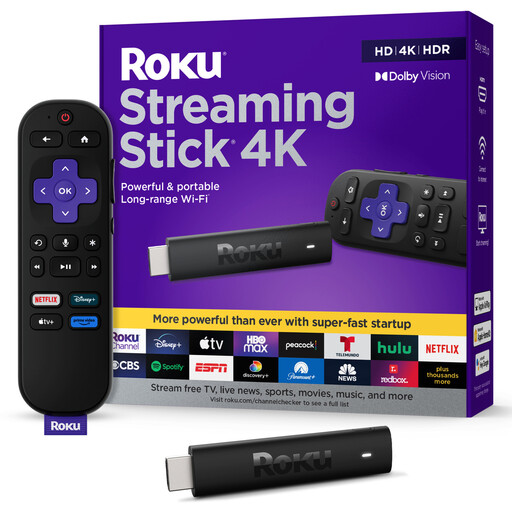
如果显示器配有合适的 HDMI 输入,这些 Roku 流媒体棒都可以为其添加专用的流媒体界面。请单独规划音频连接方式,尤其是显示器没有扬声器或可用音频输出时。
 暂无图片
如果你想在带有合适 HDMI 接口的显示器上偶尔观看节目,可以考虑这款专用播放器。若需要私密收听,请确认具体的耳机连接方式以及所需配件,不要默认它支持直接蓝牙配对:Roku Streaming Stick 4K+ 不支持直接蓝牙耳机模式。
在依赖这款流媒体棒的 4K 功能前,请确认显示器支持的分辨率和受保护视频兼容性。
 暂无图片
这也是一款专用流媒体播放器,适合连接到带有合适 HDMI 接口的显示器。如果你需要通过耳机收听,请注意,Roku 手机应用的耳机模式要求手机或平板电脑与 Roku 播放器连接到同一个无线网络;Roku 表示 Streaming Stick 4K 不支持直接蓝牙耳机模式。
请确认显示器支持的分辨率和受保护视频兼容性。仅凭流媒体棒名称中的 4K,无法判断显示器能显示什么画面。
检查显示器是否有空闲的 HDMI 输入、支持的分辨率,以及耳机或线路输出接口能否传输通过 HDMI 接收的声音。请查阅显示器说明文档,确认其内容保护兼容性,并了解如何切换输入源。例如,Google 的设置说明要求显示器有可用的 HDMI 输入。
可以,但前提是具体型号支持蓝牙音频输出。Google 说明,Chromecast with Google TV 和 Google TV Streamer 支持与耳机和扬声器配对,但一次只能连接一个音频设备。Roku 设备能否直接使用蓝牙耳机模式取决于具体型号;Roku Streaming Stick 4K 和 Streaming Stick 4K+ 不支持此功能。
如果 HDMI 流媒体播放器能将视频传输到显示器,但显示器没有可用的音频输出连接方式,可以考虑使用音频分离器。将兼容的分离器连接在播放器和显示器之间,再把匹配的音频输出接口连接到有源扬声器或功放。请确认具体分离器的视频直通、HDCP 和音频输出规格。
确认扬声器已接通电源,输入接口与分离器输出接口相匹配,并且播放器的音频格式符合分离器的说明。使用 3.5 mm 立体声连接时,请查看说明是否要求设置为 PCM 或立体声输出,而不是自动音频设置。
可以,兼容的 Roku 设备支持通过 Roku 手机应用的耳机模式收听。安装 Roku 遥控应用,将手机或平板电脑与 Roku 播放器连接到同一个无线网络,然后按照应用中的耳机模式说明进行操作。这种方式与耳机直接连接流媒体棒不同。