经常在家办公、拥有固定书桌的笔记本电脑用户
固定显示器能为处理文档、参加会议和并排使用应用程序提供更宽敞的空间,前提是其占地、连接方式和可调节选项适合你的工作环境。这些选购考量也来自 Which? 的英国显示器选购指南。


如果你主要在固定的办公桌前工作,并希望有更多空间处理文档和视频会议,可以选择固定显示器;如果需要移动或收纳整套设备,则可以考虑便携显示器。购买前,请确认笔记本电脑支持的外接显示器数量和视频输出规格,并核对显示器的接口、线缆及供电要求。显示器支架臂有助于调整摆放位置,但前提是显示器、支架臂和桌面彼此兼容。
固定显示器能为处理文档、参加会议和并排使用应用程序提供更宽敞的空间,前提是其占地、连接方式和可调节选项适合你的工作环境。这些选购考量也来自 Which? 的英国显示器选购指南。
如果需要移动或收纳第二块屏幕,不妨考虑便携显示器,而不是固定摆放在桌面上的显示器。请根据计划使用的地点,检查其尺寸以及支撑或连接方式是否合适。
选购显示器或扩展坞前,先确认具体笔记本电脑支持哪种视频输出,以及最多可连接几台外接显示器。Apple 表示,Mac 同时支持的显示器数量会因机型、分辨率和刷新率而异;Microsoft 建议设置 Windows 显示器时检查线缆和扩展坞连接。
先确定显示器的摆放位置,再根据笔记本电脑的连接方式选择合适的摆放方案和配件。
| 选购重点 | 检查事项 | 你的需求 |
|---|---|---|
| 屏幕与空间 | 测量桌面可用宽度和深度。对比固定显示器的占地面积,以及便携显示器的尺寸和收纳需求。 | 我希望有更多空间处理文档或参加会议,同时不影响桌面的日常使用。 |
| 笔记本电脑连接 | 确认具体笔记本电脑支持视频输出的接口及外接显示器数量限制。确保其输出接口与显示器输入接口匹配,并配备所需线缆或扩展坞。 | 我需要第二块屏幕确实能连接笔记本电脑正常使用,而不只是线缆插头能插得上。 |
| 摆放位置 | 检查随附支架的调节功能。如果使用支架臂,请确认显示器的安装接口与支架臂兼容,并核实支架臂支持的屏幕尺寸、承重及桌夹限制;VESA 将 FDMI 列为显示器安装标准。 | 如果经常在书桌前工作,我希望能将屏幕摆放在便于舒适观看的位置。 |
| 便携式设置 | 查看具体显示器的视频和供电要求,包括其标明支持的 USB-C 模式。充电或供电直通功能需单独确认,不要默认一根线缆就能满足所有需求。 | 如果我需要移动或收起屏幕,希望提前了解每次使用所需的线缆和供电方式。 |
接口形状相同,并不能说明笔记本电脑支持视频输出,也不能确定其外接显示器数量限制或特定显示器所需的供电方式。
先查看笔记本电脑的规格,再核对显示器明确标注的输入接口和供电要求,然后选择线缆或扩展坞。例如,Lenovo 为 ThinkVision M14 标注的 USB-C 连接要求设备支持 DP1.2 Alt Mode 和 PD2.0。
这套设备可能需要兼容的线缆、转接器或单独的供电方案。
固定显示器会长期占用桌面上的固定位置,便携显示器在使用时也需要占用空间。Which? 的英国选购指南将空间有限和人体工学调节列为显示器选购时的考量因素。
比较屏幕尺寸前,先测量可用桌面空间,并确定是否需要收纳或移动显示器。
能否安装取决于具体显示器的安装接口和支架臂的承重能力,而不是屏幕是不是平板设计。
将显示器的安装规格和不含底座的重量,与支架臂公布的屏幕尺寸、承重及桌夹限制进行对照。VESA 将 FDMI 列为相关的显示器安装标准。
淘汰的显示器仍需妥善转赠再利用或送去回收处理。英国政府的 WEEE 指南指出,回收、再利用和资源回收都是相关监管框架的目标。
了解当地政府或零售商是否提供旧显示器及线缆回收服务。
以下示例展示了不同类型的显示器;文中提及的功能和评价仅适用于所列具体型号,并不代表该品牌的所有显示器。
Dell S2725DC 可作为适合固定书桌使用的显示器示例。
ThinkVision M14 展示了适合随笔记本电脑移动的小尺寸屏幕。
ZenScreen 是 ASUS 面向需要移动显示屏的使用场景推出的便携显示器系列。
HP Series 5 Pro 14-Inch WQXGA Portable Monitor(514pn)入选 PCMag UK 于 2026 年 9 月发布的便携显示器盘点。
MSI Pro MP165 E6 也是 PCMag UK 于 2026 年 9 月发布的便携显示器盘点中提到的型号。
以下产品包括适合桌面使用的显示器,也包括更灵活的屏幕选择。先根据工作空间对比产品标注的类型,再确认笔记本电脑所需的具体连接和供电规格。
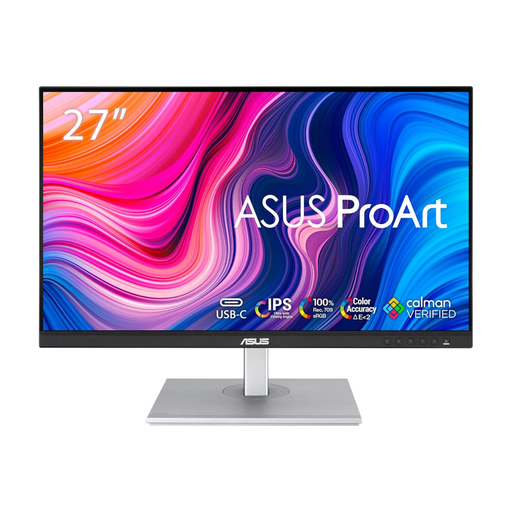 暂无图片
如果你有固定的桌面办公环境,可以考虑这款显示器。请确认其输入接口适配笔记本电脑的视频输出,并在使用单线连接前核实 USB-C 充电要求。
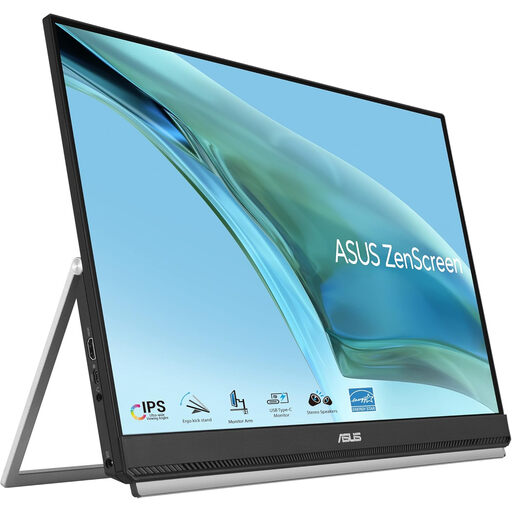 暂无图片
如果你的办公空间经常变化,可以考虑 MB249C。根据实际使用位置,检查它是否能灵活摆放,并确认笔记本电脑支持 USB-C 视频输出和充电。若计划经常携带,也请确认其重量是否合适。
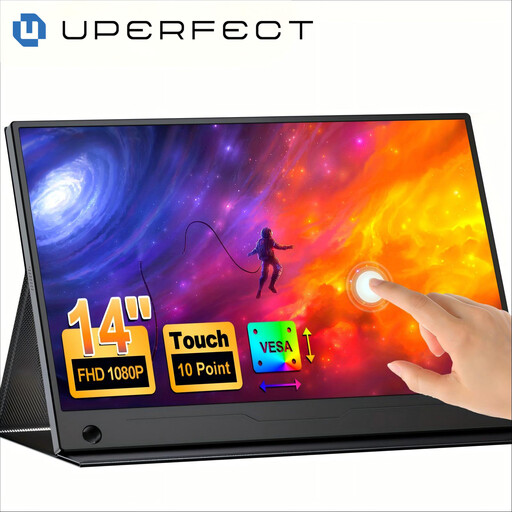 暂无图片
如果你想搭建紧凑的双屏办公环境,这款 14 英寸触控显示器值得考虑。使用其标注的 VESA 安装方式前,请核对具体孔位规格是否与支架匹配;同时确认笔记本电脑的视频输出和显示器的供电需求。
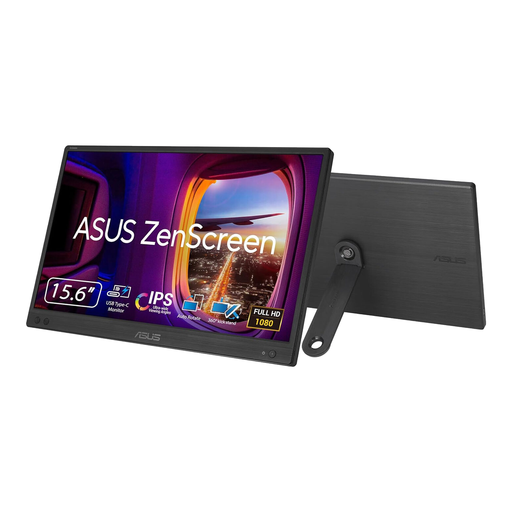 暂无图片
如果你需要灵活移动的笔记本电脑办公方案,可以考虑这款 FHD 显示器。其标注的连接方式需要 USB-C DisplayPort Alternate Mode;请确认笔记本电脑具备所需的视频输出,并能满足显示器的供电需求。
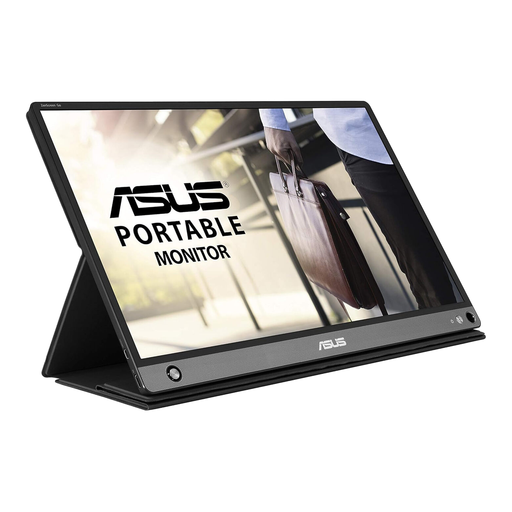 暂无图片
如果你想灵活搭建双屏办公环境,可以考虑 ZenScreen Go。请确认哪种线缆适配笔记本电脑的视频输出,并根据使用方式核实电池续航时间和外接电源要求。
不能。USB-C 指的是接口类型,并不保证支持视频输出。请查看笔记本电脑的外接显示器规格,以及显示器的输入接口和供电要求。例如,Lenovo 为 ThinkVision M14 标注的 USB-C 用法要求设备支持 DP1.2 Alt Mode 和 PD2.0。
这取决于具体 Mac 型号和连接的显示器。Apple 表示,Mac 同时支持的显示器数量会因机型、分辨率和刷新率而异,因此在选购扩展坞或搭建双屏环境前,请先确认相关限制。
先检查线缆或扩展坞是否连接妥当,再进入 Windows“显示设置”识别或检测屏幕,并按照实际摆放位置排列显示器。你还可以在此调整分辨率、缩放比例和布局。
如果你需要移动或收纳第二块屏幕,便携显示器会是不错的选择。请对比其使用时的占地面积和支架设计与可用空间是否匹配,并检查视频和供电接口;机身小巧并不意味着可以忽略兼容性检查。
不能。请确认具体显示器的安装接口和重量符合支架臂支持的屏幕尺寸、承重及桌夹限制。VESA 的 FDMI 标准涵盖显示器安装接口,但两款产品仍需彼此匹配。