注重印刷效果的节目册编辑
如果照片、徽标或封面作品需要交付印刷,就要认真把控色彩。经过校准的显示器有助于编辑,但正如 Adobe 的色彩管理指南所说明的,打印机、纸张以及适用的 ICC 配置文件也都是输出流程的一部分。


如果节目册以文字和页面排版为主,可以先考虑一款支架可调、适合桌面使用的 27 英寸 QHD 显示器。如果工作重点是精细照片或用于印刷的作品,不妨对比 27 英寸 4K 专业显示器及其标称色域覆盖率。不过,单靠广色域屏幕并不能保证打印颜色一致,打印机、纸张和色彩配置文件工作流程同样重要。
如果照片、徽标或封面作品需要交付印刷,就要认真把控色彩。经过校准的显示器有助于编辑,但正如 Adobe 的色彩管理指南所说明的,打印机、纸张以及适用的 ICC 配置文件也都是输出流程的一部分。
长时间核对演员名单、演出时间、鸣谢信息和分页时,清晰易读的工作区域以及方便调整的支架格外重要。不要只看屏幕尺寸,还要确认具体型号的屏幕表面处理和调节选项。
如果笔记本电脑支持通过 USB-C 接口传输视频并兼容充电,USB-C 显示器可以让小巧的书房桌面更简洁。计划使用一根线连接前,请先确认两台设备的功能支持情况,以及显示器的供电功率。
先确定首要需求是印刷作品、长时间校对,还是连接笔记本电脑,再根据具体任务对比显示器的详细规格。如果书房需要格外安静,也要查看具体型号的运行噪声信息。
| 关注点 | 需要查看的内容 | 适合哪些人 |
|---|---|---|
| 印刷作品的色彩 | 对比具体型号标注的色域覆盖率和校准信息;向印刷供应商咨询应使用的输出配置文件和打样流程。 | 如果封面或赞助商作品需要印刷,我希望在提交文件前确认颜色;约 40% 的消费者会优先考虑色彩准备。 |
| 排版和校对舒适度 | 按照偏好的文字缩放比例对比 QHD 和 4K,同时查看屏幕表面处理和支架调节功能。如果安静至关重要,还要查看运行噪声信息。 | 如果要花几个小时核对姓名和分页,我需要文字清晰易读,屏幕位置也便于调整;约 30% 的消费者会把长时间编辑的舒适度作为首要考量。 |
| 笔记本电脑连接 | 确认 USB-C 视频输出支持、供电功率以及线缆是否符合笔记本电脑的要求。 | 桌面空间有限时,我希望笔记本电脑能通过一根线连接显示器并充电,无需额外转接器;约 30% 的消费者会优先选择兼容的一线连接方案。 |
显示器色彩只是节目册作品印刷准备流程中的一环。Adobe 的色彩管理指南也指出,应使用适合显示器的配置文件;如果使用 Photoshop 管理打印,还应选择与输出打印机和纸张相匹配的配置文件。
请向印刷供应商咨询文件要求和 ICC 配置文件建议。对于重要的封面作品,应采用合适的色彩工作流程,并考虑先打样再确认印刷。
USB-C 接口支持的视频和充电功能并不完全相同。例如,BenQ 标注 PD2705Q 的供电功率最高为 65 W,ASUS 标注 PA279CRV 最高为 96 W;但这两项数据都不代表显示器一定兼容所有笔记本电脑。
请确认笔记本电脑是否支持 USB-C 视频输出及其充电需求,并核对显示器的供电功率和所需连接线缆。
同为 27 英寸的显示器,在分辨率、色域覆盖率、接口和支架调节功能上也可能有所不同。Dell 和 BenQ 分别为 U2724D 和 PD2705Q 标注了 2560 × 1440 分辨率;ASUS 则为 PA279CRV 标注了 3840 × 2160 分辨率。
应根据占用你最多时间的工作内容来对比具体型号,无论是校对、精细作品编辑,还是使用笔记本电脑进行编辑。
淘汰的显示器应通过电子电器废弃物回收渠道处理。GOV.UK 介绍了零售商对同类电器提供回收服务的安排,但具体需遵循相应计划的条件。
订购新显示器时,请了解零售商的回收流程;也可以安排当地合适的电子电器废弃物回收服务。
以下系列展示了节目册编辑中的不同需求取向;所列功能仅适用于指定型号,并不代表该品牌旗下所有显示器都具备这些功能。
Creative Pro PD2705Q 是一款适合页面排版和标准色彩作品的 QHD 显示器,可调节支架和 USB-C 接口在相应场景下也很实用。
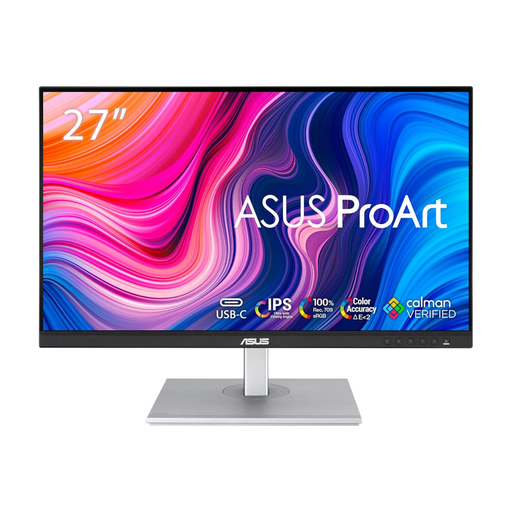
如果节目制作涉及精细图像和规范的印刷色彩管理流程,可以考虑 27 英寸 4K 型号 ProArt PA279CRV。
如果文字编辑、屏幕位置调整和桌面工作效率比广色域印刷流程更重要,UltraSharp U2724D 值得关注。
这些显示器可为节目册排版和作品编辑提供 QHD 或 4K 的选择。根据文件处理需求和桌面环境挑选后,还要确认具体型号的色彩工作流程、接口,以及是否适合安静的房间。
 暂无图片
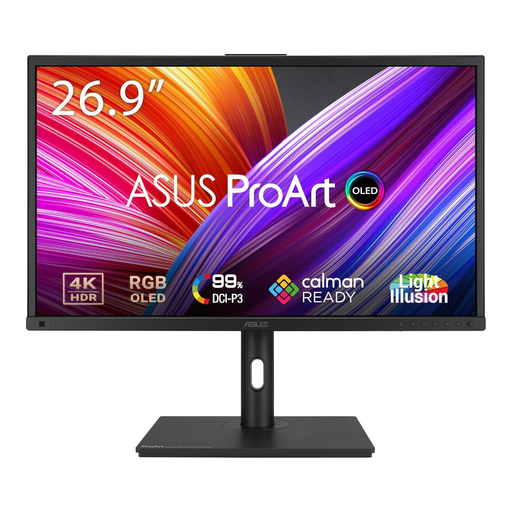
如果你优先处理精细的节目册作品,可以考虑这款 4K OLED 型号。对于需要印刷的作品,请向印刷供应商确认输出配置文件;如果页面会长时间静止显示,也要查看厂商提供的 OLED 使用指南。
如果打算通过显示器为笔记本电脑充电,请确认 USB-C 供电功能和功率。如果书房需要格外安静,还要查看具体型号的运行噪声信息。
 暂无图片
如果 4K 细节并非首要需求,这款 WQHD IPS 型号可作为节目册排版和标准色彩作品编辑的入门选择。对于需要印刷的文件,请确认所需的色彩设置和输出流程。
计划使用一根线连接笔记本电脑前,请确认 USB-C 视频兼容性和充电功率。如果书房对噪声较敏感,请查看具体型号的运行信息。
 暂无图片
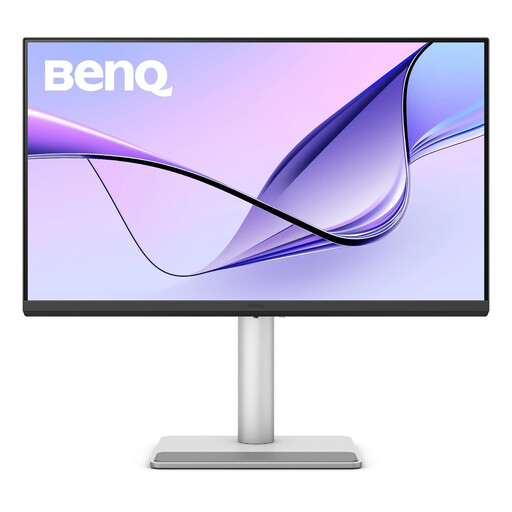
如果这款显示器面向 Mac 设计的功能适合你的电脑,可以考虑用它的 4K IPS 屏幕处理精细的节目册页面。其 Nano Glossy 屏幕表面处理意味着还需要留意屏幕位置与书房照明之间的关系。
产品名称标明支持 USB-C 连接,并配有高度可调支架;请确认它具备电脑所需的连接功能。打印色彩仍需采用适当的输出流程;在安静房间使用时,也应查看具体型号的噪声信息。
 暂无图片
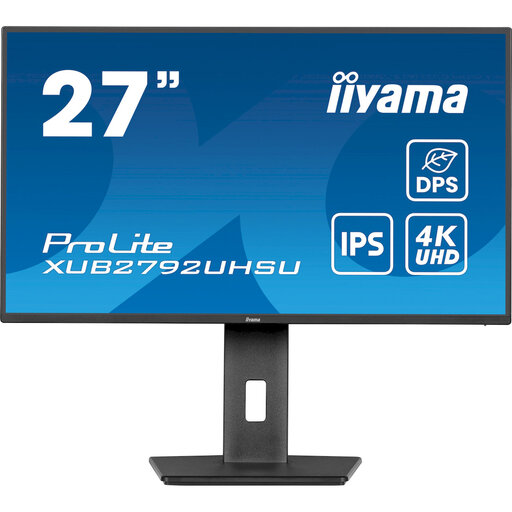
如果页面作品的精细度和排版同样重要,这款 27 英寸 4K 型号值得对比。如果工作核心是色彩管理印刷,请确认型号的校准和色域规格是否符合你的工作流程。
请确认笔记本电脑所需的连接和充电功能,不要想当然地认为一根线就能同时完成这两项任务。如果房间特别安静,请查看运行噪声信息。
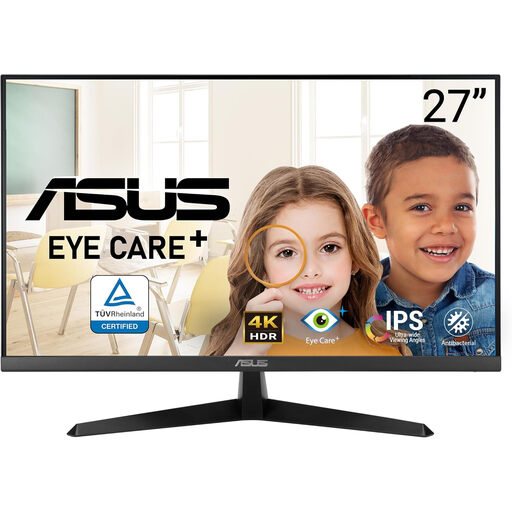 暂无图片
这款 4K UHD、60 Hz 显示器适合对比,用于查看精细的节目册页面。如果长时间编辑时需要调整屏幕位置,请确认具体型号的支架支持哪些调节方式。
用于印刷色彩工作时,请确认它具备工作流程所需的色彩和校准功能。考虑将它用于特别安静的书房前,请查看具体型号的运行噪声信息。
不一定:27 英寸 QHD 显示器足以胜任文字编辑、页面排版和标准 sRGB 作品处理。如果精细图像或更高的屏幕细节表现对你很重要,可以按照预期使用的文字缩放比例,对比 27 英寸 4K 型号。Dell 和 BenQ 分别为 U2724D 和 PD2705Q 标注了 QHD 分辨率,ASUS 则为 PA279CRV 标注了 4K 分辨率。
光靠校准还不够。Adobe 针对 Photoshop 管理打印的指南介绍了色彩管理方式:使用显示器配置文件,以及适用于输出打印机和纸张的 ICC 配置文件。确认对色彩要求严格的作品前,请先向印刷供应商了解文件和打样要求。
可以,但前提是笔记本电脑支持通过该接口输出视频并兼容充电,同时显示器和线缆也能提供所需功能。BenQ 标注 PD2705Q 的供电功率最高为 65 W,ASUS 标注 PA279CRV 最高为 96 W;请将具体显示器的供电功率与笔记本电脑的充电需求进行对比。
请通过合适的电子电器废弃物回收渠道处理,不要当作普通生活垃圾丢弃。GOV.UK 介绍了零售商对同类产品提供回收服务的安排,但需遵循相应计划的条件。如果要订购新显示器,请向卖家了解回收流程。