使用标准网页色彩的网页和 UI 设计师
如果你为浏览器设计落地页、界面或图形,标注的 sRGB 或 Rec.709 覆盖率以及校色信息,可以帮助你根据实际输出流程评估显示器。


在安静的书房里设计落地页,可以从一台标注了 sRGB 覆盖率的 27 英寸 4K 显示器开始选起。如果你需要有据可查地进行色彩判断,出厂校色信息就更加重要。若笔记本支持 USB-C 连接,且显示器的供电能力满足笔记本需求,不妨优先考虑 USB-C 充电功能;如果你还要处理 P3 或 Adobe RGB 素材,也可以关注更广色域的机型。除了显示器参数,也别忽略支架调节功能,以及书房灯光在屏幕上造成的反光。
如果你为浏览器设计落地页、界面或图形,标注的 sRGB 或 Rec.709 覆盖率以及校色信息,可以帮助你根据实际输出流程评估显示器。
如果落地页设计还涉及摄影、品牌视觉、P3 内容或 Adobe RGB 素材,选择广色域显示器前,先确认这些色彩空间是否确实用于你的最终交付内容。
如果你希望减少笔记本电脑与显示器之间的连接线,可以对照笔记本电脑的要求,确认显示器是否支持 USB-C 视频传输和充电。摆放屏幕时,支架的调节功能也很重要。
先确定工作所需的色彩空间,再检查笔记本电脑的连接方式,以及屏幕在书房灯光下的摆放效果。更高的色域数值或 USB-C 接口,只有适合你的使用环境才真正有用。
| 关注要点 | 检查内容 | 适合人群 |
|---|---|---|
| 网页色彩 | 查看具体型号标注的 sRGB 或 Rec.709 覆盖率,以及相关校色信息。 | 如果我的落地页面向浏览器交付,我希望有可查证的依据来进行色彩判断,而不是只凭“广色域”标签做选择。约 36% 的消费者会优先关注网页色彩。 |
| 笔记本电脑连接 | 确认是否支持 USB-C 视频传输,并对照笔记本电脑的供电需求查看显示器标注的供电功率。 | 在书房书桌上使用笔记本电脑时,只要设备兼容,我更希望减少显示和充电连接线。对约 29% 的消费者来说,一线连接的使用方式是首要考虑因素。 |
| 屏幕摆放 | 检查支架的调节范围或是否兼容显示器支臂,并留意书桌灯光在屏幕上的反光。 | 长时间设计时,我需要舒适地调整屏幕位置,同时避免反光干扰。约 21% 的消费者会优先考虑工作环境的舒适度和眩光控制。 |
| 广色域工作 | 根据素材和输出内容所用的色彩空间,选择相应的 DCI-P3 或 Adobe RGB 覆盖率。 | 如果我的落地页也会用到摄影作品或其他广色域素材,更广的色彩覆盖范围就可能派上用场。约 14% 的消费者会优先考虑广色域工作需求。 |
对于标准网页输出,仅看更广的色域数值还不够。你仍需查看 sRGB 或 Rec.709 覆盖率,并了解工作流程中的色彩管理方式。
先确认文件和最终交付内容使用的色彩空间。只有当工作需要时,才把更广的 P3 或 Adobe RGB 覆盖范围列为优先考虑因素。
USB-C 充电功率和视频传输能力因型号而异。例如,LG 标注 27UP85ZK-W 的充电功率最高为 90W,而 ASUS 标注 PA279CRV 的供电功率为 96W;但这两个数值都不代表显示器兼容所有笔记本电脑。
请确认笔记本电脑的供电需求、USB-C 视频传输能力、线缆要求,以及你打算使用的外设接口。
根据你的设备配置,可能还需要兼容的线缆、扩展坞或单独的笔记本电脑充电器。
英国健康与安全执行局建议调整屏幕和灯光,以避免反光和眩光。单靠显示器的一项功能,无法解决屏幕摆放不当或灯光不合适的问题。
根据书桌环境选择所需的支架调节功能,然后调整屏幕和灯光,减少反光;长时间使用显示器时,也要适当休息或更换活动内容。
BenQ Creative Pro PD2705U 可作为参考,适合正在评估 27 英寸 4K 显示器、且主要处理标准网页色彩的设计师。
如果落地页设计还涉及 P3 或 Adobe RGB 素材,PA279CRV 值得关注。
对于以笔记本电脑为主的书房工作环境,27UP85ZK-W 可作为具体型号参考。
如果还希望显示器兼作工作站扩展中心,Dell U2725QE 可作为参考。
以下显示器适用于网页设计优先、笔记本电脑桌面搭配和广色域创作等需求。请结合自己的色彩工作流程、所需工作区分辨率和书房使用环境,逐一对比具体型号;它们并不能互相替代。
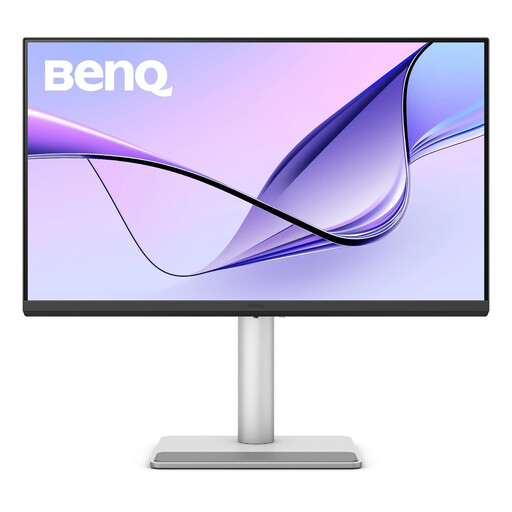 暂无图片
如果你在笔记本电脑旁设计工作,且书房灯光适合使用亮面屏,可以考虑这款显示器。型号名称标明其配备 27 英寸 4K IPS 屏幕、USB-C 接口和可调节高度的支架。
请确认 USB-C 视频传输和充电功能是否适配你的笔记本电脑,并留意亮面屏是否会反射书房灯光。
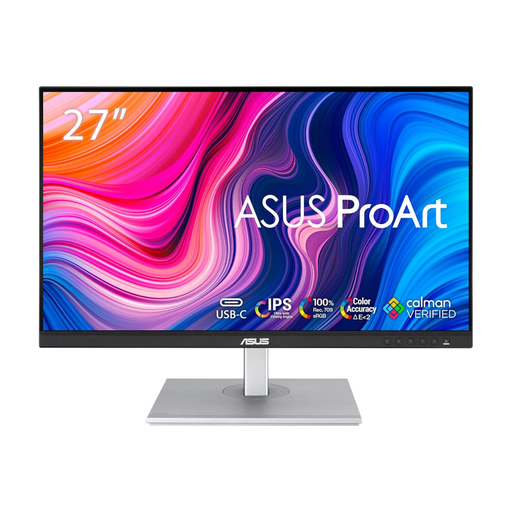 暂无图片
如果 WQHD 工作区能够满足需求,而你不一定需要 4K,可以考虑将 PA278CV 用于网页设计工作。型号名称标明其配备 IPS 屏幕和 WQHD 分辨率。
如果用于对色彩要求较高的工作,或需要为笔记本电脑充电,请先核对具体型号的色彩校准信息和 USB-C 供电功率是否符合要求。
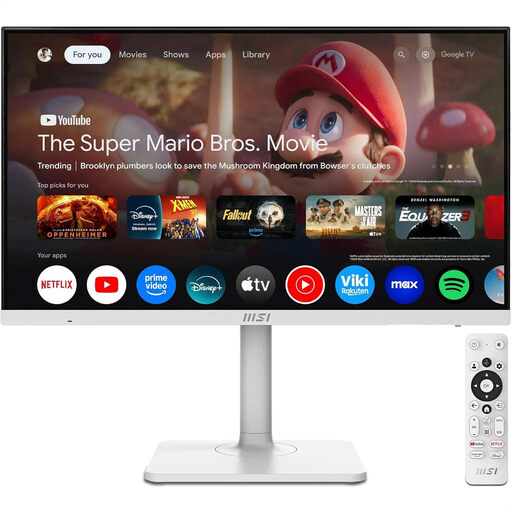 暂无图片
如果你需要 4K 设计工作区,且其标注的 65W USB-C 功能能够满足笔记本电脑的使用需求,可以考虑这款显示器。型号名称还标明其配备 IPS 面板、Google TV 和 Dolby Audio。
请确认 USB-C 视频传输兼容性,以及笔记本电脑的充电需求;如果用于对色彩要求较高的网页工作,请核实具体型号的 sRGB 和校色信息。
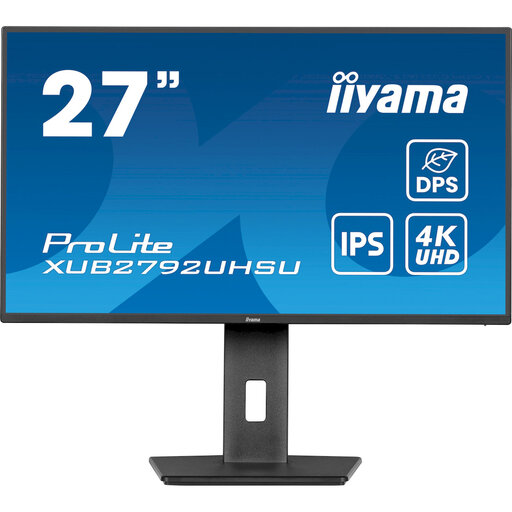 暂无图片
如果你正在为网页设计工作区选购显示器,并想从 27 英寸 4K 屏幕开始考虑,可以关注这款型号。其名称标明为 XUB2792UHSU-B6 版本,配备 16:9 UHD 屏幕。
如果你重视色彩校准信息或希望只用一根线连接笔记本电脑,请确认其校色信息,以及是否具备你的设备所需的 USB-C 功能。
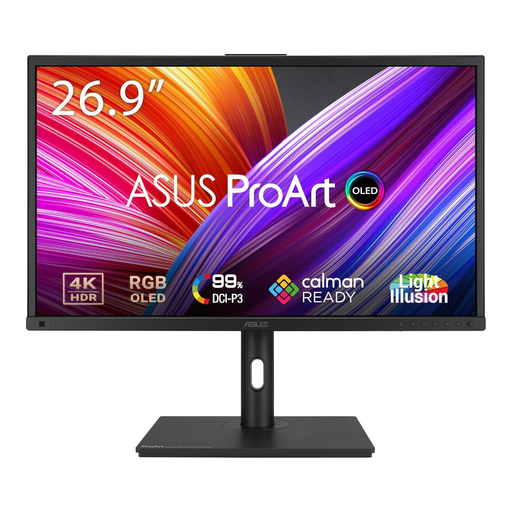 暂无图片
如果落地页设计还涉及广色域创意素材,可以考虑这款 OLED 4K UHD 显示器。请对照最终交付内容,核实其具体色彩空间信息,不要仅凭 OLED 面板就认定它符合需求。
如果设计工具界面中有长期固定显示的元素,请遵循该型号的 OLED 保养指南。如需连接笔记本电脑,请另外确认 USB-C 功能是否符合要求。
适合。如果你希望为设计工具和浏览器窗口配备高分辨率工作区,它是不错的起点,但并非必选项。先确认屏幕尺寸是否适合你的书桌,以及你偏好的显示缩放比例,再综合考虑色彩信息和连接方式。
只有当显示器的充电能力满足笔记本电脑的需求,且连接方式兼容时才可以。LG 英国官网标注 27UP85ZK-W 的供电功率最高为 90W,ASUS 英国官网标注 PA279CRV 的供电功率为 96W。请确认所选型号、笔记本电脑的供电需求、USB-C 视频传输支持情况和线缆要求。
如果你需要有据可查的色彩判断起点,出厂校色信息会很有帮助,但并非所有仅用于网页设计的配置都必须具备这项功能。BenQ 英国官网标注,PD2705U 的平均 Delta E 不超过 3,并附有出厂校色报告;ASUS 英国官网标注,PA279CRV 出厂预校色 Delta E 小于 2。这些针对具体型号的参数,并不能取代整个工作流程中的色彩管理。
调整屏幕和灯光的位置以减少反光,并在需要时利用支架调节功能,而不要只依赖显示器上的某项标签或功能。英国健康与安全执行局建议调整屏幕和灯光,并在长时间使用显示器时休息或更换活动内容。