希望用一根线连接笔记本电脑的用户
如果你在插座不多的办公桌前用笔记本电脑处理预约,兼容的带充电功能显示器或许能替代笔记本电脑单独使用的电源适配器。Dell UK 和 BenQ UK 的部分型号支持 USB-C 视频传输和 Power Delivery,但能否使用这一连接方式,取决于笔记本电脑的视频模式和充电需求。


如果想腾出笔记本电脑充电器占用的插座,可以选择支持 USB-C 视频传输、且供电功率足以满足这台笔记本电脑需求的显示器。不过,先确认笔记本电脑同时支持这两项功能。显示器本身仍需接入市电。如果接口或充电要求不匹配,请继续使用笔记本电脑充电器,优先选择便于阅读预约信息、摆放位置合适的屏幕。
如果你在插座不多的办公桌前用笔记本电脑处理预约,兼容的带充电功能显示器或许能替代笔记本电脑单独使用的电源适配器。Dell UK 和 BenQ UK 的部分型号支持 USB-C 视频传输和 Power Delivery,但能否使用这一连接方式,取决于笔记本电脑的视频模式和充电需求。
需要频繁查看日历、消息和预约表单的用户,需要一台能灵活调整位置、适合长时间桌面办公的屏幕。英国健康与安全执行局建议将显示器放在使用者正前方,屏幕顶部大致与视线齐平,并与眼睛保持约一臂距离。
如果笔记本电脑无法通过 USB-C 传输视频并获得足够的充电功率,仍可通过合适的视频接口连接显示器,用另一块屏幕查看预约请求。除非确认有其他兼容的供电方案,否则请继续使用笔记本电脑充电器。
先检查笔记本电脑的连接方式:这决定了新显示器能否腾出充电器插座。然后,根据预约工作的时长,评估屏幕摆放是否舒适。
| 关注点 | 选购时要检查 | 适用人群 |
|---|---|---|
| 腾出充电器插座 | 确认笔记本电脑支持 USB-C DisplayPort Alt Mode 和充电功能;将其充电需求与显示器的 Power Delivery 输出功率进行比较。 | 如果我的预约工作笔记本电脑可以通过一根线同时传输视频和充电,我就不想再让充电器单独占用一个插座。约 45% 的消费者最看重节省插座空间。 |
| 画面清晰,摆放舒适 | 检查支架是否可调或能否使用 VESA 壁挂,确认桌面深度是否合适,并留意屏幕的防反光表现。 | 如果我每天大部分时间都在查看日历和录入预约,就需要把屏幕摆在身前舒适的位置。约 33% 的消费者最关注这一办公姿势。 |
| 简单实用的第二块屏幕 | 确认显示器输入接口与电脑的视频输出接口匹配,并检查连接所需的线缆或转接器。 | 如果无法通过显示器充电,我仍需要一块屏幕,在查看预约请求的同时填写预约表单。约 22% 的消费者最看重这种简单的显示需求。 |
仅凭接口类型,无法确定设备是否兼容视频模式,也不能判断充电功率是否足够。Dell UK 标注 P2425HE 的 Power Delivery 功率最高为 90 W,BenQ UK 标注 GW2490TC 为 20 W;但仅凭这些数据,无法判断你的笔记本电脑需要多少功率。
请根据具体显示器型号,核对笔记本电脑对 USB-C 视频传输的支持情况和充电需求。如果连接方案无法满足这些要求,请继续使用原有充电器。
如果显示器无法摆放到合适的位置,长时间查看日历和填写预约表单可能会更加吃力。英国健康与安全执行局建议将屏幕放在使用者正前方,与眼睛保持约一臂距离,屏幕顶部大致与视线齐平。
选购前,请检查支架能否调节、是否支持 VESA 壁挂,以及桌面深度是否足够。
如果随附支架无法满足摆放需求,可能还需要另购显示器支架臂或增高架。
增加插线板并不能让超负荷使用变得安全。英国健康与安全执行局建议雇主提醒居家办公人员注意插线板过载的危险。
检查插座、插头和电线是否有明显损坏,并避免插线板过载。请将 USB-C 充电视为整合兼容笔记本电脑连接方式的一种选择,而不是安全市电供电方案的替代品。
屏幕尺寸并不能说明你正在考虑的具体显示器型号标注的能耗。
请比较备选型号和版本的能效标签及产品信息。
P2425HE 是一款面向商务办公的 USB-C 扩展坞显示器。如果兼容的笔记本电脑需要通过一根线连接显示器并充电,可以考虑这款产品。
GW2490TC 支持 USB-C 连接,并可调整屏幕位置,适合家庭办公桌面使用。
比较桌面连接方案时,也可以考虑 E24u G5 FHD USB-C 显示器这款办公显示器。
如果预约工作需要更大的屏幕空间,或对屏幕摆放位置有要求,以下显示器值得考虑。如果你最想腾出笔记本电脑充电器占用的插座,请先核对具体型号的 USB-C 视频和充电规格是否与笔记本电脑匹配,再选择下方产品。
 暂无图片
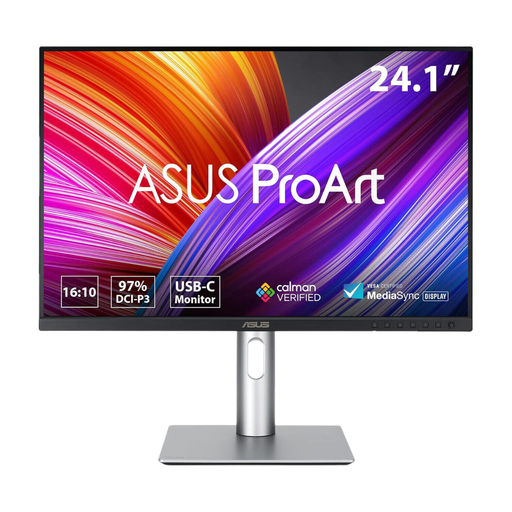
如果预约服务台需要同时查看日历和消息窗口,请确认这款 WUXGA 显示器是否适合你的工作流程。
IPS 面板。计划使用一根线连接笔记本电脑前,请确认 USB-C 视频兼容性、充电输出功率和随附线缆。
 暂无图片
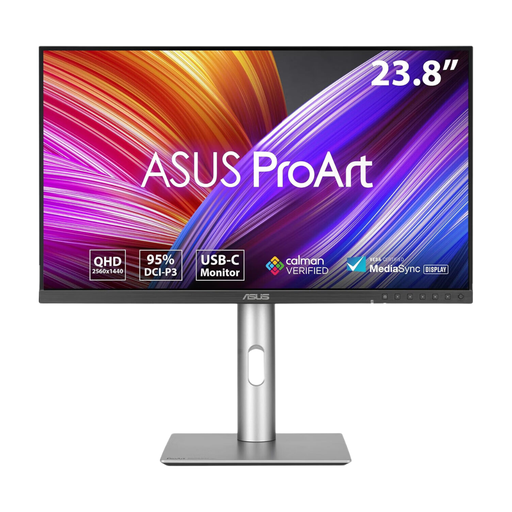
如果你需要同时打开预约表单和预约名单,请评估这款 QHD 显示器是否适合你的窗口布局习惯。
IPS 面板。请确认笔记本电脑是否支持 USB-C 视频和充电;如果桌面连接需要扩展坞功能,请核对具体版本。
 暂无图片
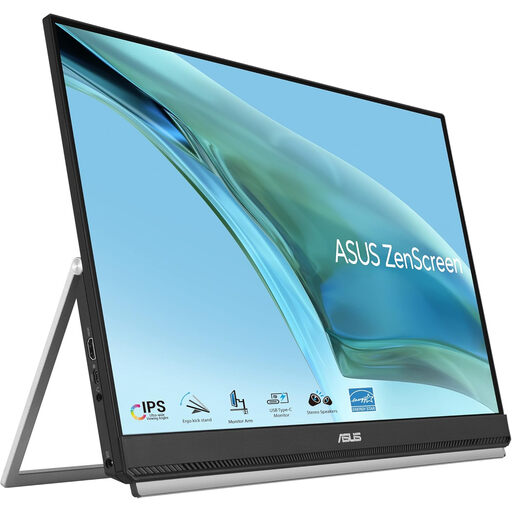
如果桌面上的屏幕需要灵活调整位置,请确认哪种安装方式和配件更适合你的空间。
IPS 屏幕,支持 USB-C 连接。若想用它替代笔记本电脑充电器,请先确认具体版本的视频支持、充电输出功率和随附配件;如果需要经常移动显示器,也请确认其重量。
 暂无图片
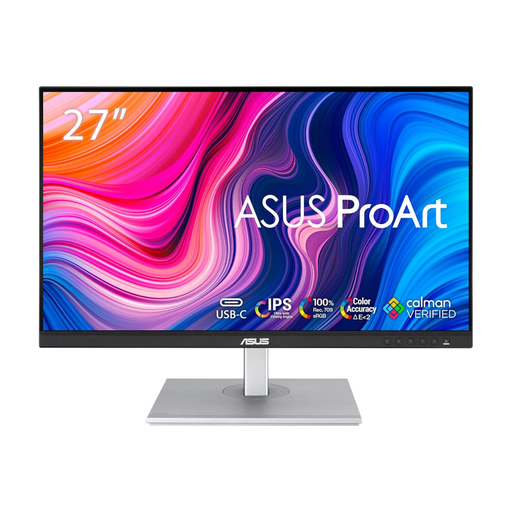
如果需要在同一块屏幕上查看预约名单并填写预约表单,可以考虑这款显示器的 WQHD 分辨率是否适合你的软件和桌面布局。
IPS 面板。不要指望它能腾出笔记本电脑充电器的插座;请先确认具体型号的 USB-C Power Delivery 输出功率,以及笔记本电脑的视频和充电需求。
如果笔记本电脑兼容,它可以腾出原本供笔记本电脑充电器使用的插座,但显示器本身仍需接入市电。笔记本电脑必须支持 USB-C 视频和充电功能,显示器也必须提供足够的供电功率。
请确认笔记本电脑支持 USB-C DisplayPort Alt Mode 和充电功能,了解所需充电功率,并检查工作场所对扩展坞或连接方式的 IT 规定。仅有一个外形为 USB-C 的接口,并不能证明显示器既能传输画面又能为笔记本电脑充电。
按照英国健康与安全执行局的建议,将屏幕放在正前方,顶部大致与视线齐平,屏幕与眼睛保持约一臂距离。请检查随附支架或合适的支架能否让你在桌面上实现这样的摆放位置。
如果增加插线板会导致线路过载,或让受损电线继续使用,就不要依赖这种做法。英国健康与安全执行局指出,插线板过载是居家办公的一项安全隐患。请检查现有插座、插头和电线,并根据实际需要使用的设备规划连接方式。