离线纸样收藏者
如果你不使用云存储,而是保存 PDF、扫描件和项目文件,就需要定期更新本地副本,并确保需要时能够打开。英国国家网络安全中心建议妥善存放备份设备,并在不使用时断开连接。


选择外置 SSD 时,应为现有缝纫纸样文件和未来版本预留足够空间,并确认接口和文件格式适用于你使用的设备。日常在固定桌面环境中复制文件,普通便携式 SSD 就能胜任;如果经常携带硬盘出门,途中可能遇到跌落、灰尘或受潮,则可以考虑坚固型产品。不更新备份时,请断开硬盘连接。
如果你不使用云存储,而是保存 PDF、扫描件和项目文件,就需要定期更新本地副本,并确保需要时能够打开。英国国家网络安全中心建议妥善存放备份设备,并在不使用时断开连接。
如果你需要在电脑、平板电脑或用于打印的设备之间传输纸样,请逐一确认工作流程中每台设备的接口、线缆和文件格式。即使硬盘标注兼容多种系统,复制文件前也可能仍需检查格式。
如果你会带着纸样去上课或前往共享工作室,请考虑硬盘的携带方式,以及途中是否可能遇到灰尘、泼溅或跌落。查看防护等级时,也要留意其测试条件和保修除外条款。
先统计纸样文件夹的大小,再检查你要使用的每台设备。作为备份使用前,先确定如何更新、断开连接和存放副本。
| 关注事项 | 选购时要检查 | 哪些人需要关注 |
|---|---|---|
| 离线恢复 | 规划好单独副本的存放位置,并在复制后测试样本纸样文件能否打开。 | 如果电脑发生故障或文件被删除,我需要一份真正能找回的副本。约 36% 的消费者会优先考虑可恢复的离线存储。 |
| 跨设备传输 | 导入文件前,检查每台设备的 USB 接口、随附线缆和文件格式。 | 在设备之间移动纸样进行编辑或打印时,我需要硬盘能连接到每台设备。约 29% 的消费者会将跨设备传输作为首要考量。 |
| 存档容量 | 统计 PDF、扫描件和项目照片的总量,并为新文件和不同版本留出空间。 | 我的收藏还在不断增加,不想以后做新项目时空间不够。约 21% 的消费者会优先考虑容量余量。 |
| 携带和隐私 | 根据可能遇到的情况评估防护性能;如果硬盘丢失或被盗可能导致敏感文件泄露,可考虑加密。 | 如果我会带 SSD 去上课或前往共享工作室,就会担心硬盘损坏,或本应保密的文件丢失。约 14% 的消费者会优先考虑携带防护或隐私安全。 |
英国国家网络安全中心指出,如果副本一直连接着电脑,也可能受到某些相同恶意软件的影响。此外,你还需要确认在需要时能否打开这些文件。
请将另一份副本单独存放在安全的位置,在两次更新之间断开 SSD,并抽查已复制的纸样文件,确认它们可以正常打开。
Samsung UK 表示,T7 要达到宣传的最高速度,需要连接兼容的 USB 3.2 Gen 2 主机和线缆,并启用 UASP。标注的峰值速度并不代表你的设备实际能达到的速度。
请检查每台电脑的接口,以及具体硬盘随附的线缆。
如果设备使用其他类型的接口,可能还需要另购兼容线缆或转接器。
Crucial 表示,重新格式化 X9 会清除硬盘上的现有数据。因此,为了适配其他设备而更改格式,可能会误删你原本想要随身携带的文件。
复制文件前先确认所需格式。如果之后必须重新格式化,请先将文件转移到其他位置,并确认文件能在那里正常打开。
Samsung 表示,T7 Shield 的 IP65 防护等级基于受控测试,其保修不涵盖液体、灰尘和跌落造成的损坏。防护性能不能替代单独保存一份文件副本。
如果你确实有携带硬盘的需求,可以选择坚固型设计;运输时妥善保护硬盘,并为重要纸样保留另一份副本。
T7 是适合本地文件传输的普通便携式 SSD;T7 Shield 则增加了厂商标注的防护功能,更适合携带外出。
如果你想参考已公布的跨平台设备兼容列表,并希望选择最高 4 TB 的容量,轻巧的 X9 值得关注。
如果你想了解常规本地文件备份场景下 Windows 和 Mac 的使用情况,One Touch SSD 可作为参考。
以下 Samsung 便携式 SSD 提供 1 TB、2 TB 和 4 TB 容量,可用于本地保存纸样。T7 Shield 更适合携带外出;无论选择哪款,都建议先统计存档大小,再确认容量、接口和文件格式适用于你的设备。
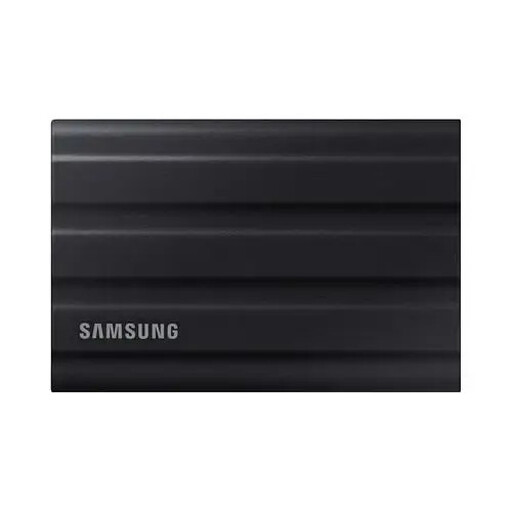 图片暂不可用
如果你经常携带纸样副本外出,途中可能遇到灰尘、泼溅或跌落,可以考虑这款产品。其标注的接口为 USB Type-C、USB 3.2 Gen 2;请确认线缆和文件格式适用于你的设备。
Samsung UK 表示,T7 Shield 的 IP65 防护等级和 3 米跌落防护声明均以测试条件为准;保修不涵盖液体、灰尘和跌落造成的损坏。
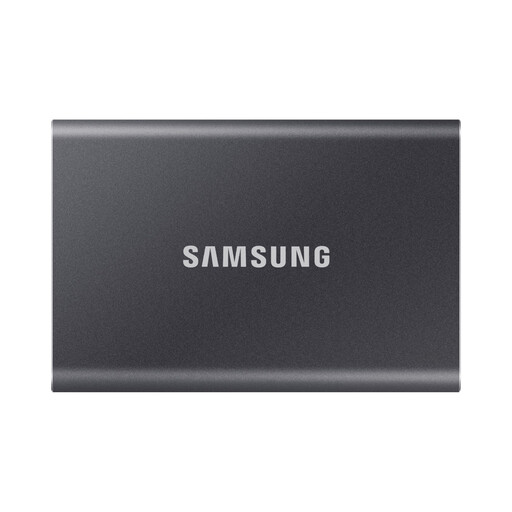 图片暂不可用
如果你保存了扫描件、项目照片或多个版本,可以先统计纸样存档的大小,再考虑这款 4 TB 容量的产品。其标注的接口为 USB Type-C、USB 3.2 Gen 2;请检查设备接口和所需文件格式。
Samsung UK 表示,T7 要达到宣传的最高传输速度,需要连接兼容的主机和线缆,并启用 UASP。
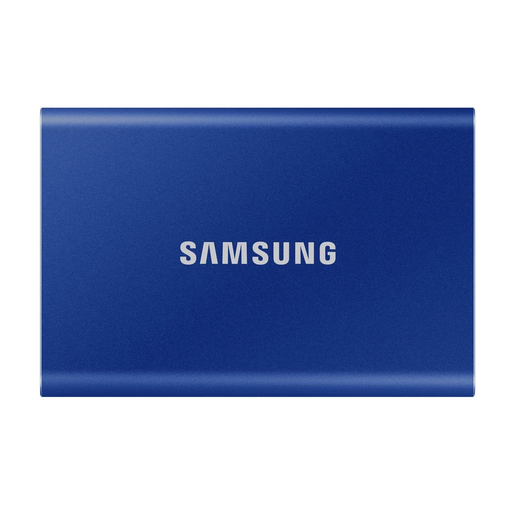 图片暂不可用
如果这款产品的 2 TB 容量足以容纳你统计的文件,并能为之后新增的纸样和版本留出空间,就可以考虑入手。其标注的接口为 USB Type-C、USB 3.2 Gen 2;请检查设备接口,以及文件传输流程所需的文件格式。
Samsung UK 表示,T7 要达到宣传的最高传输速度,需要连接兼容的主机和线缆,并启用 UASP。
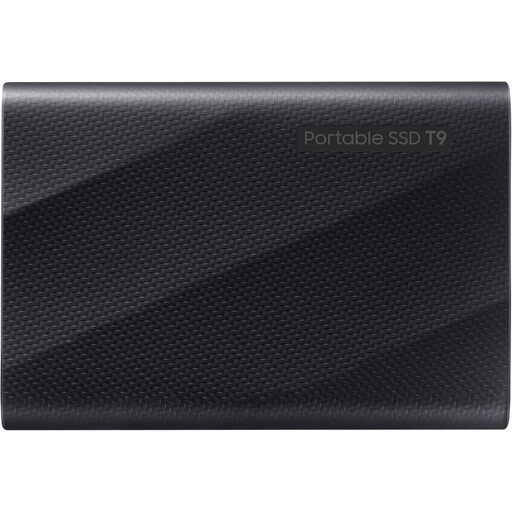 图片暂不可用
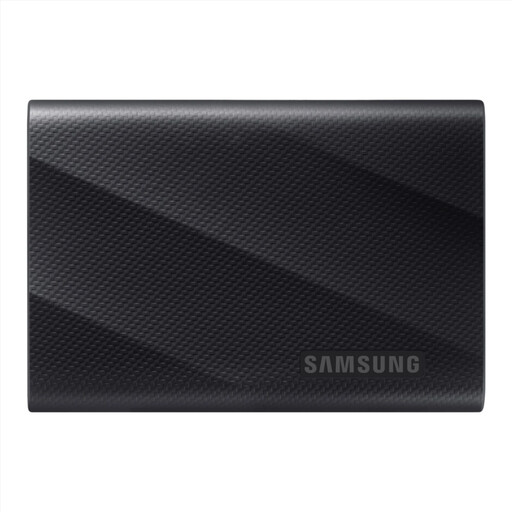
这款产品的 4 TB 容量可供你对照不断增长的本地纸样存档来评估。其标注的接口为 USB Type-C、USB 3.2 Gen 2x2;请确认主机接口,以及每台设备所需的文件格式。
 图片暂不可用
统计好计划保存的纸样和项目文件后,再考虑这款 2 TB 容量的产品。其标注的接口为 USB Type-C、USB 3.2 Gen 2x2;请检查主机接口、所需线缆,以及设备对文件格式的要求。
可以。外置 SSD 能在不使用云存储的情况下保存本地副本,前提是你定期更新副本,并能在需要时打开文件。英国国家网络安全中心建议妥善存放备份设备,并在不使用时断开连接,因为某些病毒可能会影响已连接的存储设备。
可以,但请确认具体硬盘的文件格式,以及两台电脑的接口。Crucial UK 表示,其 X9 出厂时采用 exFAT 格式;Seagate UK 则表示,One Touch SSD 无需重新格式化即可用于 Windows 和 Mac。如果要更改硬盘格式,请先将文件转移到其他位置,因为重新格式化会清除硬盘内容。
日常复制纸样时,不要只看峰值速度;应优先确认容量、接口兼容性和备份方式。如果你比较在意传输速度,Samsung UK 表示,T7 要达到宣传的最高速度,需要连接兼容的 USB 3.2 Gen 2 主机和线缆,并启用 UASP。
如果 SSD 可能丢失或被盗,且其中存有敏感的个人、客户或商业文件,可以考虑加密。英国国家网络安全中心建议,对于存在实物失窃风险的可移动存储介质使用磁盘加密;不过,系统运行且处于解锁状态时,加密无法保护文件。