需要展示细小测量刻度的教师
如果学生需要辨认尺子的刻度、读数或小型计算内容,请使用课堂上实际会用到的材料,并在预定使用距离下测试对焦和清晰度。单看标称分辨率,无法判断这些内容是否看得清。


如果网络摄像头能在实际使用距离下清晰对焦最细小的刻度,而且可以稳固安装、完整拍到练习内容,那么它就是合适的选择。仅凭较高的拍摄分辨率,并不能保证学生通过视频平台看到清晰画面。如果主要任务是从上方展示尺子、练习单等材料,那么带可调节支臂的 USB 实物展台会更适合。
如果学生需要辨认尺子的刻度、读数或小型计算内容,请使用课堂上实际会用到的材料,并在预定使用距离下测试对焦和清晰度。单看标称分辨率,无法判断这些内容是否看得清。
如果一台摄像头既要拍到教师,也要展示测量练习,请确认安装位置和取景范围能适应两种画面,同时不会裁掉双手或材料。
确认课程平台最终传给学生的画面效果。如果画面中可能出现可识别身份的学生,请遵循学校的图像处理规定。英国教育部将可识别身份的图像视为个人数据。
先确定摄像头主要用于拍摄教师还是桌面,再检查学生实际收到的画面能否看清最细小的刻度。
适合以下情况:主要拍摄教师,偶尔需要近距离展示操作,而且摄像头可以稳固安装在合适的位置。
需要权衡:显示器夹可能无法让摄像头从上方稳定拍摄尺子或练习单。
适合以下情况:从上方展示测量材料是课程的重点。例如,IPEVO V4K PRO 120 配有可调节支臂,适合拍摄材料。
需要权衡:请检查桌面空间、线缆走线和电脑设置;如果还需要拍摄教师,也要考虑如何切换画面。
| 关注点 | 检查内容 | 适用人群 |
|---|---|---|
| 近距离细节与对焦 | 在预定摄像头距离和光线条件下测试最小的尺子刻度;检查双手移动时画面能否持续对焦。 | 我需要学生读出刻度,而不只是认出尺子,因此演示过程中传输到学生端的画面必须始终清晰易读。约 46% 的消费者最看重近距离细节。 |
| 取景范围与安装位置 | 确认支架能稳固拍摄桌面,画面既能拍到双手和材料,又不会带入过多背景。 | 从讲解切换到测量操作时,我希望材料始终留在画面中,同时刻度不能小到难以辨认。约 27% 的消费者最关注取景效果。 |
| 课程传输与隐私保护 | 测试学校使用的视频平台和接收端屏幕;根据学校规定规划摄像头视野和录制安排。 | 我需要远程学生看到清晰可用的画面,同时避免不必要地拍到其他同学。约 27% 的消费者优先考虑课程传输和拍摄内容管控。 |
标称支持 4K 拍摄,并不能说明在选定距离下,或经过视频平台传输后,小刻度是否依然清晰。
请使用实际材料和预定观看设备,测试对焦、光线和最小刻度是否清晰。决定是否需要高分辨率之前,也要检查平台的视频质量设置。
视野过宽会让尺子在画面中显得更小,也会拍进更多教室环境,可能造成不必要的学生身份信息采集。
只需将双手和材料拍完整,方便学生看懂操作即可。如果网络摄像头支持切换视角,请在上课位置提前试用。
夹在显示器上的网络摄像头可能无法在练习单上方保持稳定角度。实物展台的可调节支臂则专为展示材料而设计。
选购网络摄像头前,先确认安装位置是否合适;如果经常需要从上方演示,也可以考虑 USB 实物展台。
镜头盖可以在不使用时遮住摄像头,但无法管理可识别身份的学生图像如何被拍摄、存储或分享。
如果摄像头带镜头盖,请在不使用时盖好;只要学生可能出现在直播或录制课程中,就应遵循学校的相关规定。
其 Brio 系列提供多种选择,可用于拍摄教师,也可能适合桌面演示。
如果需要在人物画面和小范围桌面画面之间切换,PowerConf C200 是一款值得考虑的普通网络摄像头。
如果同一台摄像头需要在拍摄人物和演示操作之间切换,可以进一步了解 Meet 2。
以下网络摄像头适合以教师为主要拍摄对象、偶尔展示测量活动的课程。若要用于从上方演示,请先用实际桌面材料检查对焦效果和安装位置。
 暂无图片
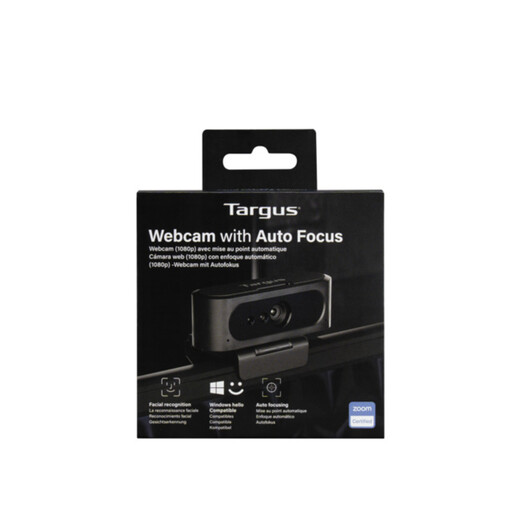
如果课程需要在教师画面和桌面操作之间切换,其标称自动对焦功能和三脚架螺孔为您提供了不同的安装选择,可按预定角度进行测试。
商品标题标注 2K,但详细信息显示 Full HD 1080p;如果要用它展示细小刻度,请先确认实际拍摄分辨率。商品信息还列出了可倾斜支架和 67° 视野,但仍需使用实际材料检查稳定性和取景效果。
 暂无图片
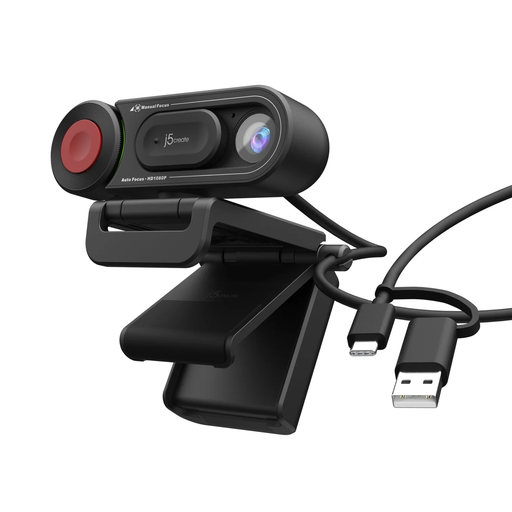
如果课程主要通过显示器展示,偶尔需要进行演示,其可调节夹具和对焦模式值得结合练习所需的角度与距离进行测试。
商品信息标明支持 720p 视频、自动和手动对焦模式,并配有适用于显示器、笔记本电脑和平面表面的夹具。请在接收端屏幕上检查最小刻度是否清晰;仅有夹具并不能保证摄像头可以在桌面上方稳固拍摄。
不一定。首先要测试摄像头在预定使用距离和位置下对焦时,学生能否看清最小刻度。较高的拍摄分辨率可能呈现更多细节,但学生最终看到的画面还会受到视频平台和网络连接的影响。
将摄像头稳固放置,确保刻度和双手都能拍到,同时避免投下阴影或挡住操作内容。检查网络摄像头的支架能否保持所需角度;如果经常需要从上方拍摄,也可以选择带可调节支臂的 USB 实物展台。
不一定。视频会议服务及其设置、使用的设备和网络连接都会影响最终传输画面。对于 Web App 群组视频,Zoom 建议 720p 使用 2.6 Mbps 上传速度和 1.8 Mbps 下载速度;1080p 则建议 3.8 Mbps 上传速度和 3.0 Mbps 下载速度。请查看学校所用服务的具体要求。
请按照学校的数据保护规定规划摄像头视野和录制安排。英国教育部指出,可识别身份的图像属于个人数据;拍摄、使用或分享此类图像前,请咨询学校的数据保护负责人或管理层。如果没有必要拍到学生,请让他们避开摄像头取景范围。