单人学习或两人并排上课
如果课堂上通常只需拍到一位发言者,或两位坐在一起的学员,轻巧的 USB 网络摄像头就能满足取景需求。请在平时的光线条件下检查画面,并分别从两人的座位测试收音效果。


如果只有一位学员,或两个人坐得比较近,只要两人坐在各自的位置上都能入镜、声音也清晰,普通 USB 网络摄像头就够用。如果小型会议室里有好几个人需要被看见、听清,不妨考虑适用于会议室的视频一体机;购买前要确认摆放位置、连接方式以及与课程平台的兼容性。如果画面已经足够清楚,只是听不清讲话内容,那么单独添置麦克风或会议电话可能更能解决当下的问题。
如果课堂上通常只需拍到一位发言者,或两位坐在一起的学员,轻巧的 USB 网络摄像头就能满足取景需求。请在平时的光线条件下检查画面,并分别从两人的座位测试收音效果。
如果学员或老师会在教室不同位置发言,应根据需要始终看得见、听得清的座位来选择设备,而不是只考虑离笔记本电脑最近的人。
如果一间教室会反复用于上课,请提前规划摄像头位置、麦克风和扬声器的选择,并在第一堂课前通过课程平台进行测试。
适合场景:一位学员或两位坐得较近的学员,可以坐在笔记本电脑或显示器旁,并将摄像头调整到能拍到两人面部的位置。
需要留意:适合拍摄近距离发言者的视野,可能无法涵盖坐在教室较远位置的人;也不要默认内置麦克风能覆盖每个座位。
适合场景:多位参与者需要同时出现在画面中,并在教室不同位置发言。
需要留意:即使摄像头、麦克风和扬声器集成在一起,也仍需选择合适的摆放位置和连接方式,并从实际使用的座位测试音频效果。
| 关注点 | 检查事项 | 适用人群 |
|---|---|---|
| 让所有人都能入镜 | 先标出参与者的座位,再检查摄像头能否拍到需要入镜的座位。Logitech 为 C920s 标注了固定的 78° 视角;AnkerWork 则说明,PowerConf C200 可通过软件选择 65°、78° 和 95° 视角。 | 如果我们几个人轮流发言,我希望老师不用移动摄像头也能看到每个人。约 42% 的消费者会优先考虑多人取景效果。 |
| 确保讲话听得清 | 从计划使用的最远座位测试麦克风,并确认参与者能否听清老师讲话。不要把台式网络摄像头的内置麦克风当作已经测试过的教室音频解决方案。 | 如果大家坐在不同位置发言,我希望老师能清楚听到每个人的回答。约 33% 的消费者会将语音清晰度列为首要关注点。 |
| 课堂设备稳定可用 | 确认主机电脑的连接方式,并在课程平台中选择要使用的摄像头和麦克风。如果通过浏览器加入课程,还要检查相应的权限设置。 | 如果要为日常课程布置设备,我希望每次都能顺利使用,不耽误上课。约 25% 的消费者会优先考虑简单易用的设置方式。 |
标称分辨率更高,并不代表所有人都能入镜或被清楚听见。多人共用一间教室时,座位分布、摄像头位置和音频效果都很重要。
先确定哪些人需要出现在画面中,再从计划摆放的位置检查取景效果。如果参与者分散在教室各处,应考虑小型会议室视频一体机,而不要想当然地认为个人网络摄像头能拍到所有人。
Logitech 和 AnkerWork 都介绍了其台式网络摄像头的麦克风功能,Yealink 则为其小型会议室产品 UVC34 标注了集成麦克风阵列。但这些产品介绍并不能保证老师能清楚听到教室后排学员的声音。
请安排参与者坐在平时的位置上进行测试通话。如果讲话听不清,可考虑教室音频设备或单独的麦克风;若画面本身已经足够清楚,就不必仅仅为了改善收音而更换摄像头。
单独添置麦克风或会议电话,也意味着需要额外摆放和连接设备,并在课程平台中选择对应设备。
摄像头连接成功,不代表课程应用选择的就是这台设备;浏览器权限设置也可能导致摄像头或麦克风无法使用。
上课前,请在计划使用的平台中检查视频预览,并测试双方的音频。Zoom 支持用户选择其他可用摄像头;使用 Zoom 网页应用时,还需要授予相应的浏览器权限。
如果课程服务提供方会录制课程,应让参与者事先了解录制时间及录制内容的用途。
请向服务提供方询问谁可以查看录制内容,以及录制内容会保留多久。如果设备带有快门或合适的镜头盖,不使用摄像头时可以遮住镜头。
Logitech 提供 C920s 和 Brio 500 等个人 USB 网络摄像头,也为小型会议室安装场景提供 MeetUp 2。
PowerConf C200 是一款台式网络摄像头,可通过 AnkerWork 软件选择视角设置。
Yealink 将 UVC34 这款 USB 视频一体机定位为适用于小型会议室和协作空间的产品。
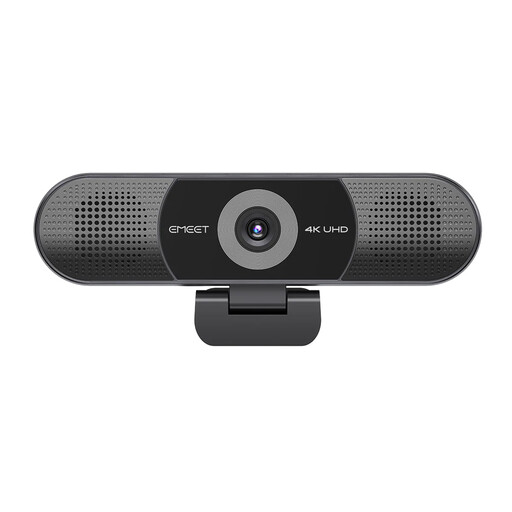
这款一体式 USB 网络摄像头适合附近的多位参与者共用课堂设备。将它用于覆盖整个教室前,请先在实际座位上检查取景和收音效果。
 暂无图片
如果附近有多位参与者共用课堂设备,请检查从计划的摄像头位置能否通过可调节的 98° 视角拍到所有人。
产品名称标注了 4K 视频、定焦、Sony 传感器、四麦克风阵列、双扬声器和 USB 连接。这些功能并不能保证每个座位都能清楚收音。
购买前,请确认与主机电脑和课程平台的兼容性,并规划好安装位置和线缆走向。
如果只有一位学员或两位坐得较近的学员,且两人都能入镜、测试后也确认收音清晰,那么普通网络摄像头就够用。如果发言者分散在教室各处,应考虑适用于会议室的视频一体机或单独的音频设备,不要想当然地认为网络摄像头能覆盖每个座位。
打开实际使用的课程平台,让所有人坐在计划使用的位置上,并检查视频预览。如果显示的不是目标摄像头,请在应用设置中选择已连接的网络摄像头;Zoom 的视频设置中提供摄像头选择选项。
检查浏览器是否已为课程网站授予摄像头和麦克风权限,然后确认会议控制项中选择了正确的设备。Zoom 表示,在其网页应用中,要让别人听到你的声音,需要麦克风权限;要让别人看到你,则需要摄像头权限。
先从每个计划用于发言的位置测试现有麦克风。如果老师无法稳定听清学员的回答,添置单独的麦克风或会议电话或许就能解决问题,无需更换本身仍然合适的摄像头。
请向服务提供方确认课程是否会录制、谁可以查看录制内容,以及录制内容会保留多久。了解这些信息后,参与者就能判断课程中哪些内容会被拍到或录到。