用 OBS 录制游戏对比视频的玩家
如果你打算用同一台电脑玩游戏并录制视频,选购时不要只看宣传的游戏帧率。OBS Project 建议使用硬件编码来减轻 CPU 负担,同时也指出,合成和渲染场景仍会占用 GPU 资源。


选择一台显卡明确支持你计划使用的硬件编码器的游戏电脑,并考虑到游戏和 OBS 会共享 GPU 资源。桌面空间有限时,别急着认定紧凑机箱或传统塔式机箱一定合适;购买前要先确认所选电脑的尺寸、接口使用是否方便,以及存储扩展选项。
如果你打算用同一台电脑玩游戏并录制视频,选购时不要只看宣传的游戏帧率。OBS Project 建议使用硬件编码来减轻 CPU 负担,同时也指出,合成和渲染场景仍会占用 GPU 资源。
如果主机要放在显示器和外设旁边,请将产品标注的宽度、高度和深度与实际可用空间进行对比。还要留出连接接口和布置线缆的空间;不同配置的紧凑型产品尺寸可能有所不同。
如果你会在本地保存录制内容,或之后再进行剪辑,就要考虑电脑的预装存储容量、扩展空间,以及剪辑流程支持的文件格式。OBS Project 建议大多数录制场景使用 MKV;如果之后需要其他格式,也可以进行重新封装。
先确认整套设备有多少可用空间,再根据常玩的游戏和 OBS 设置匹配具体电脑配置。硬件编码器可以减轻 CPU 的编码负担,但 OBS Project 指出,场景渲染仍需要 GPU 资源。
| 关注点 | 检查事项 | 适用人群 |
|---|---|---|
| 录制稳定性 | 确认具体 GPU 与你计划使用的 OBS 硬件编码器兼容。设置游戏时,也要为场景渲染留出 GPU 资源。 | 我需要的是边玩边录出可用的视频,而不只是流畅的游戏体验;约 31% 的消费者将录制稳定性放在首位。 |
| 桌面空间是否合适 | 将所选机箱的宽度、高度和深度与实际可用空间进行对比,同时为线缆和接口预留位置。 | 显示器和外设已经占去桌面的大部分空间,主机不能挡住常用接口;约 31% 的消费者优先考虑设备是否放得下。 |
| 游戏与录制的平衡 | 结合目标游戏、分辨率、帧率目标和 OBS 场景设置,检查具体 CPU、GPU 和 RAM 配置是否合适。 | 我希望录制游戏对比视频时,仍能保留需要的游戏设置;约 25% 的消费者将这种平衡作为首要考虑因素。 |
| 存储与扩展 | 查看所选配置的 SSD 容量和可用存储插槽,并结合录制和剪辑流程进行评估。 | 我打算在本地保存视频素材和游戏,不想每次录制后都清理空间;约 13% 的消费者优先考虑存储容量和后续扩展。 |
OBS Project 表示,合成和渲染场景也需要 GPU 资源。如果 GPU 资源耗尽,游戏画面看起来可能依然流畅,但录制却会出现卡顿或延迟。
对比电脑前,先确定游戏和录制目标。如果 OBS 提示渲染或编码过载,可以尝试限制游戏帧率,或降低画质设置。
不同系统和配置的机箱尺寸各不相同。Scan Computers 列出的一款 3XS NanoTerra 配置尺寸为 153 × 218 × 343 mm,而 Corsair 表示 ONE 系列的尺寸因配置而异。
测量可用宽度、高度和深度时,也要把线缆、通风空间以及常用接口的使用位置考虑在内。
OBS Project 表示,尚未完成的 MKV 录制文件仍可播放和恢复;而标准 MP4 和 MOV 录制文件通常需要完成封装后才能播放。
如果你重视中断后的恢复能力,请使用 MKV。录制完成后,如果剪辑软件或上传流程需要其他兼容格式,再将文件重新封装即可。
如果录制因中断而未能完成封装,可能会导致素材丢失。
如果机箱尺寸会影响桌面布局,可以考虑这一可定制的紧凑型台式电脑系列。
如果桌面空间有限,还需要摆放录制设备,可以考虑这一紧凑型预装电脑系列。
如果你想根据公开的组件规格,比较电脑是否符合游戏和录制需求,可以考虑这一传统预装电脑系列。
如果你正在考虑搭载 Radeon RX 9060 XT 16 GB 的预装电脑,可以将其作为显卡平台选项之一。
以下 CyberPowerPC 台式电脑均为塔式机箱配置,可根据你的游戏、录制和桌面空间需求进行比较。小桌面用户选购前请测量整套设备所需空间;其中的套装还需要为显示器留出位置。
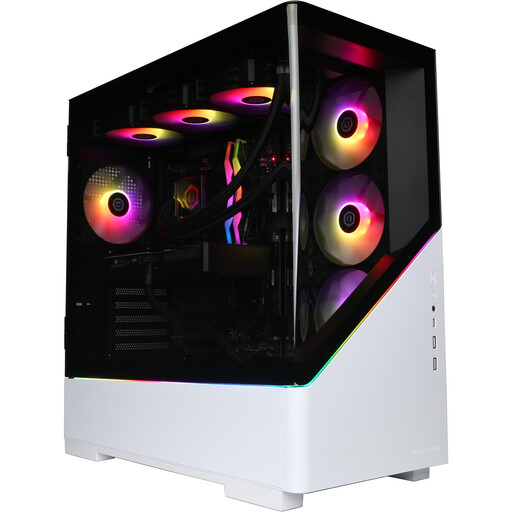 暂无图片
如果你想要 2 TB SSD 来存放游戏和本地录制内容,可以考虑这一配置,前提是机箱尺寸适合你的桌面。
AMD Ryzen 7 9800X3D、NVIDIA GeForce RTX 5080 16 GB、32 GB DDR5、2 TB NVMe SSD 和 Windows 11 Home。标注尺寸约为 46 × 23.5 × 49 cm。
请确认 GPU 编码器是否适合你的 OBS 设置;如果计划加装硬盘,也要检查存储扩展选项。记得为线缆和通风预留空间。
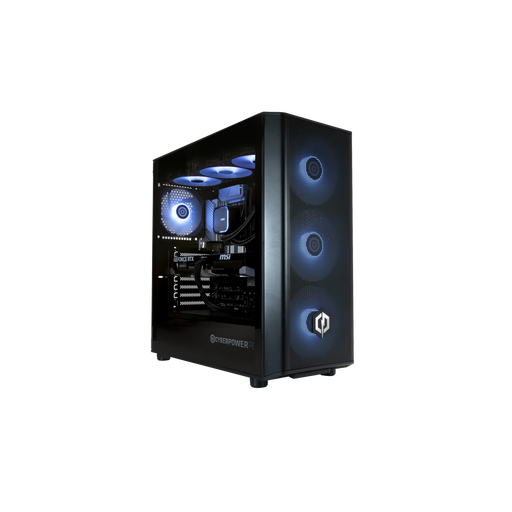 暂无图片
根据已列出的组件规格,评估这款台式电脑是否适合你选择的游戏和录制设置,再确认它的占地面积是否符合使用需求。
Intel Core Ultra 7 265KF、NVIDIA GeForce RTX 5070 12 GB、32 GB DDR5、1 TB NVMe SSD 和 Windows 11 Home。标注尺寸约为 52 × 26.5 × 52 cm。
请确认 OBS 编码器兼容性,以及是否支持你需要的存储扩展。产品不含显示器和外设。
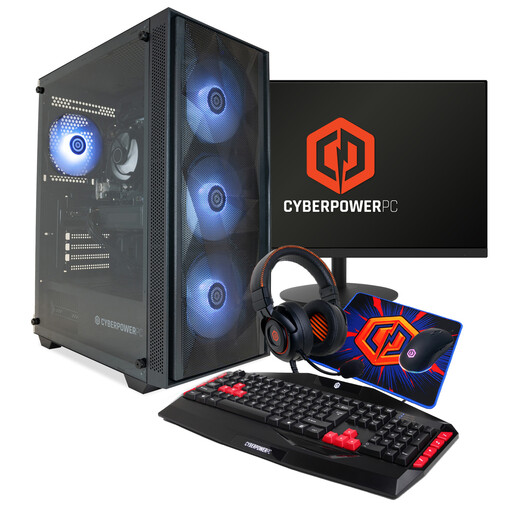 暂无图片
如果你正计划搭建一套用于游戏和录制的完整桌面设备,可以将套装内的显示器和外设与主机一并纳入考虑。
AMD Ryzen 5 7500F、NVIDIA GeForce RTX 5060 8 GB、16 GB DDR5、1 TB NVMe SSD 和 Windows 11 Home。套装包含显示器、键盘、鼠标、耳机和鼠标垫。标注的主机尺寸约为 36.5 × 22 × 48.5 cm。
评估桌面总空间前,请先确认随附显示器的型号和尺寸。还要确认 GPU 编码器兼容性,以及存储扩展是否满足你的使用需求。
如果只用一台电脑进行游戏和录制,建议先确认电脑是否配备兼容的硬件编码器。OBS Project 通常建议使用硬件编码,因为这样可以减轻 CPU 的编码负担。不过,游戏运行期间,OBS 仍需要 GPU 资源来合成和渲染场景。
如果你重视录制中断后的恢复能力,建议改用 MKV。OBS Project 表示,未完成的 MKV 录制文件仍可播放和恢复;而标准 MP4 和 MOV 录制文件通常需要完成封装后才能播放。录制完成后,你可以重新封装文件,以适配兼容的剪辑流程。
不一定:GOV.UK 指南指出,在大不列颠,只要符合相关产品要求,CE 标志仍可与 UKCA 标志同时使用,也可替代 UKCA 标志。请查看适用于具体电脑的要求;不要默认大不列颠的标志规定在北爱尔兰也完全相同。
下单前请向零售商咨询其回收服务的具体方式。GOV.UK 指南指出,销售商必须提供回收服务,接收与所购商品类型和功能相同的废旧电器;请向零售商确认旧台式电脑的具体回收安排。