需要管理直播操作的速通玩家
如果你在速通过程中要切换场景、控制麦克风状态、开始录制和操作计时器快捷键,请为每项关键操作安排一个独立位置。LiveSplit 说明了全局计时器快捷键的设置方式;Elgato 则列出了适用于 OBS Studio 的独立场景、音频、录制和直播操作。


如果桌面空间有限,建议选择带 LCD 按键、且有足够独立按键来安排核心直播操作的控制器。如果你在速通过程中经常需要逐步调节音量,可以考虑带旋钮的款式,但要为它预留更多空间。请将计时器快捷操作与直播指令分开,并在直播前测试按键映射。
如果你在速通过程中要切换场景、控制麦克风状态、开始录制和操作计时器快捷键,请为每项关键操作安排一个独立位置。LiveSplit 说明了全局计时器快捷键的设置方式;Elgato 则列出了适用于 OBS Studio 的独立场景、音频、录制和直播操作。
如果键盘和鼠标已经占据了大部分可用空间,请确认控制器的机身尺寸,以及需要随时查看的操作数量。Elgato 标注的 Stream Deck Neo 尺寸为 107 × 78 × 26 mm,配有 8 个可配置按键。
如果你会在直播过程中逐步调节音量,带旋钮的布局可能比增加快捷键更适合你。Elgato 的 Stream Deck + 配有 4 个按压式编码器和一条触控条;选购前请确认较大的机身能否放进你的桌面设置。
在小桌面上进行速通直播,先确定哪些指令需要独立按键,再衡量可用空间,并考虑你是否会在直播过程中调节音量。
| 关注点 | 检查事项 | 适用人群 |
|---|---|---|
| 计时器与直播操作分开 | 确认有多少个带标签的操作可以保持在视野内,以及能否为计时器快捷键安排独立位置。LiveSplit 说明了全局快捷键功能,Elgato 则列出了 OBS Studio 的场景和音频操作。 | 在速通过程中切换场景时,我需要把计时器指令分开放置,降低误触重置的风险;约 42% 的消费者会优先考虑指令分区。 |
| 桌面占用空间 | 测量可用宽度和深度,并为线缆和支架留出空间。Elgato 标注的 Neo 尺寸为 107 × 78 × 26 mm,MK.2 不含支架时的尺寸为 118 × 84 × 25 mm。 | 在桌面设备较多的工作区,我希望控制器触手可及,同时不必挪动键盘或鼠标;约 33% 的消费者会优先考虑桌面适配度。 |
| 直播中的渐进式调节 | 判断你是否需要旋钮,还是只需要开关类操作。Elgato 的 Stream Deck + 配有 4 个按压式编码器和 8 个 LCD 按键。 | 如果我在直播时需要调节麦克风或游戏音量,就需要渐进式调节,而不是再增加一个开关快捷键;约 25% 的消费者会优先考虑实时调节功能。 |
更多可见按键可以减少切换页面的次数,但如果你经常调节音量,它们无法替代旋钮。Elgato 的 8 键 Neo、15 键 MK.2 和带旋钮的 Stream Deck +,提供了不同的控制布局。
列出速通过程中必须保持可见的操作。只有在可以接受切换布局时,才选择按键较少的控制器;只有当你经常需要渐进式调节时,才考虑旋钮。
LiveSplit 支持全局快捷键,因此即使计时器窗口未处于焦点状态,也可能触发计时器指令。
请为计时器和 OBS 操作安排不同位置,并使用容易辨认的标签。检查快捷键是否冲突,然后在直播前完整演练开始、分段和重置流程。
Logitech 介绍了 MX Creative Console 面向创意和沟通场景的控制功能,但通用应用配置文件并不能保证包含你需要的具体 OBS 或 LiveSplit 操作。
如果打算用通用控制台进行速通直播,请先确认操作系统、所需软件,以及每项关键操作的按键映射。
Elgato 的 Stream Deck 系列包括紧凑型按键控制器、15 键型号和带旋钮的控制器。
MX Creative Console 将按键板与无线旋钮板结合,适用于创意应用工作流程和自定义快捷操作。
Razer 将 Stream Controller X 定位为适用于内容创作的快捷控制器。
以下控制器可用于小桌面速通设置中的可编程操作。请根据可用空间比较所需控制功能,并在使用前确认具体的直播和计时器按键映射。
 暂无图片
暂无图片
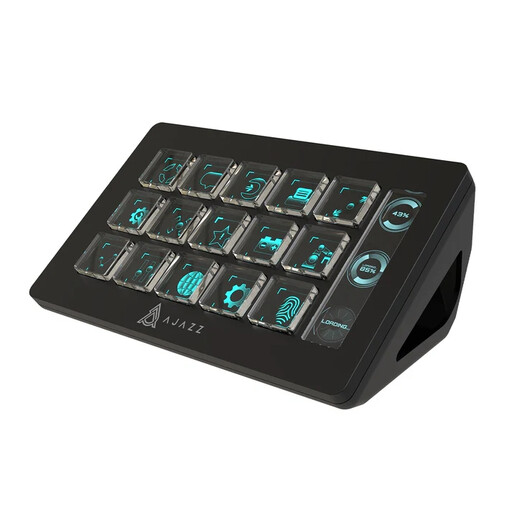
如果你需要多个一键操作,这款产品的名称标注了 15 个宏按键,并提及可用于 OBS。请先确认软件设置和桌面可用空间,并将 LiveSplit 计时器快捷键与直播操作分开。
 暂无图片
暂无图片
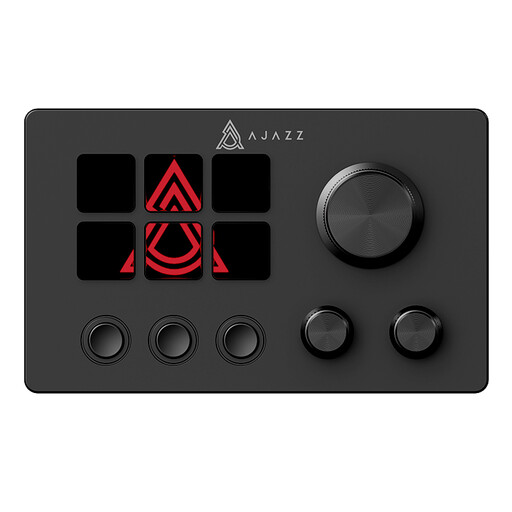
如果你正在寻找适用于直播的可自定义控制功能,这款产品的名称标注了 LCD 显示屏和可编程按键。选购前请确认具体控制功能、桌面占用空间,以及所需的 OBS 和计时器快捷键映射。
它可以触发映射好的快捷键,但并不意味着它一定是更安全的计时器输入方式。LiveSplit 支持全局快捷键,因此请为计时器操作安排独立位置,避免快捷键冲突,并在直播前完整测试开始、分段和重置流程。
先添加速通过程中需要的场景切换和麦克风控制,再根据实际情况添加录制或直播操作,并为每项操作安排独立位置。Elgato 的 OBS Studio 集成支持这些操作;请确认你的控制器和软件版本支持计划使用的映射。
请寻找合适的电子电气设备回收点或零售商回收服务,不要把它当作普通生活垃圾处理。GOV.UK 说明,废弃电气电子设备相关规定旨在减少填埋或焚烧处理。