PC 游戏流程解说者
如果你在 PC 上录制内容,并希望调整麦克风音效,可以考虑配备兼容语音软件的耳机。Logitech G 列出的 BLUE VO!CE 控制功能包括降噪、压缩和齿音消除;不过,高级功能需要在 PC 上使用 G HUB。


挑选耳机时,应优先考虑连接方式和人声录制需求,而不只是环绕声功能。如果你愿意花时间设置,PC 软件控制功能可能很适合解说;兼容的有线 3.5 mm 耳机连接简单,而如果你需要在多台设备间切换,无线功能也很实用,不过要考虑接收器和充电需求。
如果你在 PC 上录制内容,并希望调整麦克风音效,可以考虑配备兼容语音软件的耳机。Logitech G 列出的 BLUE VO!CE 控制功能包括降噪、压缩和齿音消除;不过,高级功能需要在 PC 上使用 G HUB。
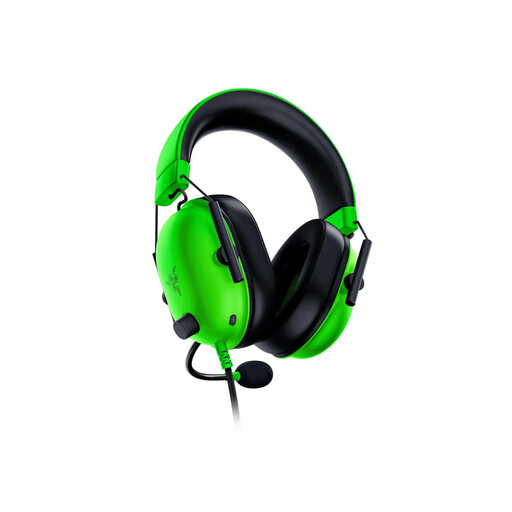
如果你想用有线连接,省去充电和无线接收器的麻烦,请先确认录音设备是否支持耳机的接口。Joybuy 列出的 BlackShark V2 X Green 采用 3.5 mm 模拟连接。
如果你经常在兼容的游戏设备和手机之间切换,无线切换功能会很实用。SteelSeries 为 Arctis Nova 5 标明支持 2.4 GHz 和 Bluetooth 5.3 快速切换;请确认接收器能连接你用于录音的设备。
录制游戏流程解说时,先确定连接方式,再检查麦克风控制功能,并确认耳机佩戴起来足够舒适,能满足每次录制的时长需求。
适合以下情况:你在 PC 上录制内容,并希望自行设置麦克风音效处理。
需要权衡:控制功能可能受软件和平台限制;Logitech G 表示,高级 BLUE VO!CE 功能需要在 PC 上使用 G HUB。
适合以下情况:你最看重简单直接的有线连接,而且设备配有合适的耳机接口。
需要权衡:请检查设备的接口配置,不要默认所有电脑或手柄都能使用同一个 3.5 mm 接口。
适合以下情况:摆脱耳机线缆或切换到手机音频确实是你的优先需求。
需要权衡:接收器需要连接兼容接口,耳机也需要充电;请确认你打算录制的音频使用哪种连接方式传输。
| 关注点 | 检查事项 | 适用人群 |
|---|---|---|
| 解说控制 | 检查麦克风杆的位置是否可调,以及语音控制功能是否兼容你的录音设备和软件。 | 如果我希望解说声在游戏音效中依然清晰,就需要一套能调整位置和音效的麦克风方案。约 42% 的消费者会优先考虑解说控制。 |
| 连接简便性 | 确认耳机接口或接收器与可用端口完全匹配;如果选择无线耳机,也要考虑充电需求。 | 桌面空间有限时,我更希望快速完成连接,而不是摆弄额外设备。约 33% 的消费者最看重连接简便性。 |
| 佩戴舒适度与监听 | 根据单次录制时长考虑佩戴感受,然后通过简短回放测试检查录制的人声和游戏音量。 | 长时间录制时,我需要一副戴着舒服的耳机,也需要能准确判断录音效果。约 25% 的消费者优先考虑舒适度与监听效果。 |
宣传适用于 PC 的麦克风控制功能,在你使用主机或手机录音时可能无法使用。Logitech G 明确说明,高级 BLUE VO!CE 和 DTS Headphone:X 2.0 功能需要在 PC 上使用 G HUB。
如果你看重这些控制功能,请在选购前确认具体耳机型号、录音设备和软件要求。
3.5 mm 插头、USB 连接和无线接收器对录音设备和桌面配置的要求各不相同。
先确认可用接口和耳机插孔配置,再核对具体型号和版本所用的连接器。
播放音量听起来舒适,并不能说明麦克风录入的信号没有失真。
用具有代表性的游戏音效录一段简短人声,查看 OBS Studio 电平表并试听,然后再开始录制完整流程。
环绕声功能影响的是播放或监听效果,不能说明录制的人声是否清晰。平台限制也可能影响该功能是否可用。
请分别检查麦克风位置和录音输入,并将环绕声支持视为独立的播放需求。
适合考虑通过软件控制麦克风的 PC 解说者,包括关注 PRO X 系列的用户。
适合对比 BlackShark 有线连接方式和麦克风杆位置的用户。
如果你更看重无线连接和兼容设备间的切换,而不是让耳机始终连接在桌面设备上,可以考虑这个品牌。
适合考虑有线麦克风杆耳机,同时不想把 PC 语音软件纳入配置的用户。
这些耳机既有适合小桌面录音配置的有线款,也有适合追求连接灵活性的无线款。请确认每款耳机的麦克风连接方式与你用于录制游戏流程解说的设备兼容。
 暂无图片
暂无图片
如果你的录音设备支持 3.5 mm 模拟耳机连接,可以考虑这款有线耳机。Joybuy 标注 Green 版本重量约为 240 g;请根据单次录制时长确认佩戴是否舒适,并在正式录制前测试麦克风录音电平。
 暂无图片
暂无图片
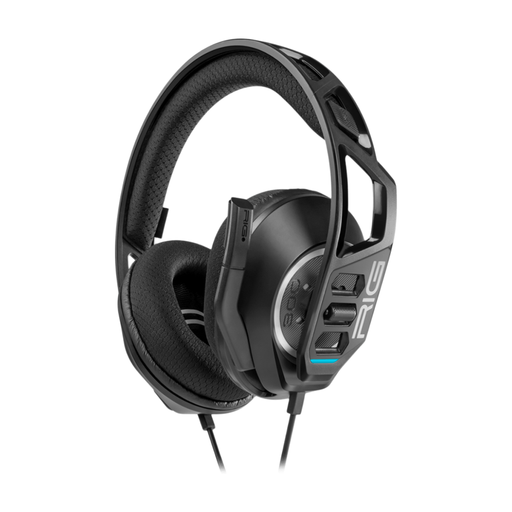
这款有线耳机适合在桌面环境中录音。请确认你的设备支持此版本的耳机连接方式,并录制一段简短解说,试听麦克风录入的声音效果。
 暂无图片
暂无图片
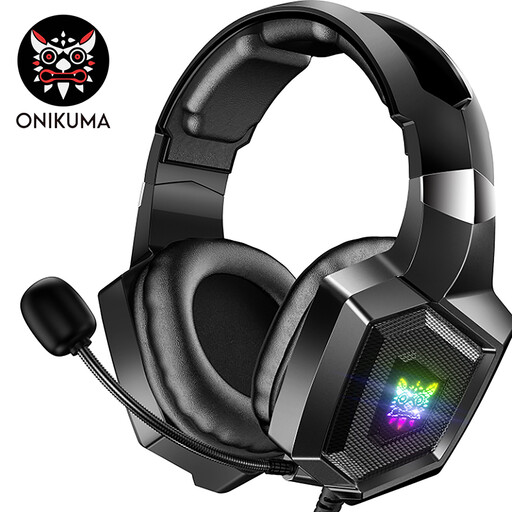
如果你想在解说时调整麦克风位置,可弯曲麦克风会很实用。请确认音频和麦克风接口与你的录音设备兼容;RGB 灯效与录制人声音质无关。
 暂无图片
暂无图片
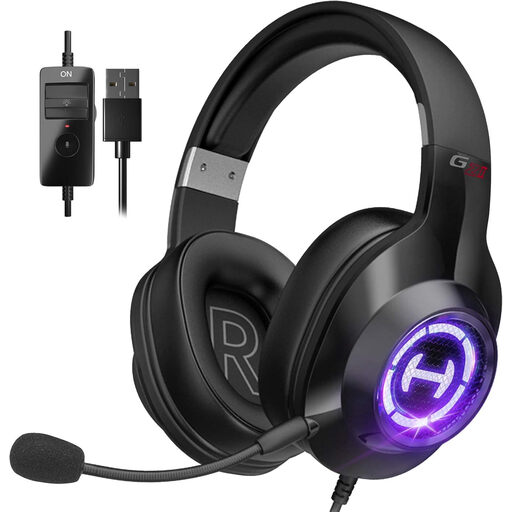
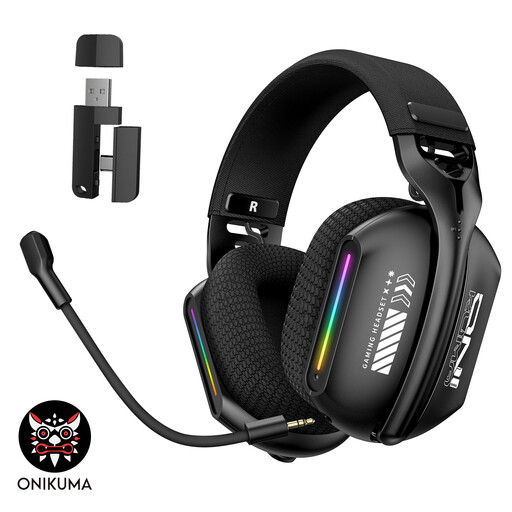
如果你的录音电脑有合适的可用接口,可以考虑 USB 连接方式。产品名称标明配备 50 mm 驱动单元,并注明兼容 PC、PS4 和 Mac;请确认计划使用的设备是否支持麦克风软件控制功能,然后进行录音测试。
 暂无图片
暂无图片
如果你不想让桌面配置始终受线缆束缚,这款连接方式灵活的耳机值得考虑。产品名称标明支持 2.4 GHz 无线模式;请确认录音时所用模式对应的接口或接收器,并提前安排充电和录音测试。
先录制一段简短测试音频,查看 OBS Studio 混音器,然后试听回放。OBS Studio 建议将人声电平保持在红色区域的较低范围,并将游戏音量设得更低;如果录音失真或人声难以听清,请调整输入电平。
不能。环绕声播放与用于解说录音的麦克风信号是两回事。请改为检查麦克风杆位置、输入电平并进行录音测试;Razer 表示,BlackShark V2 X 的虚拟 7.1 功能仅支持 Windows 11。
只有在对应滤镜支持新设备及其所需软件时才能使用。例如,Logitech G 表示,高级 BLUE VO!CE 和 DTS Headphone:X 2.0 功能需要在 PC 上使用 G HUB。
请通过合适的电气设备回收或收集渠道处理,不要当作普通垃圾丢弃。GOV.UK 的 WEEE 指南涵盖电气和电子设备;请查询当地市政部门的相关安排,妥善处理旧耳机。