固定在书桌前写作,需要对照资料和草稿的人
如果你主要在固定书桌前写作,可能希望在一块屏幕上写论文,在另一块屏幕上查看资料或笔记。别只看显卡规格,还要确认笔记本能否将桌面扩展到你打算使用的显示器。


选购时,先想清楚自己实际会用哪种屏幕组合:笔记本自带屏幕加一台显示器,还是连接两台外接显示器。购买 USB-C 显示器或扩展坞前,请确认具体型号支持的外接显示器数量和视频输出接口;仅有 USB-C 接口,并不代表它一定支持视频输出。
如果你主要在固定书桌前写作,可能希望在一块屏幕上写论文,在另一块屏幕上查看资料或笔记。别只看显卡规格,还要确认笔记本能否将桌面扩展到你打算使用的显示器。
如果你经常换地方写作,便携显示器可能比固定的桌面显示器更适合你。搭配使用前,请确认笔记本的视频输出接口,以及显示器的输入接口和供电要求。
如果你希望通过扩展坞连接显示器和桌面配件,先确认笔记本支持连接几台显示器,再核对扩展坞的接口和供电要求是否适用于这款笔记本。
比较接口前,先明确你所说的“两块屏幕”是指笔记本自带屏幕加一台显示器,还是两台外接显示器。两种组合需要关注的显示器数量限制和连接方式并不相同。
| 关注要点 | 检查内容 | 适用人群 |
|---|---|---|
| 扩展显示兼容性 | 确认具体型号支持的外接显示器数量,以及 HDMI 或 USB-C 接口能否支持你计划使用的屏幕组合。 | 如果我想在一块屏幕上查看草稿、另一块屏幕上看笔记,就需要让两块屏幕显示不同内容。约 36% 的消费者会优先确认笔记本是否支持扩展显示。 |
| 便携双屏写作 | 确认便携显示器的视频输入和供电要求与笔记本的输出相匹配。 | 更换写作地点时,我希望能在草稿旁边查看资料,不必依赖固定在书桌上的显示器。约 22% 的消费者会优先考虑便携性。 |
| 一线连接桌面设备 | 先确认笔记本支持的显示器数量,再选择视频输出接口和供电能力相匹配的扩展坞。 | 在常用的书桌前,我希望一次接好显示器和配件,不用每次都重新插拔多根线缆。约 21% 的消费者会优先考虑简便的桌面连接方式。 |
| 现有软件工作流程 | 确认所需的写作或文献管理软件能否使用,并核对具体笔记本型号的显示器连接限制。 | 如果我的论文写作离不开熟悉的软件或现有文件流程,就不希望新的屏幕配置打乱原有工作方式。约 21% 的消费者会优先考虑工作流程的连贯性。 |
ASUS 说明,USB-C 接口的功能各不相同:用于数据传输或充电的接口,不一定支持连接显示器。
选购 USB-C 显示器、转接器或扩展坞前,请查看具体笔记本的规格或说明书,确认是否明确支持视频输出。
扩展坞可能提供多个显示器接口,但无法突破笔记本本身支持的外接显示器数量限制。
先确认笔记本支持的显示器配置,再核对扩展坞的输出接口、线缆和供电能力。
Apple 表示,M4 MacBook Air 在使用内置显示屏的同时,最多支持连接两台外接显示器。对于 13 英寸 M3 MacBook Air,Apple 的规格说明则要求合上笔记本屏幕后才能连接第二台外接显示器。
请根据计划使用的屏幕组合,核对完整型号和产品代际。
如果你偏好 macOS,并需要规划外接显示器配置,可以考虑 MacBook Air。
如果你想选一台 Windows 笔记本,在写作时搭配外接显示器,可以考虑 ThinkPad。
Dell 既有配备显示器接口的笔记本,也提供便携式第二屏幕。
如果你想筛选配备支持显示输出的 USB-C 接口的 Windows 笔记本,可以考虑 HP。
如果你正在考虑 USB-C 显示器或通过扩展坞搭建桌面配置,可以看看 ASUS。
如果你主要在书桌前写作,并计划使用笔记本自带屏幕和一台独立的桌面显示器,可以考虑这款笔记本。选择显示器或扩展坞前,请先确认具体配置支持的显示器连接方式。
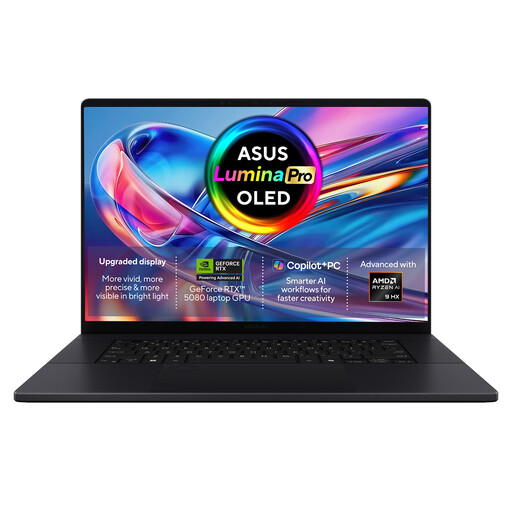 暂无图片
如果你主要在书桌前写作,并计划搭配独立显示器,可以考虑这款机型。请确认具体配置支持的显示器组合,以及显示器所需的连接接口。
16 英寸 4K OLED 触摸屏、64GB 内存、2TB SSD,搭载 Windows 11 Home。
规划整套配置前,请确认是否包含显示器和所需线缆。
不能。ASUS 说明,USB-C 接口的功能可能各不相同。购买 USB-C 显示器或扩展坞前,请查看具体笔记本的规格或说明书,确认是否支持视频输出。
连接显示器后,选择“扩展”而不是“复制”。Microsoft 支持说明,你可以在 Windows 设置中调整已检测到的显示器排列方式,使其与实际摆放位置一致。
只有在笔记本支持你计划使用的外接显示器配置,且扩展坞提供兼容接口时才可以。比较扩展坞的输出接口前,请先确认笔记本具体型号支持的显示器数量限制。