需要彩色示意图的兴趣手工爱好者
你经常打印照片、模板或彩色步骤说明,希望页面上的细节清晰易读。


如果说明页需要呈现照片或彩色编码的示意图,彩色墨仓式打印机会更合适;如果主要打印黑白文字,黑白激光打印机则值得考虑。经常需要双面打印时,请确认具体型号是否支持自动双面打印,并根据日常打印量选择合适的纸张处理能力和替换耗材。
你经常打印照片、模板或彩色步骤说明,希望页面上的细节清晰易读。
你的资料主要是黑白文字、检查清单或线稿,并且看重自动双面打印功能,以及适合长时间连续打印的进纸纸盒。
你不常打印,希望根据自己实际制作的说明页,判断彩色打印、自动双面打印和更多耗材储备是否实用。
选购兴趣手工说明页打印机时,先确定颜色是否承载关键信息,再比较双面打印方式、纸张容量和替换耗材。
| 关注点 | 需要确认的内容 | 适用人群 |
|---|---|---|
| 经常打印彩色资料 | 确认 A4 彩色打印效果,以及墨水补充系统和纸张是否适合你的说明页。 | 如果示意图需要用不同颜色区分标签,我会希望反复打印后仍能清楚辨认;约 42% 的消费者优先考虑彩色打印效果。 |
| 批量打印黑白文字 | 确认是否支持自动双面打印,以及进纸纸盒容量是否适合常见的打印量。 | 长篇检查清单和线稿若需要频繁翻页、重新装纸,会影响打印效率;约 33% 的消费者优先考虑黑白批量打印能力。 |
| 偶尔打印 | 确定是否需要彩色或自动双面打印,再查看该型号适用的替换耗材。 | 如果我只是偶尔打印几张,就希望功能和耗材都符合这种使用习惯;约 25% 的消费者优先考虑偶尔使用时的灵活性。 |
Canon 为 PIXMA G3570 标注的是手动双面打印,而 Brother 为 DCP-L2620DW 标注的是自动双面打印。两款打印机都能打印双面资料,但操作方式不同。
如果经常批量打印,请查看具体型号的规格,确认是否支持自动双面打印。只打印少量页面时,手动翻页或许也能接受。
手动翻页处理整批资料时,还需要确认页面顺序没有打乱。
黑白激光打印机无法以彩色方式呈现彩色标签或颜色区分的步骤,即使它很适合打印文字资料。
先检查一张有代表性的说明页。如果颜色有助于你辨认部件或跟进操作步骤,就应选择支持彩色打印的机型。
厂商标注的打印页数,是在特定条件下针对特定耗材测得的;照片、示意图和文字内容的组合不同,实际打印量也会有所差异。
请确认具体打印机适用哪些替换墨水瓶或墨盒,并结合预计打印的页面类型,评估厂商标注的打印量是否符合需求。
曾连接网络的打印机可能会保留网络连接设置。Recycle Your Electricals 建议,回收打印机前应取出墨盒和存储卡,并将打印机恢复出厂设置。
捐赠、出售或回收旧打印机前,请按照厂商说明重置设备,并选择合适的转赠、再利用或电子电器回收渠道。
Epson EcoTank ET-2950 是一款彩色可加墨一体机,适合经常打印 A4 说明页的用户考虑。
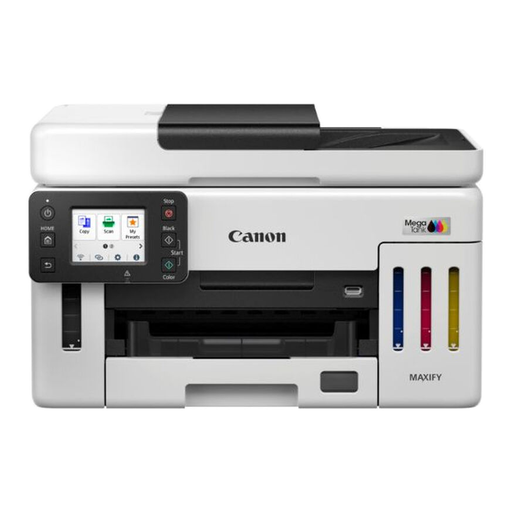
Canon PIXMA G3570 MegaTank 是一款彩色一体机,采用可补充墨水瓶设计,适合打印 A4 兴趣手工资料。
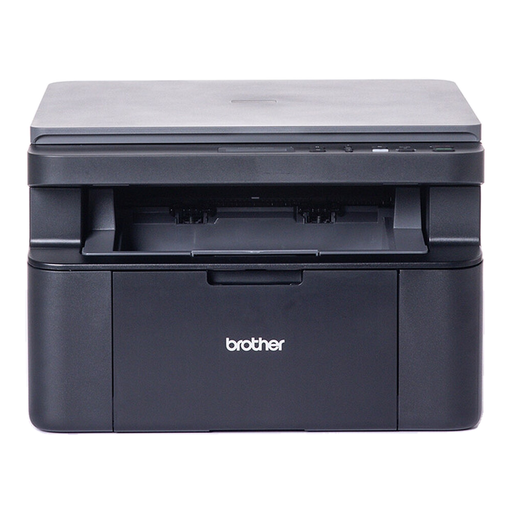
Brother DCP-L2620DW 黑白激光一体机,适合主要打印黑白文字说明资料的用户。
以下打印机适合打印彩色说明页或黑白文字资料,但双面打印方式有所不同。请根据多页说明资料的打印频率,选择符合使用习惯的机型。
 暂无图片
这款可补充墨水的彩色打印机适合打印示意图或彩色编码的说明页。如果经常批量打印双面资料,请确认双面打印设置;如果使用特殊纸张,也请检查替换墨水瓶和纸张的兼容性。
 暂无图片
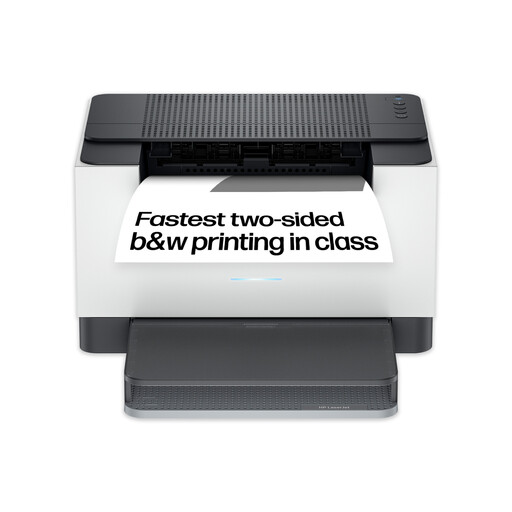
适合重视自动双面打印的黑白文字资料打印需求。产品名称标注该机型支持无线连接,并配备容量为 150 张纸的进纸纸盒;如果还需要扫描和复印,请另外确认相关功能。
 暂无图片
适合打印黑白说明页;如果可以接受手动翻页来完成双面打印,也可以考虑这款机型。用于经常批量打印前,请确认兼容的替换碳粉;黑白打印无法保留彩色编码步骤。
如果照片、彩色示意图或颜色区分的步骤承载了需要保留的信息,就选择彩色打印机。如果说明页几乎全是黑白文字和线稿,也可以考虑黑白激光打印机;做决定前,先检查一张有代表性的说明页。
不是。Canon 标注 PIXMA G3570 采用手动双面打印,而 Brother 标注 DCP-L2620DW 支持自动双面打印。如果经常打印多页资料,请查看具体型号的规格。
先确认具体打印机适用的耗材,再根据预计打印的黑白和彩色页面比例进行比较。Epson ET-2950 随附墨水的打印量数据,与 Brother 兼容 TN2510XL 碳粉按 ISO/IEC 19752 标准测得的最高 3,000 页打印量,分别对应不同的系统,不能只凭页数直接比较。
请通过合适的再利用或电子电器回收渠道处理,不要将其作为普通垃圾丢弃。Recycle Your Electricals 建议回收前取出墨盒和存储卡,并恢复出厂设置;重置无线打印机时,请遵循打印机厂商的说明。