负责演示的学生
如果你要用笔记本电脑或手机将内容投放到公共屏幕上,换 Wi-Fi 之前,先确认屏幕或适配器支持哪些功能。Google Cast 帮助中心和 Apple 支持均建议,使用各自的屏幕共享方式时,发送设备和接收设备应连接到同一个 Wi-Fi 网络;Microsoft 支持则说明,Windows 无线投影需要兼容 Miracast 的显示器或适配器。


如果路由器放在房屋中央就能覆盖演示房间,可以先考虑一台接口配置合适的 Wi-Fi 6 路由器。如果房间仍是信号盲区,再考虑 Mesh Wi-Fi,并确认额外节点有合适的位置。无论选哪种方案,都无法让彼此不兼容的设备实现屏幕共享,也无法提升宽带线路本身的性能。购买前,请先确认屏幕共享方式和现有网关设备的连接方案。
如果你要用笔记本电脑或手机将内容投放到公共屏幕上,换 Wi-Fi 之前,先确认屏幕或适配器支持哪些功能。Google Cast 帮助中心和 Apple 支持均建议,使用各自的屏幕共享方式时,发送设备和接收设备应连接到同一个 Wi-Fi 网络;Microsoft 支持则说明,Windows 无线投影需要兼容 Miracast 的显示器或适配器。
如果演示房间与宽带入户位置之间隔着墙或楼层,请先检查房间里的实际信号,不要只根据路由器标称速度做决定。Ofcom 指出,Mesh 可以改善 Wi-Fi 覆盖;额外节点能否派上用场,取决于你能否把它们放在合适的位置。
如果多位住户都在使用现有的宽带运营商网关,先了解新路由器是要替换它,还是与它并行连接。Ofcom 提醒,单独购买的路由器可能更难设置,出现问题时,宽带运营商也未必会提供协助。
先确定屏幕共享方式,再检查演示房间里的信号。如果房间已有稳定覆盖,可以先考虑放在居中位置的单台路由器;如果覆盖问题一直存在,Mesh 或许更合适,但你需要为额外的节点找到合适的供电位置。
| 关注点 | 需要检查什么 | 哪些人尤其需要关注 |
|---|---|---|
| 屏幕共享兼容性 | 确认发送设备、显示器或适配器,以及它们使用的是 Cast、AirPlay 还是 Miracast,并检查网络要求。 | 如果笔记本电脑或手机连不上公共屏幕,再快的路由器也救不了这场演示;约 42% 的消费者会优先考虑设备兼容性。 |
| 演示房间的信号覆盖 | 检查房间内的信号,并确认路由器能否放在居中位置。如果房间仍是信号盲区,再考虑 Mesh 节点的摆放位置。 | 如果屏幕离宽带入户位置隔着好几个房间,我希望网络连接稳定可靠;约 33% 的消费者最看重房间覆盖。 |
| 设置与设备 | 确认宽带运营商的接入方式,以及现有网关是否必须保留。检查选定方案还需要哪些额外节点或演示适配器。 | 我希望升级后全屋都能轻松完成设置,不影响其他人的网络;约 25% 的消费者优先考虑易于管理的设置流程和设备投入。 |
Wi-Fi 性能再强,也不会让设备自动支持 Cast、AirPlay 或 Miracast。Microsoft 支持指出,Windows 无线投影需要兼容 Miracast 的显示器或适配器;Google Cast 帮助中心和 Apple 支持则说明,各自的屏幕共享方式要求设备连接到同一个网络。
请确认演示设备、接收设备和屏幕共享方式是否兼容。重要演示还应检查显示器是否支持合适的有线连接。
有线备用方案可能需要兼容的线缆或适配器;无线投屏可能需要单独的接收器。
宣传页上的最高速率,并不能说明信号能否顺利覆盖到某个房间。ASUS 提醒,实际吞吐量和覆盖范围会受到网络环境及周围条件影响。
将路由器放在合理位置后,检查演示房间的信号。如果覆盖仍然较弱,再比较不同的 Mesh 方案。
家里的宽带连接可能需要特定的网关配置。Ofcom 指出,单独购买的路由器可能更难设置,遇到问题时,宽带运营商也可能无法提供太多帮助。
下单前先确认新设备能否替换现有网关,还是应该作为接入点与其配合使用。
Mesh 能改善覆盖,但前提是设备摆放的位置合适、彼此能够有效连接。额外节点需要放在宽带入户位置和信号较弱的房间之间,并确保附近有电源。
选购套装前,先规划好这些位置。如果一台放在居中位置的路由器已经能覆盖演示房间,也要考虑额外节点是否确有必要。
多节点方案还需要准备足够的电源插座,并设置额外设备。
如果路由器放在居中位置就能覆盖演示房间,Archer AX55 可作为独立 Wi-Fi 6 路由器的参考选择。
如果想要一台支持多种工作模式的独立路由器,可以考虑 RT-AX57。
如果演示房间一直信号偏弱,可以考虑 eero 6+ 系列的 Mesh 方案。
这里推荐的产品包括一款独立路由器和多款三只装 Mesh 系统。如果一个位置就能覆盖演示房间,可以考虑独立路由器;如果房间之间的信号覆盖一直较弱,则可评估增加节点的 Mesh 系统。无论选择哪种方案,都请先确认现有宽带和屏幕共享设备的连接方式。
 暂无图片
暂无图片
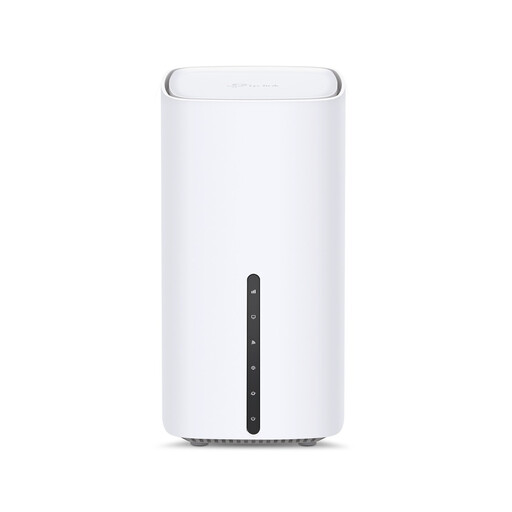
如果一台路由器放在合适的位置就能覆盖演示房间,可以考虑这款独立路由器。产品名称标明支持 5G、AX3000 和双频;购买前请确认它是否兼容家中的宽带或计划使用的移动网络服务。如果需要连接有线设备,也请检查以太网端口配置。
 暂无图片
暂无图片
如果演示房间一直信号偏弱,而且家中有合适的节点摆放位置,可以考虑这款三只装 Mesh 系统。产品名称标明支持 Wi-Fi 7 和 BE3600;选择前请确认系统如何连接现有宽带设备。
 暂无图片
暂无图片
如果房间之间的信号覆盖是主要问题,可以考虑这款三只装 Mesh 方案。产品名称标明支持 BE3600 和 2.5 Gbps 以太网;购买前请确认所需的调制解调器或网关配置,并核实 RBE373-100EUS 版本是否适用于英国及能否获得相应支持。
 暂无图片
暂无图片
如果一台路由器无法充分覆盖演示房间,可以考虑这款三只装 Mesh 系统。产品名称标明支持 Wi-Fi 7;购买前请确认设备的供电位置,以及主设备如何连接家中的宽带设备。
 暂无图片
暂无图片
如果演示房间信号偏弱,这款三只装 Mesh 系统也是值得考虑的选择。产品名称标明支持三频 Wi-Fi 7 和 BE9300;购买前请确认节点的供电位置、宽带兼容性,以及有线备用方案所需的以太网连接。
只有当演示设备和接收设备支持兼容的屏幕共享方式时才可以。Microsoft 支持指出,Windows 无线投影需要兼容 Miracast 的显示器或适配器;Google Cast 帮助中心和 Apple 支持则建议,将各自的发送设备和接收设备连接到同一个 Wi-Fi 网络。
请选择能让两台设备互相发现的网络配置。对于 Google Cast 以及 Apple 支持介绍的 AirPlay 使用方式,两台设备都应连接到同一个 Wi-Fi 网络;如果要用于演示,请先检查访客网络是否允许设备访问本地网络中的其他设备。
有可能,但请先确认运营商的接入方式,以及新设备是要替换现有网关,还是与其配合使用。Ofcom 提醒,单独购买的路由器可能更难设置,出现问题时,运营商也未必会提供协助。
如果宽带接入位置和房屋布局允许,可以先将路由器放在居中且合适的位置,再检查实际演示房间里的信号。如果那里仍然覆盖较弱,请评估能否在演示房间与主路由器之间摆放 Mesh 节点,而不是只看宣传的 Wi-Fi 速率有多高。