只连接一台打印机的学生
如果笔记本电脑上有合适的空闲接口,不妨先直接连接打印机,再考虑添加其他连接设备。Epson 和 HP 建议在排查 USB 打印机问题时直接连接电脑。


购买集线器前,先将打印机直接连接到笔记本电脑进行测试:Epson 和 HP 都建议在排查 USB 打印机连接问题时绕过集线器。如果需要更多接口,请确认集线器连接笔记本电脑的一端与电脑匹配,并且 USB 数据接口能连接你的设备;紧凑型集线器适合基本外设,而只有在其他设备需要相应接口或供电方式时,才值得考虑带电源或多接口型号。如果打印机识别不稳定,请确保仍可直接连接打印机。
如果笔记本电脑上有合适的空闲接口,不妨先直接连接打印机,再考虑添加其他连接设备。Epson 和 HP 建议在排查 USB 打印机问题时直接连接电脑。
紧凑型集线器可以通过笔记本电脑的一个接口连接打印机、鼠标和键盘。请确认集线器的数据接口能连接你使用的线缆,并且尺寸适合摆放在小书桌上。
如果同一张书桌还需要连接笔记本电脑充电器、显示器、有线网络或读卡器,选购时也要考虑这些连接需求,以及打印机所需的 USB 数据接口。购买多接口集线器前,请逐一确认笔记本电脑支持所需功能。
先确认打印机直接连接时可以正常工作,再检查接口是否匹配。是否需要额外接口,则取决于桌面空间和其他设备的使用需求。
| 关注点 | 检查事项 | 适用人群 |
|---|---|---|
| 打印机连接 | 先直接连接打印机进行测试;如果通过集线器连接时出现问题,请保留直接连接的方案。也要检查打印机线缆。 | 如果打印机通过集线器连接后无法识别,我需要先找出问题所在,再调整设备配置。约 36% 的消费者最看重打印机连接的可靠性。 |
| 接口是否匹配 | 确认集线器连接笔记本电脑的一端适配可用接口,并且集线器有数据接口,可以连接打印机线缆接电脑的一端。 | 如果我的笔记本电脑使用 USB-C 接口,而打印机线缆接电脑的一端是 USB-A,我需要确认连接两端都能匹配。约 29% 的消费者最关心接口兼容性。 |
| 桌面空间 | 统计需要使用的接口数量,并确认集线器自带的线缆长度足以将它放在合适的位置。 | 我需要连接日常外设,但不想让一套笨重的设备占满小书桌。约 21% 的消费者最看重紧凑性。 |
| 其他设备 | 分别检查数据接口、充电接口和显示接口;如果要连接多台耗电较大的 USB 设备,也要考虑使用外接电源为集线器供电。 | 如果我还要连接显示器、存储设备或其他配件,打印机只是桌面连接需求的一部分。约 14% 的消费者更看重扩展连接能力或供电能力。 |
集线器会增加一个可能导致连接故障的环节。Epson 和 HP 建议在排查问题时,将 USB 打印机直接连接到电脑。
先用线缆直接连接打印机,确认它可以正常工作;如果通过集线器连接后不稳定,也要保留直接连接的方案。
充电接口不一定能用作打印机线缆所需的数据接口。仅看接口总数,无法判断线缆是否能连接。
先确认笔记本电脑的接口类型,以及打印机线缆接电脑的一端是什么接口,再检查集线器的数据接口类型。
StarTech.com 说明,使用主机供电的集线器时,连接的设备会共享主机接口可提供的电力。如果同时连接多台 USB 供电的配件,这一点尤其重要。
如果除了打印机还要连接耗电较大的配件,请确认集线器支持合适的外接电源,并使用指定的电源适配器。
线缆问题可能会被误认为是集线器故障。HP 在 USB 打印机故障排查指南中建议,更换损坏的线缆或长度超过 3 m 的线缆。
更换集线器前,先检查线缆并尝试连接电脑上的另一个接口;请遵循适用于你所用打印机的线缆建议。
该品牌的 USB 集线器产品线包括紧凑型 USB-C 数据集线器和支持外接电源的型号。
这里提到的 7 接口 USB-C 型号适合除了 USB 外设之外还有其他连接需求的桌面配置。
这里提到的 4 接口 USB 3.0 型号是一款用于扩展外设连接的数据集线器。
以下产品既包括适合连接基本外设的紧凑型集线器,也包括适合更多桌面连接需求的 USB-C 多接口型号。无论选择哪一款,都要确认打印机线缆能连接数据接口,并保留直接连接打印机的方案。
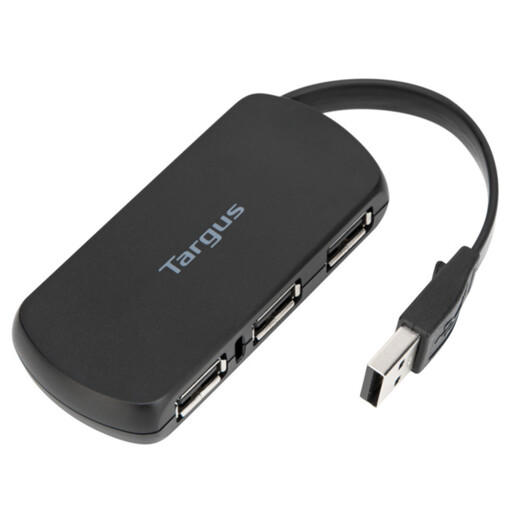 图片无法显示
如果需要为打印机和日常桌面外设扩展接口,可以考虑这款紧凑型集线器。请确认连接笔记本电脑的一端与电脑匹配,并且数据接口能连接打印机线缆。
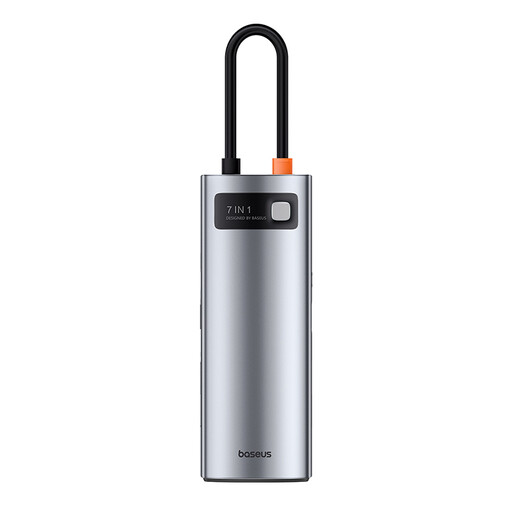 图片无法显示
如果书桌除了打印机还需要连接更多设备,可以考虑这款 USB-C 集线器。请确认 7 个接口中哪些支持 USB 数据传输、能否连接打印机线缆,以及笔记本电脑支持哪些额外功能。
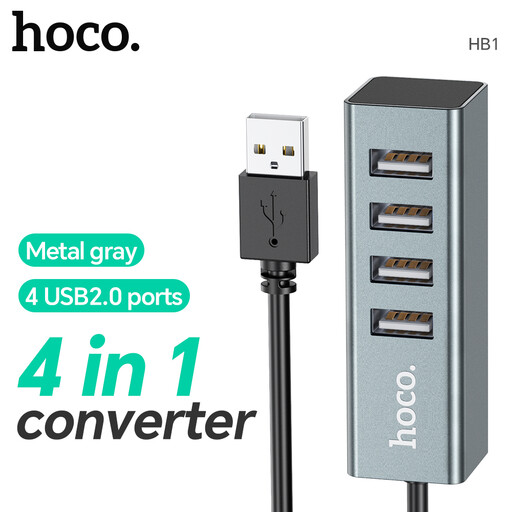 图片无法显示
这款产品配有 4 个 USB 2.0 接口,适合连接打印机和基本外设。购买前请确认连接笔记本电脑的一端与打印机线缆都能匹配;如果笔记本电脑只有 USB-C 接口,更要仔细核对。
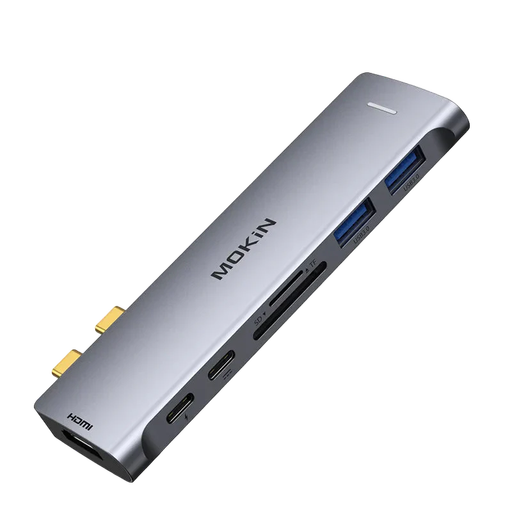 图片无法显示
如果打印机需要 USB-A 接口,而书桌还需要读卡器或显示接口,可以考虑这款多接口型号。产品名称标明配有 2 个 USB-A 3.0 接口;使用其他功能前,请确认笔记本电脑兼容 USB-C 扩展坞和显示输出。
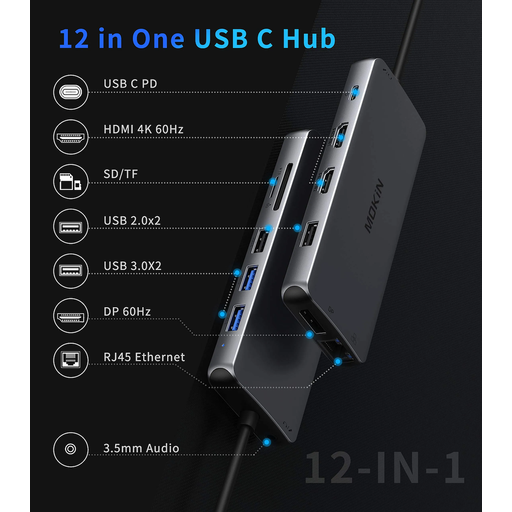 图片无法显示
只有当打印机需要与其他设备共用这些接口时,才建议考虑这套连接方案。请确认 USB 数据接口能连接打印机线缆;对于打算使用的显示和充电功能,也要检查笔记本电脑是否兼容。
集线器可能可以提供所需的 USB 数据连接,但请保留直接连接的方案。Epson 和 HP 建议在排查打印机无法识别或通信不稳定的问题时,绕过集线器进行连接。
不一定,还要看集线器上连接了哪些其他设备。StarTech.com 说明,使用主机供电的集线器时,连接设备会共享主机接口可提供的电力。如果还要使用耗电较大的 USB 配件,请检查集线器是否支持外接电源。
选择集线器时,应优先考虑接口是否匹配、数据连接是否稳定,而不只是速度。如果还要连接 USB 存储设备,请另外考虑它的传输需求;集线器速度更快,并不能替代对打印机能否被识别的测试。
将打印机直接连接到笔记本电脑,确认问题是否与集线器有关。然后检查线缆并尝试电脑上的另一个接口;在适用情况下,HP 的故障排查指南建议更换损坏的线缆或长度超过 3 m 的线缆。