电脑没有可用蓝牙功能的学生
如果 Windows 中找不到蓝牙控制选项,Microsoft 支持指出,电脑可能没有蓝牙适配器。购买鼠标用的硬件前,建议先确认这一点。


购买适配器前,先确认电脑是否已有可正常使用的蓝牙功能:鼠标连接失败,不一定意味着电脑缺少蓝牙硬件。如果 Windows 电脑确实需要蓝牙,且有合适的空闲接口,那么小巧的适配器很适合搭配桌面使用的鼠标。如果摆放位置受限或连接问题持续存在,导致信号位置变得重要,可以考虑带天线的型号。
如果 Windows 中找不到蓝牙控制选项,Microsoft 支持指出,电脑可能没有蓝牙适配器。购买鼠标用的硬件前,建议先确认这一点。
USB 适配器既要与电脑的操作系统兼容,也要匹配电脑上的实体接口。选择小巧型号前,请先确认这两点。
如果电脑已具备蓝牙功能,先检查鼠标是否处于配对模式、驱动是否正常,以及 USB 接口的位置,再考虑是否需要换一个适配器。TP-Link 也建议检查是否与电脑内置蓝牙发生冲突。
先找出鼠标无法连接的原因,再决定使用电脑内置蓝牙、小巧型适配器还是带天线的适配器。
适用情况:Windows 中可以找到蓝牙功能,并且能够开启。
需要注意:驱动或配对问题仍可能需要进一步处理。
适用情况:Windows 电脑需要蓝牙,而且鼠标通常会在同一张桌子上使用。
需要注意:它会占用一个 USB 接口,且必须与电脑的接口和操作系统兼容。
可考虑的情况:电脑摆放位置会遮挡适配器,或者完成基本检查后连接问题仍然存在。
需要注意:它比 Nano 适配器更占空间,而且这种设计并不能保证连接稳定。
| 关注事项 | 检查内容 | 适用人群 |
|---|---|---|
| 是否需要适配器 | 在 Windows 设置和设备管理器中查找蓝牙功能;按照说明让已开机的鼠标进入指定配对模式。 | 如果我在学生宿舍的书桌旁使用鼠标,会想先确认电脑能否直接与它配对,再决定是否占用 USB 接口。约 39% 的消费者会优先确认自己是否需要适配器。 |
| 系统与接口是否匹配 | 确认适配器的具体型号与操作系统版本兼容,并且能插入空闲的 USB 接口;USB-A 插头无法直接插入仅有 USB-C 接口的设备。 | 如果我的笔记本电脑只有 USB-C 接口,仅有 USB-A 插头的适配器并不能直接完成连接。约 31% 的消费者会优先考虑操作系统和接口兼容性。 |
| 连接与摆放位置 | 检查适配器是否会被遮挡,以及检查驱动或 USB 接口能否解决现有问题。 | 如果电脑被塞在家具后面,我希望鼠标连接可靠,但不会想当然地认为更大的适配器就能解决问题。约 15% 的消费者会优先考虑连接和摆放位置。 |
| 桌面空间 | 查看适配器插入后会突出多少,以及它能否在现有空间中保持连接。 | 桌面比较拥挤时,我宁愿一直插着小巧的适配器,也不想腾出空间放天线。约 15% 的消费者最看重紧凑整洁的桌面布置。 |
鼠标无法配对,并不能证明电脑没有蓝牙;问题也可能出在设置、驱动或鼠标的配对模式上。
先检查 Windows 设置和设备管理器,再按照鼠标厂商的说明让鼠标进入可发现状态。
用于音频设备的蓝牙接收器,不一定能为电脑添加蓝牙鼠标支持。
请选择明确标注为 PC 蓝牙 USB 适配器的型号,并确认它支持鼠标和你的操作系统。
ASUS 对 USB-BT500 标注的传输距离以开阔空间为条件。家具和电脑的摆放位置都会影响信号,因此在布置好的房间里,不能把这些数据当作可靠保证。
如果鼠标就在电脑旁使用,优先检查兼容性。如果排查连接问题后仍然担心摆放位置,可以考虑带天线的设计。
其面向 Windows 设备的蓝牙 USB 适配器系列包括小巧的 UB500 和带天线的 UB500 Plus。
USB-BT500 是一款 USB Type-A 蓝牙适配器,列于 ASUS 英国官网的产品对比页面中。
UGREEN 将其蓝牙 5.4 PC 适配器描述为可连接包括鼠标在内的设备。
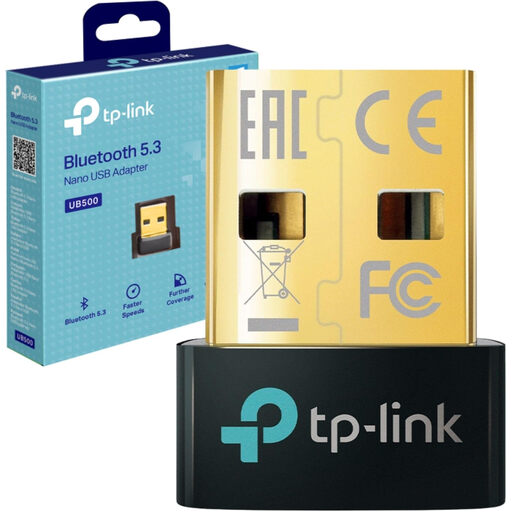
这款小巧的适配器适用于需要通过蓝牙连接鼠标的 Windows 电脑。选择前,请确认它的接口与电脑上的空闲接口匹配。
 暂无图片
如果 Windows 电脑没有蓝牙功能,或现有蓝牙无法使用,这款小巧的适配器可为电脑添加蓝牙鼠标连接功能。
TP-Link 标注 UB500 支持蓝牙 5.0,尺寸为 14.8 × 6.8 × 18.9 mm,兼容 Windows 7、8.1、10 和 11。
请根据电脑上的空闲接口确认插头是否匹配;仅凭蓝牙版本和小巧尺寸,无法判断接口是否兼容,也不能保证它在你的房间里连接稳定。
检查 Windows 中是否有蓝牙控制选项,以及设备管理器中是否显示蓝牙设备。Microsoft 支持指出,找不到蓝牙控制选项可能意味着电脑没有适配器;不过,鼠标无法配对也可能是设置、驱动或设备本身的问题。
打开鼠标,按照厂商说明让它进入配对模式,然后在 Windows 蓝牙设置中选择鼠标,并按提示完成操作。鼠标必须处于可发现状态,Windows 才能找到它。
不能,USB-A 插头无法直接插入只有 USB-C 接口的设备。你还需要合适的 USB-C 转 USB-A 适配器或扩展坞,并确保蓝牙适配器支持笔记本电脑的操作系统。
建议先查明断连原因,再考虑更换。TP-Link 的故障排查建议包括检查驱动、尝试其他 USB 接口,以及处理与内置蓝牙的冲突;单凭更高的蓝牙版本号,无法说明它一定能解决这些问题。