边操作边讲解模型的用户
如果你在实时讲解时会把零件和工具在书桌与镜头之间来回移动,对焦表现和画面能覆盖多大范围的桌面,往往比单看分辨率更重要。AnkerWork 表示,PowerConf C200 支持自动对焦和可选取景范围。


如果你经常在书桌和摄像头之间移动工具或小零件,建议选择自动对焦且取景灵活的机型。如果工作区域固定,且需要呈现精细细节,可以考虑更高分辨率和图像调节功能;不过要先确认软件支持的画面规格,以及摄像头能否放在合适的距离。若能让工作区域始终处于标注的对焦范围内,定焦网络摄像头也是不错的选择。
如果你在实时讲解时会把零件和工具在书桌与镜头之间来回移动,对焦表现和画面能覆盖多大范围的桌面,往往比单看分辨率更重要。AnkerWork 表示,PowerConf C200 支持自动对焦和可选取景范围。
如果你在固定机位下拍摄涂装、纹理或精细组装过程,应留意拍摄模式、光线表现和图像调节功能。Logitech 表示,MX Brio 支持 4K 30 fps 或 1080p 60 fps,并提供图像调节选项。
如果你大多数时候用摄像头进行通话,只偶尔需要展示草图、笔记或较大的模型制作阶段,那么可以选择能向下倾斜、对准桌面的机型。Logitech 表示,其 Full HD Brio 500 支持 Show Mode 桌面演示模式。
比较分辨率之前,先确定镜头的摆放位置,以及拍摄对象会移动多少。固定的近距离特写和手持零件进行实时演示,对对焦的要求并不相同。
| 关注点 | 检查内容 | 适用人群 |
|---|---|---|
| 零件移动时的对焦表现 | 查看是否支持自动对焦;如果是定焦机型,应将镜头到工作台面的距离与标注的对焦范围进行比较。 | 如果我在讲解模型制作时会把小零件拿到镜头前,就需要画面始终清晰,不必反复挪动摄像头。约 42% 的消费者会优先考虑不同距离下的对焦表现。 |
| 精细细节与色彩 | 比较支持的分辨率和帧率模式、图像调节功能,以及录制或通话软件实际支持的模式。 | 如果我在固定的书桌机位展示表面效果或细小的接缝,希望观众能在现有光线下看清细节。约 33% 的消费者会优先考虑近距离查看细节的表现。 |
| 桌面取景范围 | 测量工作区域,并确认可调倾斜角度、视野范围和支架能否按预期角度拍摄该区域。 | 如果我主要用摄像头通话,偶尔才需要对准笔记或较大的模型制作区域,就需要让画面覆盖足够的桌面,同时避免拍进过多房间背景。约 25% 的消费者会将简便的取景作为首要考虑因素。 |
即使拍摄分辨率更高,如果零件超出摄像头的对焦范围,画面也不会清晰;桌面画面太暗或不稳定的问题,也无法靠高分辨率解决。
先确定镜头位置和对焦表现,再查看电脑以及计划使用的通话或录制软件支持哪些视频模式。
调整摄像头位置或改善工作区照明,可能需要另配支架或补光灯。
更广的视野能拍进更多桌面,但小零件在画面中的占比会变小,也可能让更多房间背景入镜。
先测量需要展示的区域,再选择合适的取景范围,确保能拍到双手和工作区,同时避免不必要的背景。AnkerWork 表示,可通过软件将 PowerConf C200 的视野设为 65°、78° 或 95°。
Elgato 为 Facecam MK.2 标注的定焦范围为 30–120 cm。如果零件距离镜头很近,或采用不同的俯拍位置,可能会超出这一范围。
测量计划摆放的镜头位置到模型之间的距离,并将夹具、三脚架或支臂的高度考虑在内。
如果工作区域无法在该位置保持于对焦范围内,你可能需要更换支架,或选择不同的对焦方案。
Brio 500 和 MX Brio 可满足不同的桌面展示需求,从偶尔进行 Full HD 通话,到需要更多拍摄和图像调节选项的使用场景,都有相应选择。
如果零件会移到镜头前,或需要灵活调整桌面取景范围,可以考虑 PowerConf C200。
如果桌面机位固定,且能提前测量镜头到拍摄对象的距离,Facecam MK.2 值得纳入考虑。
这些网络摄像头提供对焦控制和取景选项,适合展示模型制作桌面。选购前,请根据实际布置确认摄像头的工作距离和安装位置。
 暂无图片
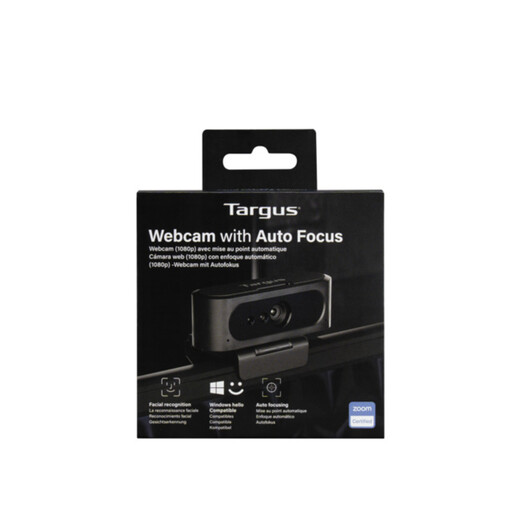
如果你会在书桌和摄像头之间移动双手或模型零件,可以考虑这款产品的自动对焦功能。
别只看 2K 的产品名称,确认实际视频输出模式:标注的技术分辨率为 Full HD 1080p。还要查看近距离对焦范围,以及能否按预期的桌面角度摆放摄像头。
 暂无图片
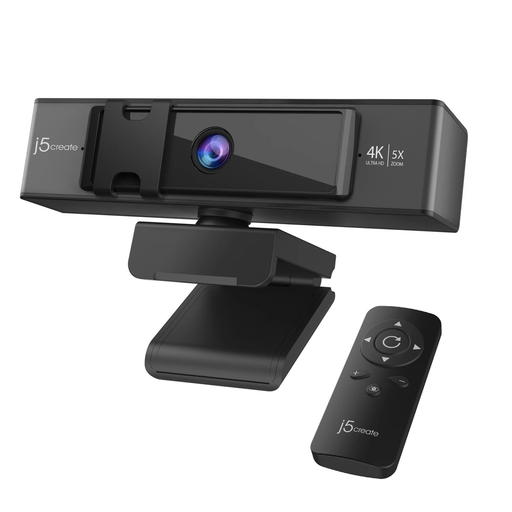
如果你的软件支持 4K 模式,且更看重稳定、细节丰富的画面,可以考虑这款机型。
产品名称标注了 5 倍数码变焦和遥控器,可用于调整取景范围。若要拍摄小零件,请先确认对焦类型、近距离工作距离,以及安装位置是否适合你的桌面。
 暂无图片
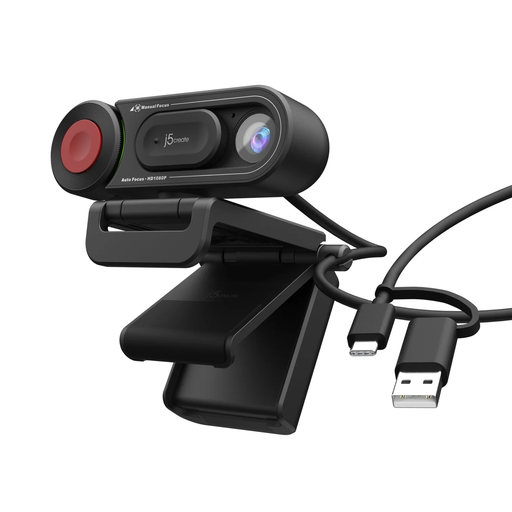
如果你希望展示制作过程时能手动调整对焦,这款摄像头的自动与手动对焦切换功能可能会很实用。
进行近距离演示时,请确认它的工作距离,以及标注的视频分辨率能否为观众呈现足够清晰的细节。还要确认摄像头能否按书桌所需的角度安装。
不一定。手部移动和拍摄距离变化可能会让对焦和摄像头位置比 4K 拍摄模式更重要。如果观众需要仔细查看基本静止的模型,请确认软件是否支持更高分辨率;Logitech 标注 MX Brio 支持 4K/30 fps 或 1080p/60 fps。
如果你经常把零件拿到镜头前,或需要在自己和桌面之间切换拍摄对象,自动对焦值得考虑。对于距离经过测量且位置固定的工作区域,定焦也可能适用:Elgato 为 Facecam MK.2 标注的对焦范围是 30–120 cm,请将该范围与计划的镜头位置进行比较。
只要网络摄像头安装稳固、工作区域处于对焦范围内,并且通话设置支持该视频信号,就可以使用俯拍视角。OBS Project 的说明介绍了如何将网络摄像头添加为 Video Capture Source,并通过 Virtual Camera 将 OBS 场景分享给支持网络摄像头的应用;此外,也请确认通话应用兼容性和线缆布置。
请查看具体产品适用的标志和卖家信息,不要想当然地认为只能接受其中一种标志。英国商业与贸易部表示,对于许多投放至大不列颠市场的商品,CE 标志仍可与 UKCA 相关规定并行获认可;北爱尔兰适用不同规定,请查看与你的收货地点相关的信息。
如果产品带有带叉垃圾桶标志,请通过合适的电子废弃物回收渠道处理,不要丢进生活垃圾。英国政府面向消费者的指引说明,该标志表示产品需要单独回收;请咨询当地政府部门或零售商,了解回收安排。