希望轻松连接的 Windows 学生
如果笔记本电脑或台式机没有可用的内置蓝牙,USB 适配器可以帮助你配对支持蓝牙的手柄。Microsoft 建议先确认设备是否已经具备蓝牙功能;购买前,还要确认适配器与你的 Windows 版本兼容,并确保手柄支持你需要的连接方式。


选购适配器前,先检查电脑。Microsoft 表示,如果 Windows 设备没有蓝牙功能,可以通过 USB 蓝牙适配器添加蓝牙。如果基本的手柄配对需要蓝牙,请选择支持当前 Windows 版本的适配器,并确认具体手柄支持哪些蓝牙功能。如果要使用 Xbox 手柄的音频功能或连接配件,Xbox 指明应通过 USB 或 Xbox 无线适配器连接,而不是蓝牙。
如果笔记本电脑或台式机没有可用的内置蓝牙,USB 适配器可以帮助你配对支持蓝牙的手柄。Microsoft 建议先确认设备是否已经具备蓝牙功能;购买前,还要确认适配器与你的 Windows 版本兼容,并确保手柄支持你需要的连接方式。
如果电脑放在桌下或家具后面,对你来说,天线的位置可能比适配器是否小巧更重要。TP-Link 的 UB500 Plus 配有可调节天线,但仅凭这一点并不能说明它的输入延迟更低。
如果你想在 Windows 电脑上通过 Xbox 手柄播放音频,或使用连接到手柄的配件,不要想当然地认为普通蓝牙适配器也能实现这些功能。Xbox 指明,这些功能需要通过 USB 或 Xbox 无线适配器使用。
先检查 Windows 电脑是否已具备蓝牙连接功能,再考虑适配器摆放位置或手柄专属功能是否会影响你需要的连接方式。
| 关注事项 | 检查内容 | 适用人群 |
|---|---|---|
| 是否需要适配器 | 检查能否在 Windows 中启用蓝牙。如果设备有蓝牙但配对失败,请先检查手柄的配对模式和现有连接,再考虑加购适配器。 | 我想简单连接,不想为电脑添加不需要的设备;约 40% 的消费者会优先考虑避免不必要的适配器和设置步骤。 |
| 摆放是否方便 | 检查可用的 USB 接口,以及适配器的摆放位置。TP-Link UB500 Plus 配有可调节天线,方便调整摆放位置,但不代表能保证低延迟。 | 我的电脑放在家具后面,因此希望连接设备的摆放方式更灵活;约 30% 的消费者最关注摆放位置。 |
| 手柄功能 | 确认手柄的具体型号和所需功能。Xbox 和 PlayStation 均说明,某些功能会受连接方式限制,蓝牙适配器无法绕过这些限制。 | 我需要的不只是基本按键输入,也不想失去常用的手柄功能;约 30% 的消费者会优先考虑功能兼容性。 |
如果 Windows 电脑已经有可正常使用的蓝牙,再买一个蓝牙设备可能没有必要。Microsoft 说明,USB 适配器可用于为原本没有蓝牙的设备添加蓝牙功能。
下单购买适配器前,先打开 Windows 蓝牙设置,尝试配对手柄。如果配对失败,请检查手柄的配对模式和现有蓝牙连接。
标注 Bluetooth 5.x 并不代表适配器支持所有手柄、游戏或手柄功能,也不能证明它能达到某种输入延迟。
先确认适配器标注的操作系统支持范围与你的电脑相符,再查看手柄厂商针对具体型号和所需功能提供的说明。
Avantree 将 DG80-Gaming 描述为适用于耳机和游戏主机的音频发射器。它的用途与在 Windows 电脑上接收手柄输入不同。
购买前请检查支持的设备和功能;只有当厂商明确说明某款电脑蓝牙适配器适用于你所需的电脑和手柄时,才选择该产品。
Xbox 表示,在 Windows 上通过蓝牙连接时,不支持手柄音频、连接到手柄的配件以及手柄固件更新。
如果你需要这些功能,请使用受支持的 USB 连接方式或 Xbox 无线适配器,不要为了这些功能购买普通蓝牙适配器。
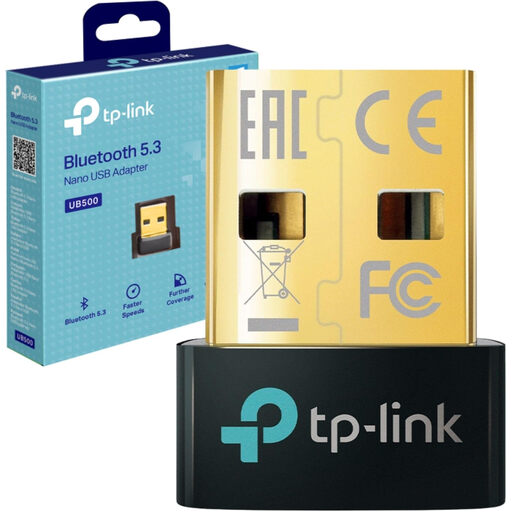
TP-Link 提供适用于 Windows 的小巧型 USB 蓝牙适配器和带天线的型号。其 UB500 说明中提到了手柄连接功能,而 UB500 Plus 配有可调节天线。
ASUS USB-BT500 也是一款 USB 蓝牙适配器。比较时应关注它标注的接口和操作系统支持范围,而不能只看蓝牙版本号。
Avantree DG80-Gaming 说明了为什么即使是标注“游戏”用途的蓝牙适配器,也要先确认它的实际功能:Avantree 将这款产品描述为适用于耳机和游戏主机的音频发射器。
如果 Windows 电脑需要蓝牙来完成手柄基本配对,下方这款小巧的适配器值得考虑。选购前,请确认电脑没有可用的蓝牙功能,并确认你的手柄型号支持相应的连接方式。
 暂无图片
如果你的 Windows 电脑需要蓝牙来与兼容手柄进行基本配对,可以考虑这款小巧的适配器。
TP-Link 说明 UB500 支持连接手柄,并标注兼容 Windows 11、10、8.1 和 7。手柄功能是否受连接方式限制,请另行确认。
如果电脑的蓝牙能正常连接你的手柄,就不需要。Microsoft 说明,USB 蓝牙适配器可用于为原本没有蓝牙的 Windows 设备添加蓝牙功能;购买新设备前,可以先尝试启用蓝牙并配对手柄。
在 Windows 中启用蓝牙,将手柄切换到厂商指定的配对模式,然后从可用蓝牙设备列表中选择手柄。不同手柄的按键操作有所不同;PlayStation 表示,在 DualSense 手柄上按住 Create 和 PS 按钮,直到灯条闪烁即可。
不能。Xbox 表示,在 Windows 上通过蓝牙连接时,不支持手柄音频、连接到手柄的配件以及手柄固件更新;如果需要这些功能,请使用 USB 或 Xbox 无线适配器。
PlayStation 表示,如果游戏支持触觉反馈,在电脑上使用时需要通过 USB 连接。PlayStation 还指出,手柄耳机插孔需要通过有线方式连接 PC 或 Mac。因此,请根据实际所需功能进行确认,不要把蓝牙配对等同于全面支持手柄功能。