负责记录混合会议纪要的委员会成员
如果会议包含远程参会者,除了电脑,还要一并规划麦克风、摄像头和音频输出设备。Microsoft 表示,要使用 Teams 的完整通话和会议功能,需要配备这些设备;Zoom 则支持在电脑本地录制会议音频和视频。单看电脑规格,无法判断它能否清晰收录会议室内的发言。


挑选迷你电脑时,应围绕录音流程来考虑,而不只是看处理器规格。先确认会议室麦克风、会议账号权限,以及录音文件的存储位置。可扩展存储空间有助于暂存本地文件;如果设备由大学 IT 部门统一管理,还可能需要指定的 Windows 版本或管理配置。无论选择哪种方案,在录制可识别参会者身份的内容前,都应先确定访问权限、告知方式和保留期限。
如果会议包含远程参会者,除了电脑,还要一并规划麦克风、摄像头和音频输出设备。Microsoft 表示,要使用 Teams 的完整通话和会议功能,需要配备这些设备;Zoom 则支持在电脑本地录制会议音频和视频。单看电脑规格,无法判断它能否清晰收录会议室内的发言。
如果录音中的声音或讨论内容能够识别参会者身份,应事先确定谁可以访问文件,以及何时删除文件。英国信息专员办公室(ICO)指出,个人信息需要有适当的合法处理依据、采取恰当的安全措施,并根据处理目的设定保留期限。录音前,请确认大学或学生会的相关规定。
如果不同届的学生干部会使用同一间会议室,请确认外设的连接位置,以及临时文件的处理方式。ASUS、GEEKOM 和 MINISFORUM 都有推出小巧或支持扩展存储的机型,但具体配置应根据会议室设备和维护人员的实际情况来选。
先确认录音方式和账号权限,再检查外接设备、文件处理流程及共享设备的使用要求。更大的 SSD 无法弥补麦克风漏收讨论内容,也无法解决会议账号没有录音权限的问题。
| 关注事项 | 检查内容 | 适用人群 |
|---|---|---|
| 会议室音频和会议权限 | 检查麦克风和监听设备的连接方式,然后测试指定的 Teams 或 Zoom 账号能否启动录音。Microsoft 将麦克风和音频输出设备列为使用 Teams 完整会议功能所需的设备。 | 如果我需要记录会议室各处的决议,就要确保每位发言者都能被清晰收录,并确认会议账号有录音权限。约 31% 的消费者会优先考虑可靠的录音效果和会议权限。 |
| 隐私和共享设备管理 | 明确由谁管理电脑和录音文件;向 IT 部门确认相关政策要求的 Windows 版本、安全措施和账号设置。对于可识别身份的录音,还要确认合法处理依据并告知参会者。 | 多人共用一台电脑时,我需要知道会后谁能打开录音文件。约 25% 的消费者最关注访问权限管理。 |
| 本地文件和删除方式 | 检查随附的 SSD、可扩展选项和录音文件夹。确定经批准的文件转存位置和删除流程;Zoom 表示,电脑录制文件会保存在进行录制的电脑上。 | 如果录音文件会暂时保存在会议室电脑上,我需要能轻松找到并转存文件,同时避免留下旧副本。约 25% 的消费者最关注本地文件管理。 |
| 桌面布置和设备维护 | 确认空间足以容纳整套设备,并检查接口和电源是否方便使用,以及设备由谁维护。迷你电脑可能仍需另配显示器和会议外设。 | 在空间不大的会议室里,不同届的委员会成员会轮流使用设备。我希望设备能保持连接,并且维护时不会影响会议。约 19% 的消费者会优先考虑这类布置需求。 |
接口只是提供连接方式,并不能证明麦克风能收录每位发言者的声音。Microsoft 指出,要使用 Teams 的全部通话和会议功能,需要配备麦克风、摄像头和音频输出设备。
应结合桌面布局选择麦克风和监听设备。正式使用前,先在实际会议室进行试录并回听,确认录音效果符合要求。
独立麦克风或监听设备可能需要额外的摆放空间和接口。
除非有人转移或删除 Zoom 电脑录制文件,否则文件会留在录音电脑上。ICO 指出,个人数据的保留时间不得超过实现其处理目的所需的期限。
首次开会前,应确定已完成的录音文件存放在哪里、谁可以访问,以及何时删除本地副本。应根据实际文件处理流程选择存储容量,而不是因为空间更大就长期保留文件。
Microsoft 表示,组织政策、会议组织者权限或会议设置都可能导致 Teams 录制按钮不可用。升级处理器或 SSD 不会改变这些设置。
在围绕 Teams 录音设计工作流程前,请先用委员会实际会使用的账号和会议设置进行测试。
Microsoft 列出的手动 BitLocker 驱动器加密功能适用于 Windows Pro、Enterprise 和 Education。产品名称并不能说明学校会如何配置或管理这台设备。
选购前,请向 IT 部门确认共享会议室政策要求的 Windows 版本、加密方式和恢复密钥管理方案。
如果大学 IT 部门会管理共享会议室电脑,可以了解一下小巧且配置灵活的 ASUS NUC 14 Pro。
如果固定桌面需要连接外设,也需要暂存本地文件,可以了解一下 GEEKOM Mini IT12。
如果委员会预计需要连接多种外设,也可以将 MINISFORUM UM760 Slim 纳入比较,作为本地文件存储方案之一。
以下 Windows 迷你电脑可供固定设置的学生会议室桌面方案参考。请将产品标注的存储和接口与计划使用的麦克风、监听设备及 IT 要求进行对比;正式使用前,应先测试完整的录音设备组合。
 暂无图片
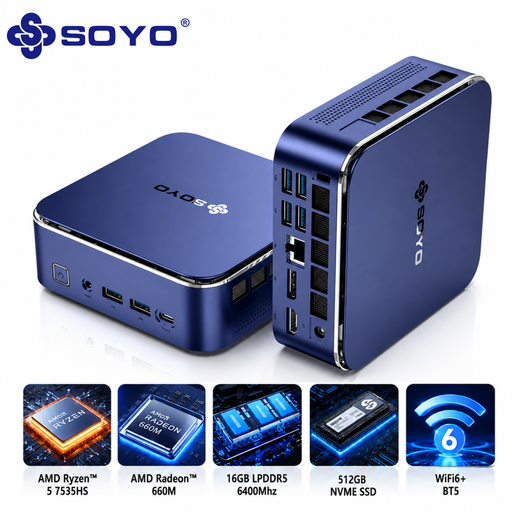
如果 IT 部门要求共享桌面使用 Windows 11 Pro,可以考虑这款配置;请与 IT 部门确认设备管理和安全设置。
产品标题标注了 16GB LPDDR5 内存、512GB NVMe SSD、Wi-Fi 6E 和 Bluetooth 5.2。请检查接口是否适用于所选麦克风和监听设备,并在会议室内进行录音测试。
 暂无图片
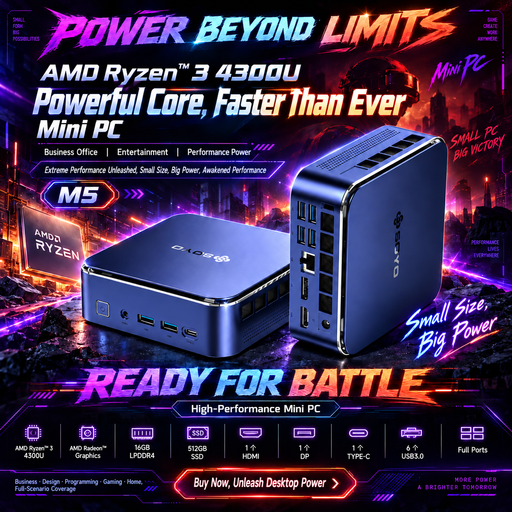
如果要搭建固定的 Windows 会议桌面,可以了解一下这款机型。录音流程将取决于连接的外设和账号权限。
产品标题标注了 16GB LPDDR4 内存、512GB SSD 和 Windows 11,并配有 HDMI、Type-C 和 DisplayPort 显示接口。购买前,请确认所需音频接口,以及学校是否有受管理的 Windows 设备要求。
 暂无图片
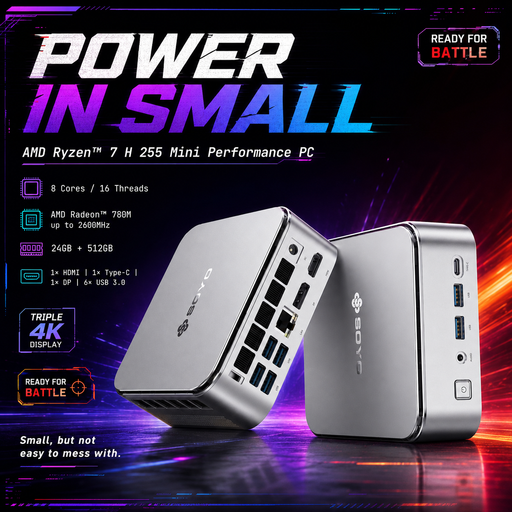
如果固定桌面需要使用独立的会议外设,可以关注其标注的 USB 接口数量,同时确认所需的麦克风和监听设备接口是否匹配。
产品标题标注了 24GB LPDDR5 内存、512GB PCIe 3.0 SSD、6 个 USB 3.2 接口和 Windows 11。这些规格并不能说明会议室音频质量,也不能证明设备符合学校的管理要求。
 暂无图片
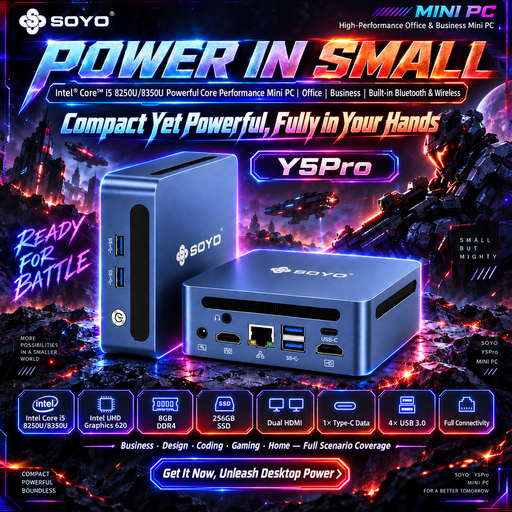
如果优先考虑紧凑的固定桌面方案,可以了解一下这款 Windows 11 机型,同时确认本地存储是否适合委员会的文件转存流程。
产品标题标注了 8GB DDR4 内存和 256GB SATA SSD,但处理器提供 8250U/8350U 两种选项。请确认所选设备具体搭载哪款处理器,并测试计划使用的会议室麦克风。
 暂无图片
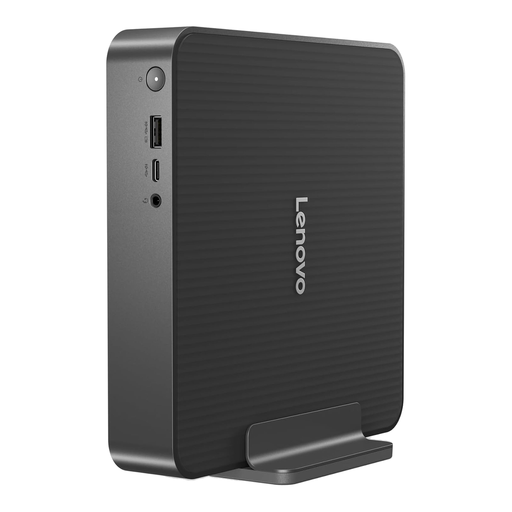
考虑这款固定桌面机型前,请先确认其音频接口和 Windows 配置符合会议室设备及 IT 部门的要求。
产品标题标注了 Intel Core 5 处理器、16GB RAM 和 512GB SSD。如果 IT 部门要求特定的加密或设备管理方案,请在购买前确认所选 Windows 版本和配置。
不要默认同意一定是适用的合法处理依据。如果录音中能够识别参会者身份,且录音用于委员会或大学事务,ICO 指出,必须有有效的合法处理依据,并清楚说明个人信息的使用方式。请在录音前确定适用的安排,并遵守大学或学生会的其他相关政策。
英国《通用数据保护条例》(UK GDPR)要求根据风险采取适当的安全措施;ICO 并未规定所有情况下都必须加密。请向负责管理录音文件的人员确认所需的安全措施。如果 IT 部门要求手动使用 BitLocker 驱动器加密,Microsoft 列出的适用版本包括 Windows Pro、Enterprise 和 Education,因此请确认 Windows 版本及恢复密钥管理方案。
仅有足够的存储空间并不能启用 Teams 录音。Microsoft 表示,组织政策、会议组织者权限或会议设置都可能导致录制按钮不可用。选购电脑并围绕该流程进行设置前,请先用计划使用的委员会账号和会议安排进行测试。
Zoom 表示,录制文件会保存在录音电脑上,通常位于指定的 Zoom 文件夹中;你可以在 Zoom 设置中查看或更改保存位置。会议结束后,请将文件转存到经批准的位置,并按照小组的文件保留规定,在本地副本不再需要时将其删除。
请等待本地录制文件完成转换后再关闭电脑。Zoom 提醒,如果转换过程被中断,文件可能会损坏或无法恢复。清理设备前,请先确认已完成的文件可以正常打开。