使用学校版 Microsoft 365 工具的教师
如果你使用 Word、PowerPoint、OneNote 或 Teams 备课,选购设备前请先确认学校要求使用的应用、登录工具和外设。Microsoft 列出了教育应用支持的 Windows 和 macOS 版本,但这并不代表所有学校专用工具都兼容。


选购时,应优先考虑学校要求使用的软件和教室里的设备,而不是只看处理器规格。如果必需应用或外设依赖 Windows,Windows 笔记本电脑通常更省心;如果学校工具兼容 ChromeOS,且已设置好离线文件,那么 Chromebook 适合以浏览器为主的备课流程。喜欢 macOS 的教师也可以考虑 MacBook Air,但要先确认它与学校系统的兼容性,以及如何连接教室显示设备。
如果你使用 Word、PowerPoint、OneNote 或 Teams 备课,选购设备前请先确认学校要求使用的应用、登录工具和外设。Microsoft 列出了教育应用支持的 Windows 和 macOS 版本,但这并不代表所有学校专用工具都兼容。
如果你主要通过 Docs、Sheets、Slides 和 Drive 创建、分享教案,Chromebook 可能很适合以浏览器为主的工作流程。请确认学校工具兼容 ChromeOS,并提前设置好重要文件的离线使用功能。
如果你经常带着笔记本电脑往返于家中、教师休息室和教室之间,除了设备标注的重量和电池续航测试条件,也要考虑连接显示设备所需的接口。请确认具体型号,以及教室里使用的线缆或扩展坞。
先了解学校要求使用的软件和设备规定,再根据离线办公需求和课堂演示场景,确定最适合自己的选择。
适合考虑的情况:学校要求使用 Windows 桌面应用或专为 Windows 设计的外设。
购买前先确认:如果选择搭载 Arm 处理器的 Windows 笔记本电脑,请确认专业应用、插件和驱动程序能否满足学校的使用需求。
适合考虑的情况:备课主要通过 Google Workspace 或其他经学校批准的浏览器工具完成。
购买前先确认:仅支持桌面端的学校工具需要有兼容 ChromeOS 的使用方式;Google 离线编辑功能也需要提前设置。
适合考虑的情况:你喜欢 macOS,且学校确认相关应用、登录工具和文件共享流程都能正常使用。
购买前先确认:Apple 当前款 MacBook Air 配备 USB-C/Thunderbolt 接口,因此连接较旧的教室设备时可能需要转接器或扩展坞。
| 关注事项 | 需要确认什么 | 哪些人需要关注 |
|---|---|---|
| 学校软件和设备 | 询问学校要求使用哪些应用、登录工具和外设。如果选择搭载 Arm 处理器的 Windows 设备,请逐一确认专业软件和驱动程序是否兼容。 | 如果我的备课依赖学校的应用和设备,我需要确保它们能在所选笔记本电脑上正常使用;约 45% 的消费者会把兼容性放在首位。 |
| 移动办公和离线备课 | 对比产品标注的重量和电池续航测试条件,并确认重要文件和应用能否离线使用。 | 当我在不同备课地点之间移动或遇到断网时,我需要访问正在使用的文件;约 27% 的消费者会把移动办公和离线备课作为首要考虑。 |
| 教室显示设备和学生数据 | 确认教室使用的线缆或扩展坞,并了解学校关于使用个人设备处理学生信息的规定。 | 我需要连接教室显示设备,并遵守学校处理个人信息的流程;约 28% 的消费者会优先考虑这些课堂使用和数据处理需求。 |
Microsoft 365 可在受支持的 Windows 和 macOS 系统上运行,Teams 也提供浏览器版,但学校专用程序、打印机驱动或交互式白板工具可能有不同的系统要求。Microsoft 表示,Windows 11 on Arm 可运行 x86 和 x64 应用;不过,专业应用和驱动程序仍需逐一确认。
在决定选择哪种操作系统或处理器前,请向学校确认必需的应用、浏览器、登录工具和外设。
完成设置后,Google Docs、Sheets 和 Slides 支持离线使用,但在离开网络环境前,必须先确保重要文件已保存到设备上并可供离线访问。
请在联网时设置离线访问,并在离开 Wi-Fi 环境前测试能否编辑教案文件。
不同型号的接口各不相同。Lenovo 为 14e Chromebook Gen 3 列出的接口包括 HDMI、USB-A 和 USB-C;Apple 当前款 MacBook Air 则配备 USB-C/Thunderbolt 接口。但仅凭接口配置,无法判断具体教室使用哪种线缆。
请确认教室显示设备的接口,并测试你打算使用的笔记本电脑、转接器或扩展坞与显示设备的组合。
英国教育部表示,学校工作人员有责任保护个人数据。即使你的笔记本电脑符合使用需求,也不代表学校允许你用它存储或访问学生信息。
使用笔记本电脑处理相关信息前,请向负责人确认学校关于个人设备、数据存储和访问权限的规定。
Lenovo 14e Chromebook Gen 3 适合以浏览器为主的备课流程,尤其适合需要连接教室设备的场景。
如果你喜欢 macOS,且学校支持该系统,可以考虑当前款 MacBook Air 配置。
如果你想要一台用于备课和课堂工作的 Windows 触控笔记本电脑,可以考虑当前款 Surface Laptop 配置。
以下 Windows 笔记本电脑和 Chromebook,为备课提供了不同选择。请结合学校的软件要求、离线办公流程和教室接口,挑选适合自己的设备。
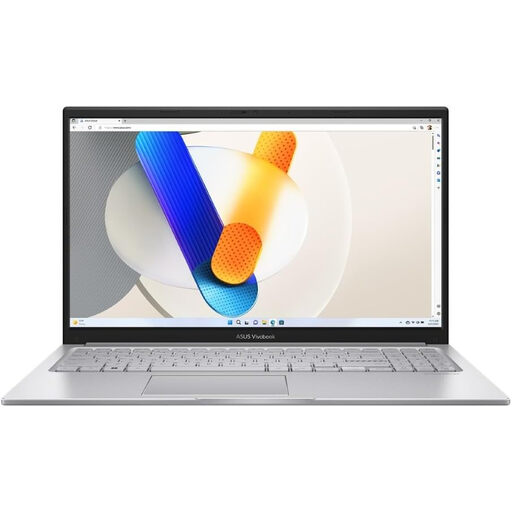 图片暂不可用
如果学校要求使用的应用和设备兼容此配置,这款 Windows 笔记本电脑值得考虑。
如果你需要离开办公桌使用,请先确认它与教室显示设备的连接方式,以及实际电池续航表现。
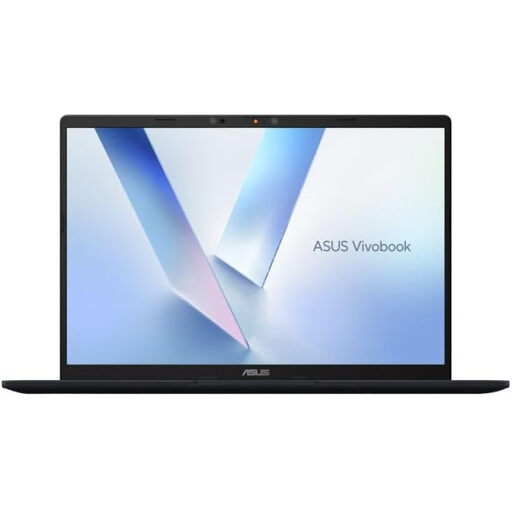 图片暂不可用
如果较小的屏幕更适合你的备课环境,可以考虑这款 14 英寸 Windows 笔记本电脑。
该机搭载 Snapdragon X 处理器,购买前务必确认其与学校要求使用的应用、驱动程序和外设兼容。也请确认它与教室显示设备的连接方式,以及在教室中的电池续航表现。
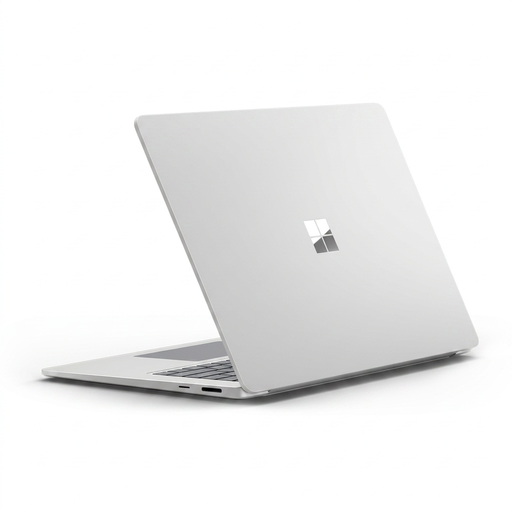 图片暂不可用
如果大尺寸屏幕有助于备课,这款 Windows 触控笔记本电脑或许适合你;前提是学校工具兼容其 Arm 处理器。
请确认专业应用和驱动程序是否兼容,并了解连接教室显示设备所需的转接器或扩展坞。如果你经常在没有电源的地方使用,也要确认预期的电池续航表现。
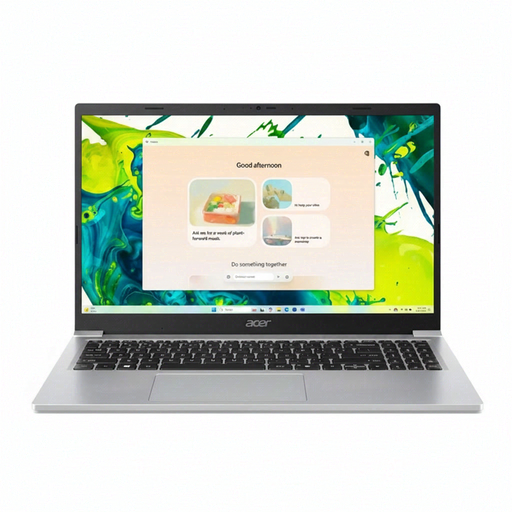 图片暂不可用
如果这款标注为 Windows 系统的笔记本电脑符合学校的软件安装要求,可以考虑用于备课。
产品信息对 Windows 11 Home 和 S Mode 的描述存在冲突。购买前请确认具体系统模式,尤其是你需要安装学校应用的情况下;也要检查教室接口和电池续航表现。
 图片暂不可用
如果学校要求使用的工具兼容 ChromeOS,这款 Chromebook 适合以浏览器为主的备课方式。
请提前设置并测试重要 Google 文件的离线编辑功能。如果你经常在不同教室之间移动或需要用笔记本电脑进行演示,也要确认设备重量、电池续航和显示接口是否符合需求。
可以。Google 表示,完成相关设置后,Docs、Sheets 和 Slides 支持离线创建、查看和编辑。请在联网时完成设置,将重要文件设为可离线访问,并提前测试,确保断开 Wi-Fi 后也能正常使用。
不需要。Microsoft 列出的教育应用支持 Windows 11 和三个最新 macOS 版本之一,Teams 也提供浏览器版。若学校要求使用特定桌面应用、插件或外设,请另行确认兼容性。
请对照具体型号的接口与教室使用的线缆或扩展坞。如果接口不匹配,可能需要转接器;正式上课前,请先测试整套连接设备。
在用个人设备处理学生信息前,请先确认学校的相关规定。英国教育部表示,工作人员必须保护个人数据;如有疑问,应遵守学校政策,或向直属经理、数据保护官咨询。
不一定。请结合自己的使用方式,比较产品标注的测试条件。例如,Lenovo 表示,14e Chromebook Gen 3 标注的最长 14 小时续航来自 Chrome Power LoadTest 测试;实际续航可能因配置和使用方式不同而大幅缩短。