插座有限、使用笔记本电脑的玩家
你希望使用 USB-C 笔记本电脑玩游戏时,减少充电和显示所需的独立线缆。若想用显示器替代笔记本电脑的充电器,请先确认笔记本电脑能否通过该接口传输视频,以及供电功率是否足够。


如果插座有限,准备搭建虚拟动物园游戏设备时,建议先根据电脑选择显示器:注重布局空间,可以考虑 QHD;如果想选 4K 或超宽屏,则要仔细确认电脑和接口是否支持。使用兼容的 USB-C 笔记本电脑时,选择具备足够供电功率的显示器,或许能减少充电和显示所需的线缆,但不会提高插座或插线板的安全承载能力。选购前,请先确认笔记本电脑的充电需求、显示器的输入接口,以及连接设备的总用电负载。
你希望使用 USB-C 笔记本电脑玩游戏时,减少充电和显示所需的独立线缆。若想用显示器替代笔记本电脑的充电器,请先确认笔记本电脑能否通过该接口传输视频,以及供电功率是否足够。
你经常布置栖息地、查看管理面板,希望了解大尺寸 QHD 屏幕是否适合自己,而不是一开始就选择 4K。实际可用的刷新模式仍取决于电脑的输出能力和显示器的输入接口。
你正在考虑 4K 画面细节、更宽的屏幕或某项明确标注的 HDR 认证。请确认桌面空间、电脑性能和连接方式都能满足你想要的具体显示模式。
先确认电脑配置和笔记本电脑的充电需求,再选择显示模式,并检查相应的输入接口。显示器即使能帮你精简一条线缆,也无法解决整套设备的用电负载问题。
| 关注点 | 检查事项 | 适用人群 |
|---|---|---|
| 充电与插座 | 确认 USB-C 支持视频传输,且供电功率符合笔记本电脑的需求;同时检查总用电负载是否在插线设备的额定范围内。 | 如果笔记本电脑能通过一个接口连接显示器并充电,我就不想再额外插一个充电器。约 45% 的消费者最关注线缆和插座需求。 |
| QHD 工作空间 | 比较 2560 × 1440 分辨率的屏幕尺寸,以及通过预定输入接口能够使用的刷新模式。 | 布置栖息地、查看管理面板时,我希望有足够的空间查看布局,但不打算优先选择 4K。约 36% 的消费者最关注这种以 QHD 为主的工作空间。 |
| 画面细节与显示模式 | 确认电脑支持所需的 4K 或超宽屏模式;如有特定 HDR 认证需求,请核实具体型号。 | 只要电脑能够支持,我最看重场景细节或某种特定显示模式。约 19% 的消费者将此作为首要需求。 |
USB-C 供电功率和视频传输支持因产品而异。ASUS 表示,ROG Swift OLED PG32UCDMZ 默认提供 65 W Power Delivery;若要达到标称的最高 90 W,必须先在显示器中启用相应设置。
在不带笔记本电脑充电器出门前,请对照具体显示器设置和输出功率,确认符合笔记本电脑的充电需求,并支持 USB-C 视频传输。
Dell 标注 Alienware AW2725DM 通过 DisplayPort 可实现最高 QHD 180 Hz,而通过 HDMI 最高为 144 Hz。能否使用目标模式,既取决于接口,也取决于电脑。
请查看所选型号各接口对应的显示模式表,并确保接口和线缆与电脑匹配。
仅有通用 HDR 标注,并不能证明某款显示器获得了 VESA DisplayHDR 或 DisplayHDR True Black 认证。
如果认证会影响你的选择,请在 VESA 认证产品信息中核实具体型号和认证等级。
Electrical Safety First 提醒,插线设备过载或串接会带来过热和火灾风险。
每个墙壁插座只连接一个符合额定要求的插线设备,并确认所有设备的总负载没有超过其标注的额定电流。如使用卷线盘,请确保线缆完全展开。
如果你既看重 4K OLED 屏幕,也希望通过显示器为笔记本电脑充电,可以关注这一系列。
LG 标注的 QHD 型号提供不同尺寸和刷新率,适合注重布局空间的用户比较选择。
如果你关注电脑输出接口能够支持的刷新模式,可以了解这款 27 英寸 QHD 显示器。
如果你正在比较不同分辨率和刷新率组合,可以关注这一双模式选择。
以下显示器涵盖适合查看布局的 QHD 型号、更高分辨率或更宽屏幕,以及值得兼容 USB-C 笔记本电脑用户了解的选择。请根据电脑支持的显示模式,以及桌面空间和充电安排来挑选。
 暂无图片
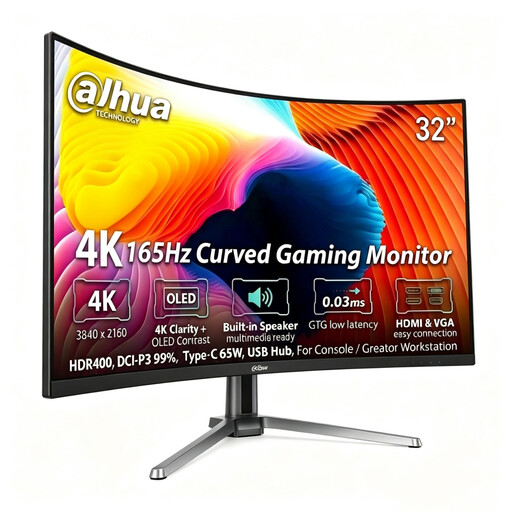
如果电脑支持相应模式,且桌面能容纳这款屏幕,可以考虑用它呈现 4K 动物园布局。
产品名称标注了 3840 × 2160 分辨率、165 Hz 刷新率和 Type-C 65 W。若想通过一根线缆连接,请先确认笔记本电脑支持 USB-C 视频传输,并能通过该接口获得足够的充电功率。
如果你看重 HDR,请核实具体型号的认证;仅凭 HDR400 字样无法确认其获得了 VESA 认证。
 暂无图片
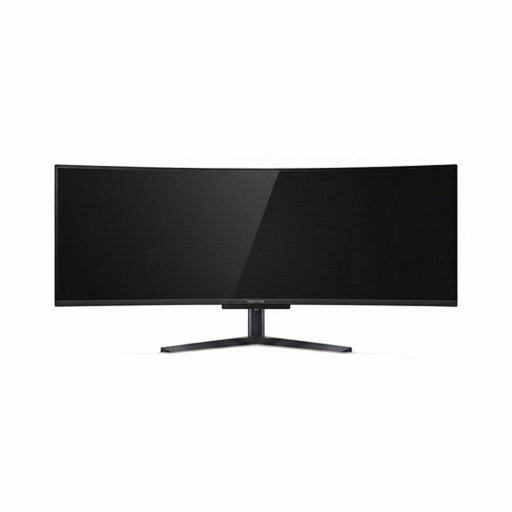
如果你想获得更大的动物园布局空间,并且桌面能容纳 49 英寸屏幕,可以考虑这款超宽屏。
产品名称标注了 32:9 Double Quad HD 屏幕、240 Hz 刷新率和 USB-C 连接。请确认笔记本电脑的视频传输和充电需求,并核实预定输入接口支持所需的显示模式。
如果 DisplayHDR 400 True Black 标注会影响你的选择,请核实具体型号是否通过认证。
 暂无图片
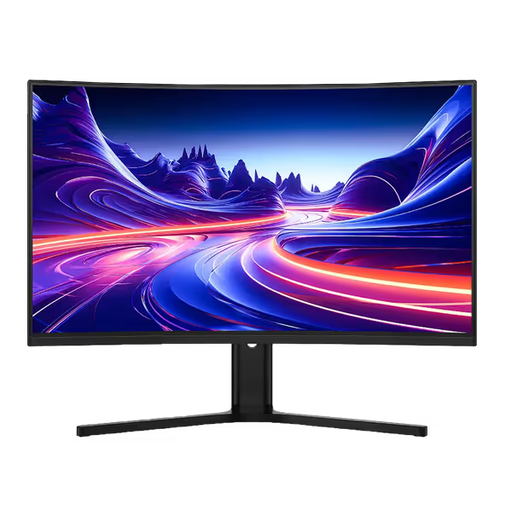
如果你想查看动物园布局,又不优先考虑 4K,这款大尺寸 QHD 显示器值得考虑。
产品名称标注了 2560 × 1440 分辨率、180 Hz 刷新率、VA 面板,以及 HDMI 和 DisplayPort 输入接口。请确认电脑和所选接口支持哪种刷新模式。
评估共用插线设备的负载时,别忘了计入显示器外置电源适配器的用电量。
 暂无图片
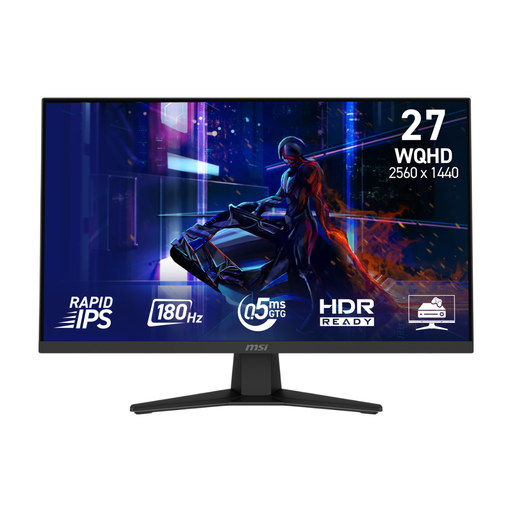
如果你布置和查看动物园布局时更适合使用小尺寸屏幕,可以考虑这款 27 英寸 QHD 显示器。
产品名称标注了 180 Hz 刷新率、Rapid IPS 和 Adaptive Sync。购买前,请确认电脑和输入接口支持你想要的刷新模式。
 暂无图片
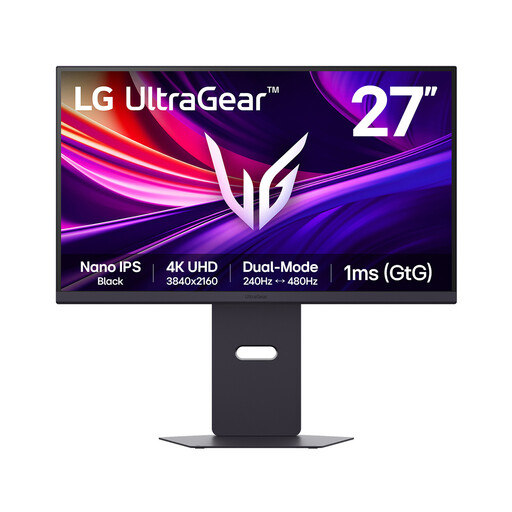
如果你更看重 4K 画面细节和多种显示模式,而不需要通过显示器接口同时为笔记本电脑充电,可以考虑这款型号。
产品名称标注了 Nano IPS 面板、240 Hz/480 Hz 双模式、DisplayPort 2.1 和 HDMI 2.1。两种模式不能同时使用;请确认电脑、线缆和输入接口支持你需要的分辨率与刷新率组合。
可以,但前提是显示器提供足够的 USB-C Power Delivery 供电功率,而且笔记本电脑支持通过该接口充电和传输视频。ASUS 标注,ROG Swift OLED PG32UCDMZ 最高可提供 90 W,但默认功率为 65 W,需启用更高功率设置。拔掉笔记本电脑充电器前,请先确认所选设置符合电脑的充电需求。
不一定,支持的显示模式可能因接口而异。Dell 标注,Alienware AW2725DM 通过 DisplayPort 可实现最高 QHD 180 Hz,通过 HDMI 则最高为 144 Hz。因此,请检查显示器的具体输入接口和电脑的输出接口。
不是。如果你看重认证,请在 VESA 认证产品信息中核实具体型号及其 DisplayHDR 或 DisplayHDR True Black 等级,不要只看通用 HDR 字样。
请确认两者的总负载没有超过插线设备标注的最大额定电流,并且不要将一个插线板连接到另一个插线板上。Electrical Safety First 建议每个墙壁插座只使用一个插线设备,并留意是否出现过热或损坏迹象。
请查看计划购买的具体显示器的能效标签和产品信息表。GOV.UK 表示,符合英国能效标签规定的电子显示设备,在销售时必须展示能效标签,包括在线销售,并附带产品信息表。