常用快捷指令的工厂建造游戏玩家
如果你经常在建造工具、生产控制、镜头操作和菜单之间切换,不妨先列出希望通过鼠标操作的指令。按键布局和按键数量同样重要:如果无法稳定、准确地找到对应按键,再多的按键也派不上用场。


选游戏鼠标时,先看哪些指令能让你轻松触达、而且确实会用到。侧面配有 12 个按键的布局,适合指令繁多的虚拟工厂游戏;按键较少的布局则更容易上手。如果办公和游戏共用一张桌子,还要留意握持感、鼠标摆放位置、连接线或充电需求,以及配置软件是否兼容你的电脑。
如果你经常在建造工具、生产控制、镜头操作和菜单之间切换,不妨先列出希望通过鼠标操作的指令。按键布局和按键数量同样重要:如果无法稳定、准确地找到对应按键,再多的按键也派不上用场。
如果你在同一张桌子上办公和玩游戏,就要把鼠标放在整个工作站的使用环境中一起考量。英国健康与安全执行局建议让鼠标与肘部保持一线,并避免身体扭转;仅仅换一种鼠标外形,并不能取代合适的摆放位置。
如果你会重新布置共用桌面,或在不同设备间切换,选购时要同时比较连接方式和充电需求。Corsair 表示,SCIMITAR ELITE WIRELESS SE 支持无线、Bluetooth 和 USB 连接。不过,与其只看连接选项,不如先确认它密集的侧键布局是否适合你的指令需求和拇指触达范围。
先列出你在工厂类游戏中经常使用的指令,再比较按键布局,并检查鼠标是否适合你办公与游戏共用的桌面。
| 关注点 | 检查事项 | 适合人群 |
|---|---|---|
| 快捷指令操作 | 统计你经常使用的操作数量;检查按键位置,以及你的操作系统是否支持配置软件。 | 建造工具和生产菜单让我频繁切换指令时,我希望按键布局清晰,伸手就能找到,不必费力寻找;约有 36% 的消费者将快捷指令操作列为首要考虑。 |
| 适合工作站使用 | 试试你习惯的握法和侧键触达范围。按照英国健康与安全执行局的建议,将鼠标放在与肘部一线的位置。 | 如果我需要长时间在桌前办公和游戏,就需要一款不必伸展手臂或扭转身体也能使用的鼠标;约有 29% 的消费者优先考虑工作站适配性。 |
| 桌面使用灵活性 | 比较你会用到的连接方式,并确认充电方案和标注的续航数据适用条件。 | 如果我会为办公和游戏重新布置桌面,无线使用就更重要,前提是充电管理方便;约有 21% 的消费者优先考虑连接灵活性。 |
| 轻松操控 | 结合握持形状和按键位置来比较标注重量,不要只凭克数判断是否舒适。 | 如果我只需要设置少量工厂类游戏快捷指令,就会更看重轻松移动,而不是密集的按键布局;约有 14% 的消费者优先考虑轻松操控。 |
密集的侧键布局能为你提供更多指令分配位置,但如果按键容易混淆或需要费力才能按到,反而可能打断游戏体验。Corsair 表示,SCIMITAR ELITE WIRELESS SE 配有可调整位置的侧面板,但这并不代表它适合所有人的手型。
先写下你希望通过鼠标操作的指令,再按平时的握法试试能否分辨并触及对应按键。
鼠标外形无法纠正椅子、键盘或鼠标摆放不当的问题。英国健康与安全执行局建议让鼠标与肘部保持一线,并避免身体扭转。
先调整好工作站,再检查鼠标是否能让你在办公和游戏时都保持合适的姿势。
最高每英寸点数(DPI)反映的是灵敏度上限,并不能说明你是否能轻松触达工厂类游戏快捷指令,或顺畅使用滚轮。
先比较你经常会用到的操控功能,再把光标灵敏度调到自己能够掌控的水平。
Corsair 标注的 SCIMITAR ELITE WIRELESS SE 续航时间会因连接模式以及 RGB 灯效是否关闭而有所不同。
查看续航数据适用的条件,并确认连接方式和充电方案是否适合你的桌面使用环境。
如果你需要 MMO 风格的快捷指令布局,可以关注 Corsair 的 SCIMITAR ELITE WIRELESS SE。Corsair 表示,这款鼠标配有 16 个可自定义按键,其中包括可调整位置的 12 键侧面板,并支持无线、Bluetooth 和 USB 连接。
根据 Razer 英国官网信息,Razer Basilisk V3 配有 11 个可编程按键和一款支持触感、Smart-Reel 智能滚动及自由滚动模式的倾斜滚轮。
Logitech G 标注,有线 G502 HERO 配备 11 个可编程按键、板载配置文件和可调节配重。
SteelSeries 标注,Rival 5 配有 9 个可编程按键、5 键侧面板,标注重量为 85 g。
这些鼠标为在共用桌面上玩虚拟工厂类游戏提供了不同选择,既有有线款,也有无线款。请根据自己的指令清单逐一核对每款鼠标的操控功能,不要因为它标注为游戏鼠标,就默认它能容纳所有快捷指令。
 暂无图片
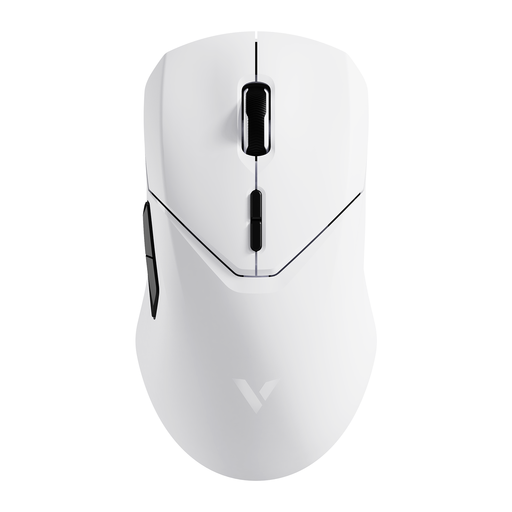
如果你的工厂类游戏指令布局不需要完整的 MMO 侧键组,可以考虑这款鼠标。分配常用操作前,请先确认哪些按键可以自定义、按键是否方便拇指触及,以及配置软件是否兼容你的电脑。
 暂无图片
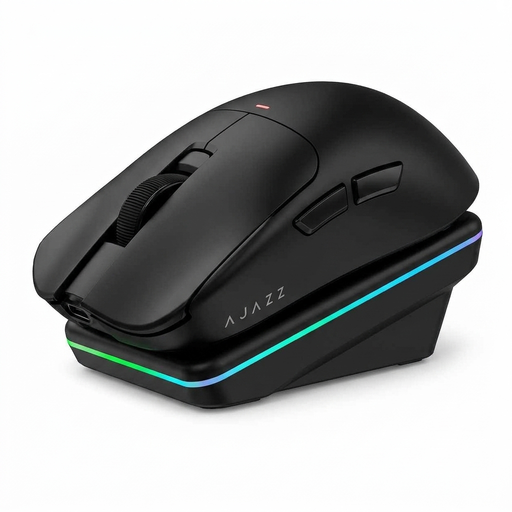
如果你希望在桌面上灵活切换有线和无线使用,同时也需要为部分游戏操作分配按键,可以考虑这款鼠标。商品标题标注支持 Bluetooth、2.4 GHz 和 USB-C 三种模式,并配备 24,000 DPI 传感器;如果你计划设置大量快捷指令,请先确认实际可重新映射的按键数量。如果操控重量对你很重要,也请核实鼠标重量,因为页面标注的数据存在冲突。
 暂无图片
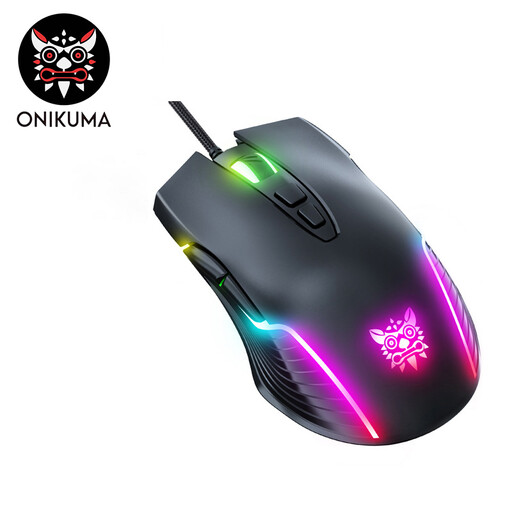
如果你只想为少量工厂类游戏操作设置快捷键,又不想操心充电,可以考虑这款有线鼠标。商品标题提到支持调节设置和可编程按键,但在依赖特定快捷键前,请先确认可重新映射的按键以及配置软件的兼容性。
 暂无图片
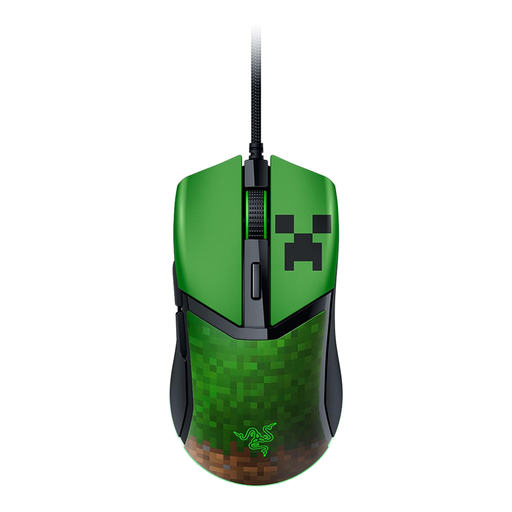
如果它的外形和操控功能适合你的常用握法,可以考虑将它用于办公与游戏共用的有线桌面。请根据你的工厂类游戏指令清单检查可编程按键数量和滚轮操作方式;如果你在意重量,选购前也请核实相关数据,因为页面标注的数据存在冲突。
按你会反复使用、且能凭手感触及的指令数量来选择。SteelSeries Rival 5 配有 9 个可编程按键;Razer Basilisk V3 和 Logitech G G502 HERO 均有 11 个;Corsair SCIMITAR ELITE WIRELESS SE 则有 16 个。只有在按键布局适合你的指令需求和握法时,按键更多才真正有用。
不是。只看最高 DPI 数值,无法判断鼠标是否适合需要频繁操作菜单的工厂类游戏。先比较快捷键是否容易触及、滚轮操控是否顺手,再将灵敏度调到自己能够掌控的光标速度。
调整工作站布局,让你使用鼠标时不必伸手或扭转身体,再在这个位置体验鼠标外形是否合适。英国健康与安全执行局建议让鼠标与肘部保持一线,并放松肩膀。
根据英国健康与安全执行局的说明,对于长期或永久在家办公,或经常在家和工作场所之间分配工作时间的员工,这些规定可能适用。其指南指出,每天连续使用显示屏设备 1 小时或以上的员工,可能属于显示屏设备使用者;如果相关规定适用,雇主应进行个人评估。偶尔或短时间在家使用设备的情况则另作处理。
如果桌面适合固定连接,而且你不想充电,可以选择有线鼠标;如果你更看重无线移动或切换设备的便利性,可以考虑无线鼠标。例如,Corsair 表示 SCIMITAR ELITE WIRELESS SE 支持 2.4 GHz 无线、Bluetooth 和 USB 连接,而标注的续航时间会因连接模式和 RGB 灯效设置而有所不同。