使用 Windows Hyper-V 的开发者
如果开发或测试工作依赖 Hyper-V,那么已安装的 Windows 版本以及处理器和固件功能都是必须确认的兼容性条件,而非可选升级。Microsoft Learn 列出了 Hyper-V 的相关要求。


选择一台内存和 SSD 容量足够的笔记本电脑,确保主机系统和所有同时运行的虚拟机都能获得所需资源。然后确认具体配置支持两台外接显示器,并满足它们所需的分辨率和刷新率。如果打算使用 Hyper-V,购买前还要确认 Windows 版本、处理器功能和固件设置符合要求;显示接口则需要单独核实。
如果开发或测试工作依赖 Hyper-V,那么已安装的 Windows 版本以及处理器和固件功能都是必须确认的兼容性条件,而非可选升级。Microsoft Learn 列出了 Hyper-V 的相关要求。
如果使用虚拟机时会一直连接两台外接显示器,请检查笔记本电脑的显示规格,并核实从接口、扩展坞到显示器线缆的完整连接链路。Lenovo PSREF 说明,某一款相关工作站配置支持独立显示;但这项规格并不适用于其他型号。
如果一台笔记本电脑既要处理日常工作,又要运行多个本地虚拟机,请根据同时运行的主机应用和虚拟机,选择合适的内存、处理器资源和 SSD 容量。Microsoft Learn 指出,虚拟化可能会增加对 CPU、内存和存储空间的需求。
以下显示方面的检查以连接两台外接显示器为前提,不包括笔记本电脑自带屏幕加一台外接显示器的情况。先确定需要同时运行哪些虚拟机,再对比具体笔记本电脑配置和计划使用的显示器连接方式。
| 关注事项 | 检查内容 | 适用人群 |
|---|---|---|
| 内存和虚拟机存储空间 | 统计主机系统和同时运行的虚拟机所需内存;检查已安装的 RAM 容量,以及存放虚拟磁盘和快照所需的 SSD 空间。 | 如果我会同时运行多个虚拟机和日常应用,就需要为它们全部预留足够资源,而不只是满足主机操作系统的需求。约 31% 的消费者会优先考虑内存和虚拟机存储空间。 |
| 两台外接显示器 | 检查具体配置的独立显示器支持规格,再确认扩展坞和线缆都能满足两台显示器的分辨率与刷新率要求。 | 如果办公桌上要连接两台显示器,我需要确认整套连接方案能以我常用的设置驱动两台显示器。约 31% 的消费者会把显示支持的确定性作为首要考量。 |
| 虚拟化和 CPU | 使用 Hyper-V 时,请确认处理器为支持 SLAT 和 VM Monitor Mode 扩展的 64 位处理器,并且固件虚拟化功能已启用;还要评估 CPU 资源是否足以支持同时运行的虚拟机。 | 如果正在运行的虚拟机需要处理繁重任务,我既需要确保兼容 Hyper-V,也需要为主机和虚拟机配备足够的处理器资源。约 25% 的消费者会将此作为主要考量。 |
| 平台和便携性 | 确认计划使用的虚拟机管理程序、已安装的 Windows 版本,以及所选内存配置是否支持升级。 | 如果我需要在不同工作地点之间携带笔记本电脑,就需要一台便于携带、又能满足软件需求和长期内存规划的设备。约 13% 的消费者会优先考虑这种平衡。 |
Microsoft Learn 列出的可启用 Hyper-V 的版本包括 Windows 11 Pro 和 Enterprise。即使笔记本电脑的其他配置符合要求,搭载 Home 版也不满足这一版本要求。
如果工作流程需要 Hyper-V,请确认具体配置预装的 Windows 版本。
接口数量并不能说明笔记本电脑能否按照你选择的连接方式驱动两台外接显示器。
请将笔记本电脑标注的显示输出规格和扩展坞的显示规格,与两台显示器的分辨率和刷新率要求逐一匹配。
根据连接方式,你可能还需要兼容的扩展坞和合适的显示线缆。
主机系统和运行中的虚拟机会共享内存,虚拟磁盘和快照也会占用 SSD 空间。Microsoft Learn 还指出,虚拟化对存储带宽有一定要求。
选购前,请列出需要同时运行的虚拟机、计划分配给它们的内存,以及各自的虚拟磁盘容量。
下文提到的 Lenovo、Dell 和 ASUS 产品线均提供不同的内存或操作系统配置。仅凭系列名称无法确定哪一款配置适合你。
请对比完整型号或部件编号、已安装的 RAM、SSD、处理器、Windows 版本和显示规格。
以下产品线提供了一些值得了解的配置;购买前,请核对计划选购的具体笔记本电脑规格。
如果桌面虚拟机环境特别重视明确的外接显示器支持规格,可以考虑了解 ThinkPad P14s Gen 5 Intel。
如果你优先考虑操作系统和已安装内存,可以了解 Latitude 7450 商务笔记本电脑系列。
如果虚拟机工作需要更大内存,可以了解 ProArt P16 这一大屏创作型产品线。
以下笔记本电脑提供不同的内存、存储空间和屏幕尺寸配置,可根据本地虚拟机工作需求进行评估。无论选择哪一款,如果需要使用 Hyper-V,请确认其符合相关要求;购买前还要核实是否支持你计划采用的两台外接显示器连接方案。
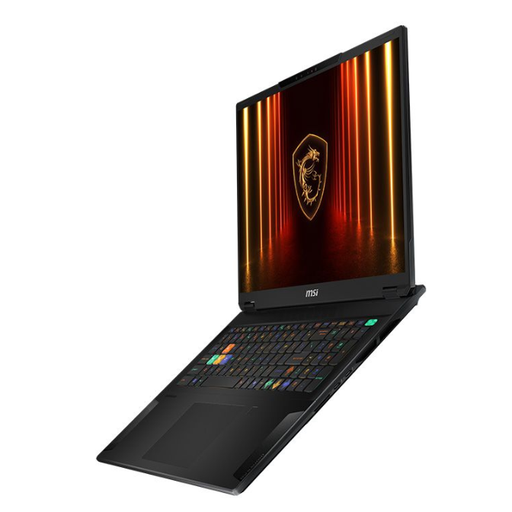 暂无图片
如果你打算将虚拟机文件保存在内置 SSD 中,而且办公桌空间足以容纳大尺寸笔记本电脑,可以考虑这款 18 英寸配置。
商品名称标注了 Intel Core Ultra 9 处理器、32G RAM、2TB SSD 和 NVIDIA GeForce RTX 4070 显卡。请确认其已安装内存能否满足同时运行的虚拟机需求,并核实处理器和固件是否具备虚拟机管理程序所需的功能。
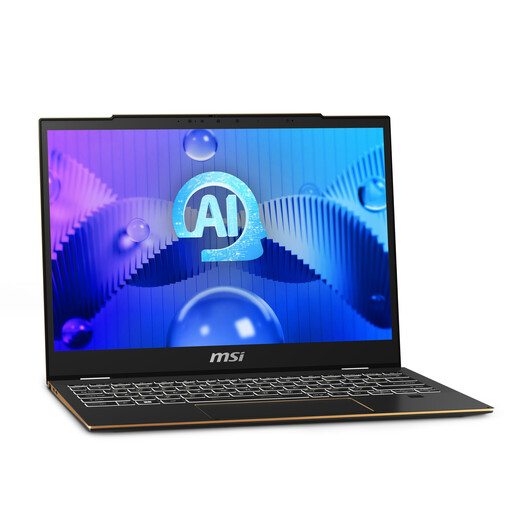 暂无图片
如果小尺寸笔记本电脑更适合你的出行需求,而且固定内存和存储空间能够满足计划运行的虚拟机负载,可以考虑这款 13 英寸配置。
商品名称标注了 13 英寸 FHD+ 60 Hz 触控屏、Intel Core Ultra 7 155H、Intel Arc 显卡、32 GB LPDDR5 RAM 和 1 TB SSD。请确认处理器符合虚拟机管理程序的要求,并核实具体配置能否支持两台显示器。
不可以。Microsoft Learn 列出的可启用 Hyper-V 的 Windows 版本包括 Pro 和 Enterprise。如果你需要使用 Hyper-V,请检查具体笔记本电脑配置预装的 Windows 版本。
Microsoft Learn 列出的 Hyper-V 要求包括:支持 SLAT 和 VM Monitor Mode 扩展的 64 位处理器、充足的内存、已启用的固件虚拟化,以及硬件强制数据执行保护。除了为主机系统预留内存,还要为所有计划同时运行的虚拟机留出足够内存。
不一定。请查看具体笔记本电脑配置的独立显示器支持规格,并确认扩展坞和线缆都能满足两台显示器的分辨率和刷新率要求。接口的形状本身并不能说明其显示输出能力。
请为主机操作系统、虚拟磁盘、快照以及计划添加的虚拟机预留空间;合适的容量取决于实际工作负载。Microsoft Learn 还建议,如果多个虚拟机共用一块物理磁盘,应将存储 I/O 带宽需求考虑在内。