常用快捷指令的 3D 设计师
如果你经常使用视图、工具或模拟指令,可编程鼠标按键能让你用拇指轻松操作其中一些功能。下文介绍的 Logitech G、Razer 和 Corsair 型号采用了不同的按键布局。


为虚拟飞船设计挑选游戏鼠标时,应根据常用指令和操作习惯来选,而不是只看最高 DPI。Corsair SCIMITAR ELITE WIRELESS SE 按键布局密集,适合频繁映射指令;Razer Basilisk V3 35K 则提供可自定义的滚轮功能。无论你偏好哪种布局,长时间使用前都要确认拇指能否轻松够到按键,以及放在桌面上是否舒适。
如果你经常使用视图、工具或模拟指令,可编程鼠标按键能让你用拇指轻松操作其中一些功能。下文介绍的 Logitech G、Razer 和 Corsair 型号采用了不同的按键布局。
如果你长时间在显示屏工作站前工作,评估鼠标时也要考虑自己的坐姿和桌面布置。英国健康与安全执行局建议从整个工作站出发进行评估,而不是孤立地看某件设备。
如果你经常处理较长的面板、场景列表或时间轴,滚动体验可能和额外的快捷按键同样重要。Razer 为 Basilisk V3 35K 介绍了多种滚轮模式。
在家办公桌上进行虚拟飞船设计时,如果有多个需求,先确定哪一项最影响你的鼠标选择。接着确认按键、连接方式和外形是否适合你的使用环境。
| 关注点 | 需要检查什么 | 哪些人尤其需要关注 |
|---|---|---|
| 快捷键易于操作 | 先列出你真正会映射的指令数量,再确认按键是否顺手、配置软件是否支持你的电脑。 | 我会反复使用相同的设计指令,希望不用低头也能分辨并操作按键;约 33% 的消费者会优先考虑快捷键是否易于操作。 |
| 长时间使用的舒适度 | 检查握持感和拇指可触及的范围,并将鼠标放在整个工作站环境中综合评估。 | 设计工作一做就是几个小时,我需要一款握持舒适、适合桌面布局的鼠标;约 27% 的消费者最关注长时间使用的舒适度。 |
| 滚动操控 | 考虑精准分段滚动、快速浏览或横向滚动,哪种方式更适合你的面板和时间轴。 | 我有很多时间都花在浏览较长的场景列表上,因此很在意滚轮的操控方式;约 20% 的消费者会优先考虑导航体验。 |
| 桌面连接方式 | 检查可用接口和线缆空间;选择无线鼠标时,还要考虑连接模式和充电方式。 | 我希望鼠标的连接方式适合家中办公桌的布局;约 20% 的消费者会优先考虑连接方式和线缆管理。 |
传感器的参数范围无法说明按键是否顺手、滚轮是否适合你的操作习惯,也不能体现鼠标外形是否贴合手型。
比较传感器参数之前,先检查指令布局、握持感、滚动体验和软件设置。
只有当你有足够多的常用指令需要映射,并且能准确分辨各个按键时,拇指侧键布局密集的鼠标才真正实用。
列出你常用的操作,再确认要分配给这些操作的按键是否都能轻松够到。
英国健康与安全执行局关于显示屏设备的指导建议,综合考虑工作任务、个人情况和整个工作站,包括家具和工作环境。
选择适合自己手型和桌面布局的鼠标;如果雇主的工作站评估流程也适用于居家办公,请一并使用。
如果有许多常用指令需要分别设置按键,Corsair SCIMITAR ELITE WIRELESS SE 值得考虑。
如果你经常需要浏览大量设计内容,Razer 有线鼠标 Basilisk V3 35K 值得关注。
Logitech G 有线鼠标 G502 HERO 的按键布局适合映射数量较少的设计指令。
以下鼠标提供有线或无线连接方式,方便你在家办公桌前使用快捷键。先根据需要映射的指令数量进行选择,再检查鼠标是否合手、软件是否兼容,以及滚动体验是否适合你的设计流程。
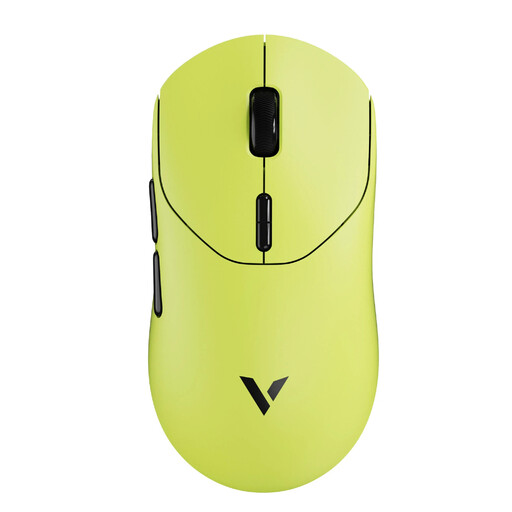 暂无图片
如果你想让多个常用指令触手可及,又不希望桌面上有线缆,这款鼠标值得考虑。
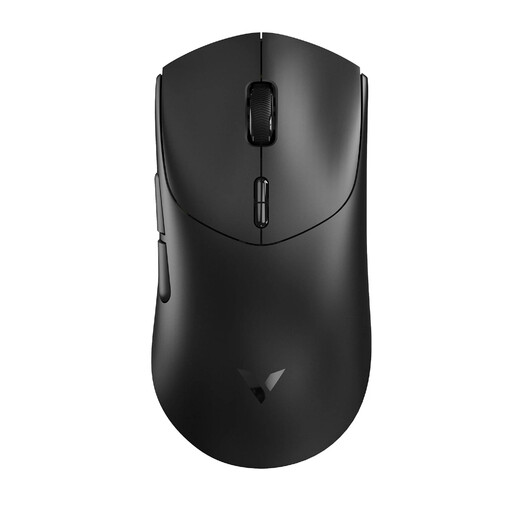 暂无图片
如果你想在桌面上为多个常用操作设置快捷键,同时避免线缆移动,这款无线鼠标会是合适的选择。
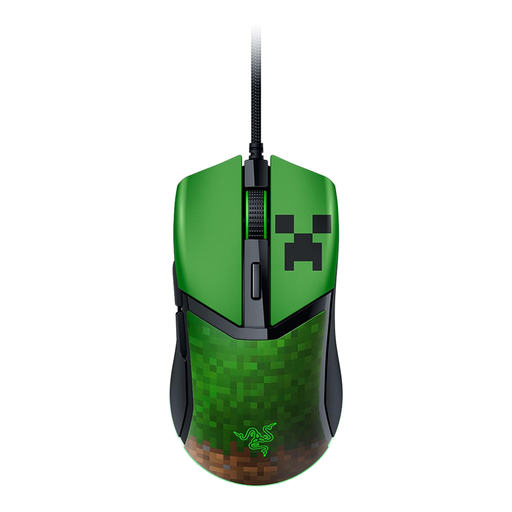 暂无图片
如果你不想操心充电,又希望设置鼠标快捷键,可以考虑这款有线型号。
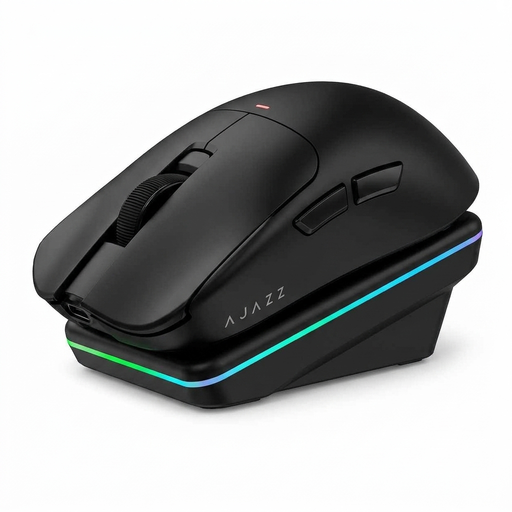 暂无图片
如果你除了需要映射少量指令,也很看重连接方式,这款型号值得考虑。
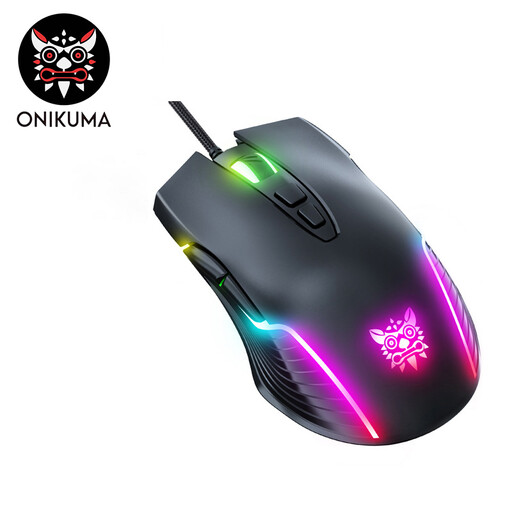 暂无图片
如果有线连接和数量较少的可编程指令足以满足你的桌面工作需求,可以考虑这款鼠标。
选择数量足够、操作顺手的按键来完成常用操作即可,不必一味追求按键最多。Logitech G 标注 G502 HERO 配有 11 个可编程按键,Razer 标注 Basilisk V3 35K 配有 13 个控制键,Corsair 则标注 SCIMITAR ELITE WIRELESS SE 配有 16 个可编程按键;请根据自己的使用习惯,选择按键布局清晰、操作舒适的型号。
如果你希望通过线缆供电、无需充电,可以选择有线鼠标;如果想减少线缆干扰或更看重蓝牙连接,则可以选择无线鼠标。Corsair 标注 SCIMITAR ELITE WIRELESS SE 支持 2.4 GHz 无线、蓝牙和 USB 充电/数据连接;选择时也要结合桌面布局考虑充电需求。
上述型号介绍的高级设置都需要使用对应品牌的配置软件:Logitech G HUB、Razer Synapse 4 和 Corsair iCUE。使用前请确认软件支持你的操作系统,并检查你设置的快捷键能否在设计软件中正常使用。
不能。鼠标外形合适,并不代表整个工作站都适合你。英国健康与安全执行局建议结合设备、家具、工作环境和个人需求来评估显示屏工作;如果雇主的居家办公评估流程适用于你,也请在检查鼠标是否合手的同时使用该流程。