坐着进行线上演示
如果您主要坐在桌前口头讲解总结内容,应优先保证面部画面清晰、取景合适、声音易于辨认,而不是追求专为在房间内走动设计的功能。


如果您坐着进行研究总结,不妨先选择一款摆放位置合适的 1080p 摄像头;如果需要裁剪画面或更清晰地展示实物材料,可以考虑 4K。如果您会走动或在白板前演示,请留意取景效果和演示控制功能。固定在桌面使用时,焦距、视野范围和 USB 要求可能更值得关注。
如果您主要坐在桌前口头讲解总结内容,应优先保证面部画面清晰、取景合适、声音易于辨认,而不是追求专为在房间内走动设计的功能。
如果您需要展示白板、纸张或更大的工作区域,请考虑摄像头如何取景,以及是否需要更高的画面细节,以便后期裁剪。
如果您会站起来、做手势或在总结过程中变换位置,取景控制和对焦表现就比固定坐姿拍摄时更值得关注。
先确定观众主要需要看清您本人、实物材料,还是两者都要。然后检查摄像头能否满足您计划采用的取景方式。
| 关注点 | 检查内容 | 适用人群 |
|---|---|---|
| 保持在画面中 | 检查取景能否自动调整,还是需要通过软件或手动操作控制;同时确认它是否适用于您的会议设备和设置。 | 如果我会站着讲解并做手势,就需要始终出现在画面中,不必反复调整摄像头;约 42% 的消费者最看重保持在画面中。 |
| 展示实物材料 | 检查文件或白板能否完整进入画面,以及摄像头是否提供合适的演示模式或灵活的裁剪功能。 | 展示纸张或白板时,我需要让远程观众看清内容,同时跟上我的讲解;约 33% 的消费者优先考虑演示细节。 |
| 固定桌面使用时的清晰度 | 根据摄像头的摆放位置,检查对焦距离、视野范围和 USB 要求。 | 固定在桌面使用时,我希望拍出清晰的半身画面,不必在总结过程中重新布置设备;约 25% 的消费者最看重桌面设置稳定可靠。 |
4K 画面有更大的裁剪空间,但分辨率本身并不能决定动态画面的表现。PCMag UK 指出,大多数 4K 摄像头的帧率上限为 30fps。
先确定所需的取景效果。如果您主要拍摄稳定的正面讲解画面,请结合实际使用需求比较不同帧率选项。
更广的取景范围可以容纳白板或手势,但也会拍进更多房间背景,还可能让您的脸在画面中显得更小。
先标出您打算展示的区域,再确认摄像头能否将其完整纳入画面,同时避免主体太小。
Logitech 表示,Brio 500 需要使用 Logi Tune 才能启用 RightSight 自动取景功能。
如果您打算站着演示并依赖自动取景,请先检查控制软件和电脑是否兼容。
Elgato 指出,Facecam MK.2 通过 USB 3.0 输出未压缩的 1080p60 画面;使用 USB 2.0 时则采用 MJPEG 格式。该摄像头标注的固定对焦范围为 30–120 cm。
确认您有可用的 USB 接口,并测量摄像头与面部之间的距离。
对于坐着进行视频演示的场景,如果您重视光线校正和可选的自动取景功能,Brio 500 值得参考。
Link 2 和 Link 2C 适用于可能需要调整取景范围或展示实物材料的演示场景。
如果您会精心布置固定的桌面演示环境,Facecam MK.2 值得关注。
以下产品涵盖坐姿拍摄,以及适合更广阔构图的 4K 机型。如果您打算走动或展示实物材料,请检查摄像头的取景控制功能和摆放位置是否适合您的演示方式。
 暂无图片
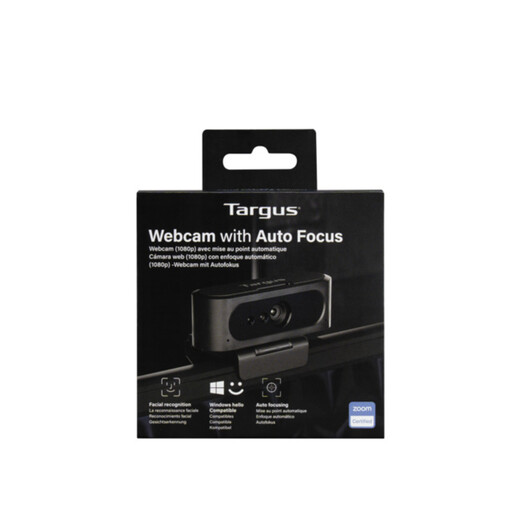
如果您坐着进行总结,并能将摄像头摆放在适合拍摄面部的位置,可以考虑这款产品。
产品名称标注了自动对焦和 2K 分辨率。购买前请确认实际输出分辨率:详细规格中也标注了 1080p、30fps。自动对焦并不代表您走动时画面会自动跟随取景。
 暂无图片
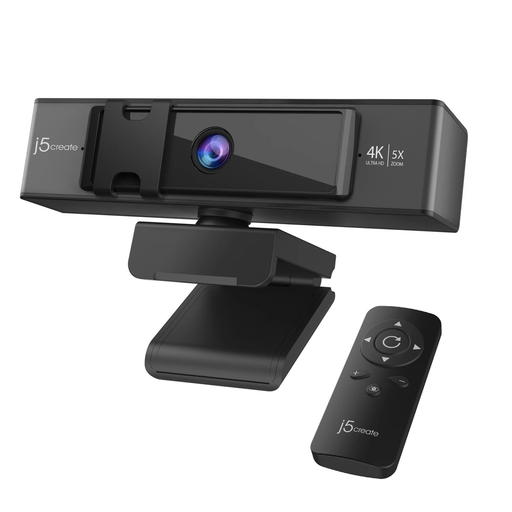
如果您希望在桌面演示时自行调整画面构图,可以考虑这款产品。
该型号标注支持 4K 和遥控 5 倍数码变焦。请确认其取景控制方式是否适用于您的会议平台;遥控变焦并不代表支持自动跟踪,也不要默认它具备白板或文件模式。
 暂无图片
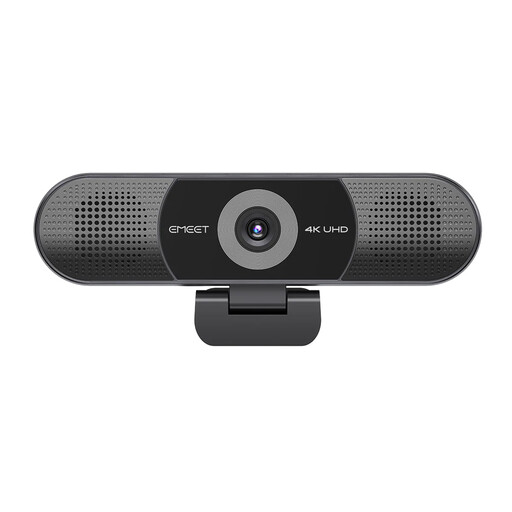
如果您希望精心布置更广阔的桌面画面或会议画面,可以考虑这款产品。
产品名称标注了 4K 摄像头、固定对焦和可调 98° 视野;产品还配备四麦克风阵列和双 AI 扬声器。请确认其有效对焦距离是否适合您的桌面,以及计划拍摄的画面是否涵盖需要展示的材料;不要默认它支持自动跟踪演讲者。
对于坐着进行的正面讲解,1080p 是一个不错的起点。PCMag UK 建议,如果您需要更丰富的细节或预计会裁剪画面,可以考虑 4K;无论选择哪种分辨率,摄像头的摆放位置都很重要。
展示屏幕上的幻灯片时,请先查看会议平台的屏幕共享流程,不要默认需要使用摄像头演示模式。展示实体白板或纸张时,请确认摄像头的取景范围和专用模式;Joybuy 上的 Insta360 Link 2C 商品页面介绍了白板和桌面视角模式。
如果您会站着演讲、大幅度做手势或边讲边移动位置,请检查摄像头是否支持自动取景。对于固定的坐姿画面,这项功能可能并非必需;针对 Logitech Brio 500,Logitech 表示启用 RightSight 自动取景需要使用 Logi Tune。
GOV.UK 的电气设备指南面向在英国大不列颠市场投放产品的企业,并非针对买家的注册流程。大不列颠地区的指南不应被视为适用于北爱尔兰;如果购买涉及北爱尔兰,请另行查看适用的指南。