第一次在学校做演示的学生
如果不想为了翻页而走回键盘前,学生可以选择演讲时无需低头也能辨认按键的遥控器。Logitech R500s 配有 3 个按键,而 Kensington 称其 33374EU 配备了 4 个幻灯片导航按键。


选择演示遥控器时,要留意它是否配有清晰易用的上一页和下一页按键,以及是否能连接学校的电脑。电脑有兼容接口时,可选用 USB 接收器款;如果不确定是否能使用 USB-A 接口,不妨考虑支持双连接方式的型号。决定使用实体激光、无激光遥控器还是屏幕指针前,先确认显示设备和学校的相关规定。
如果不想为了翻页而走回键盘前,学生可以选择演讲时无需低头也能辨认按键的遥控器。Logitech R500s 配有 3 个按键,而 Kensington 称其 33374EU 配备了 4 个幻灯片导航按键。
如果不确定电脑有哪些可用接口,或蓝牙设置如何,选定连接方式前先确认清楚。Logitech R500s 支持接收器和蓝牙连接;本文提到的 Kensington 演示遥控器则使用 USB 接收器。
如果要在教室电视上演示、参加视频通话,或学校规定不能使用激光,就需要重新考虑指示方式。Kensington 提供无激光的 K33373EU,Logitech 则称 Spotlight 支持屏幕指示模式。
先考虑幻灯片控制方式和演示时使用的电脑,再结合显示设备和学校规定,决定是否需要指示功能。
| 关注点 | 需要检查什么 | 哪些人尤其需要关注 |
|---|---|---|
| 幻灯片控制 | 选择上一页和下一页按键区分明显的型号;同时确认是否还需要其他幻灯片控制功能。 | 如果我要在简短的项目演示中边讲边翻页,就希望不用低头或走回笔记本电脑前操作。约 40% 的消费者会优先考虑简单直观的幻灯片控制。 |
| 连接方式 | 确认实际使用的电脑是否有可用的 USB-A 接口,或是否允许进行蓝牙配对。 | 面对不熟悉的学校电脑时,我会担心轮到自己演示时遥控器连不上。约 30% 的消费者会优先考虑连接是否可靠。 |
| 屏幕可视性 | 确认演示时使用的是投影仪、LCD/电视还是屏幕共享;如果使用数字指针,先检查它是否兼容演示应用。 | 如果项目内容要显示在教室屏幕上或视频通话中,我需要确保观众能看清我指示的内容。约 20% 的消费者会将屏幕显示或混合演示中的可视性作为首要考虑因素。 |
| 激光使用规定 | 询问学校是否允许使用激光;如果选择允许使用的激光型号,还要检查产品标注的激光等级。 | 如果学校不允许使用激光设备,我会更愿意选择无激光遥控器。约 10% 的消费者会优先考虑是否符合激光使用规定及安全要求。 |
本文提到的 Kensington 接收器款演示遥控器需要连接兼容的 USB 接口。如果学校电脑没有方便使用的 USB-A 接口,遥控器的连接方式就可能受到影响。
购买前先检查电脑,或向老师确认。如果不确定能否使用 USB-A 接口,可以考虑支持双连接方式的型号,并提前测试预定的连接方式。
如果电脑没有 USB-A 接口,且学校允许使用转接器,可能还需要另购兼容的转接器。
根据 Logitech 的说法,R500s 的实体激光在 LCD 和等离子屏幕上的显示效果不够明显。此外,照向屏幕的激光束无法为观看共享演示的观众提供屏幕指针。
如果使用 LCD/电视或进行视频通话,先确认数字指针功能是否兼容演示软件;如果软件自带指示工具,也可以直接使用。
即使遥控器附带激光,也要遵守学校规定。英国健康与安全执行局建议,不要将演示指示器照向他人面部,也不要故意盯着激光看。
先询问老师是否允许使用激光。如果不允许,就选择无激光演示遥控器;如果允许,则检查产品标注的激光等级,并按照说明使用。
配对、电脑权限和可选控制功能,都需要在实际用于项目演示的设备上检查。Microsoft 表示,用于自定义 Presenter+ 的 Accessory Center 应用不支持 macOS。
使用最终版幻灯片、电脑和显示设备进行排练,测试上一页和下一页按键;如果遥控器连接失败,也要知道如何改用键盘操作。
R500s 和 Spotlight 代表两种不同的选择:带激光的实体翻页控制,或适合屏幕演示和混合演示的屏幕指示模式。
本文提到的 USB 接收器款提供两种选择:带红色激光的 33374EU,以及无激光的 K33373EU。
如果要在现场和 Microsoft Teams 上进行项目演示,Presenter+ 适用于兼容蓝牙的电脑。
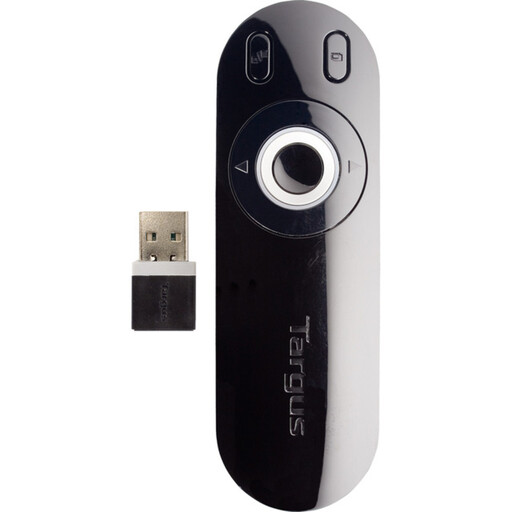
如果电脑配有兼容接口,这款 USB 接收器遥控器适合用于学校项目的基础幻灯片翻页操作。它配有实体激光,因此还需确认学校的相关规定,以及激光是否适合演示时使用的显示设备。
 暂无图片
暂无图片
如果学校项目使用的电脑配有兼容 USB 接口,这款遥控器的接收器和专用翻页按键可以满足基本的幻灯片导航需求。
请确认学校允许使用激光指示器,并确认实体激光适合演示时使用的显示设备。
这取决于电脑的连接方式和遥控器的要求。如果遥控器使用接收器,请检查电脑是否有方便使用的 USB-A 接口;如果遥控器无需接收器、通过无线方式连接,则确认学校是否允许蓝牙配对。之后,还要在实际使用的幻灯片应用中进行测试。Logitech 列出的 R500s 支持这两种连接方式,而本文提到的 Kensington 型号使用 USB 接收器。
只有在学校允许使用激光,且它适合在预定屏幕上进行现场演示时,才选择实体激光款。如果学校禁止使用激光,可以考虑无激光演示遥控器;如果使用 LCD/电视或共享演示内容,则应查看屏幕指针选项。英国健康与安全执行局建议,切勿将激光指示器照向他人的面部。
基础翻页操作不一定需要安装软件:Kensington 称,其 33374EU 和 K33373EU USB 演示遥控器支持即插即用。是否需要安装软件进行自定义,则需另外确认;Microsoft 表示,用于 Presenter+ 的 Accessory Center 应用不支持 macOS。请使用学校的电脑和演示应用,测试所需的控制功能。
按照 GOV.UK 的建议,应通过适当的电子废弃物或电池回收渠道处理,不要将带有标识的电子产品或电池丢入生活垃圾。请查询当地可用的回收方式,分别妥善处理遥控器和电池。