经常在没有备用插座的地方工作的开发者
如果调试过程中无法一直给笔记本电脑充电,充电接口、所需电源,以及充电时还能使用哪些接口,都会影响你的工作设置。


挑选笔记本电脑时,要留意充电时是否还能空出接口连接手机。离开备用插座使用前,也要确认电源是否符合笔记本电脑的要求。对于 Android 布局调试,Chrome 开发者文档介绍了如何通过 Windows、macOS 和 Linux 远程检查设备内容,也说明了如何通过 USB 访问本地开发服务器。电池续航数据未必能反映调试时的实际耗电情况,因此选购时还应综合考虑接口布局、随附充电器和内存配置,以及便携性。
如果调试过程中无法一直给笔记本电脑充电,充电接口、所需电源,以及充电时还能使用哪些接口,都会影响你的工作设置。
如果你要检查手机上的浏览器或 WebView,除了设置设备调试功能,还需要 USB 数据连接。Chrome 开发者文档还介绍了如何通过 USB 将笔记本电脑上的本地服务器转发到设备。
当代码编辑器、浏览器开发者工具和本地工具都在一台便携式笔记本电脑上运行时,屏幕空间、内存和存储配置与机身尺寸、重量同样重要。
先确认笔记本电脑能否在充电的同时连接手机,再选择方便携带、适合自己工作习惯的配置。
| 关注事项 | 检查要点 | 适合哪些人 |
|---|---|---|
| 没有插座时如何充电 | 确认是否支持 USB-C Power Delivery、所需充电功率,以及是否随附合适的充电器。电池续航数据会因实际使用情况而异。 | 我需要在没有插座时继续工作,不想依赖不合适的充电器或宣传中的续航时间。约 40% 的消费者最看重充电灵活性和脱离电源使用的能力。 |
| 直接连接手机 | 确认充电时仍有可用的数据接口,并准备支持数据传输的手机连接线。使用 Android 设备时,还要确认所需的 USB 调试和本地服务器工作流程。 | 如果要在真实 Android 手机上检查布局,我需要稳定的有线连接,不希望反复断开电源或其他设备。约 40% 的消费者将直接连接设备视为首要需求。 |
| 便携式工作空间 | 对比具体的内存和存储配置、屏幕尺寸及携带重量;如果你在意内存是否可升级,也要确认这一点。 | 我需要同时打开代码编辑器、开发者工具和本地工具,又必须在不同工作地点之间携带笔记本电脑。约 20% 的消费者优先考虑便携式工作空间。 |
手机连接线会占用一个接口,USB-C 充电也可能需要另一个接口。Apple 为 M5 MacBook Air 列出了独立的 MagSafe 充电接口,以及两个 Thunderbolt 4/USB-C 接口;其他机型则要查看具体的接口布局。
先列出需要同时连接的设备:手机、电源、显示器,以及存储设备或有线网络配件。
你的使用方案可能还需要兼容的转接器或扩展坞。
Dell 英国官网的 XPS 13 商品页面注明不附带充电器。Microsoft 英国官网的 13 英寸 Surface Laptop(第 2 版)页面列出了 USB-C 充电线,但没有列出充电器。
请查看所选具体机型的包装清单和充电功率要求,不要默认现有的手机充电器一定符合要求。
厂商公布的电池续航数据基于特定测试条件。浏览器标签页、开发者工具、本地服务器、屏幕亮度和连接的设备,都可能改变调试时的耗电量。
参考续航数据时要留意其测试条件;如果需要长时间工作,请准备兼容的充电方案。
Chrome 开发者文档建议,如果通过 USB 扩展坞无法检测到设备,可以尝试将设备直接连接到开发电脑。
先使用支持数据传输的线缆直接连接;确认手机能稳定识别后,再接入扩展坞连接其他设备。
如果你使用 macOS 工作流程,并且希望充电时仍能空出 USB-C 接口,13 英寸 M5 MacBook Air 值得考虑。
经过调研的 ThinkPad X1 Carbon Gen 13 配置,可为你提供一套明确的 Windows 方案,方便核对供电和工作空间需求。
如果你的 Windows 工作环境需要内置 USB-A 接口,可以考虑 13 英寸 Surface Laptop。
Zenbook S 14 UX5406 系列提供 14 英寸 Windows 机型,适合希望根据需要选择屏幕和工作空间配置的用户。
XPS 13 是一款支持 USB-C 充电的 Windows 机型;前提是所选配置的接口布局能满足你的设备连接需求。
以下笔记本电脑提供不同的屏幕尺寸和内存配置,适合打造便携式调试工作空间。请结合自己使用的线缆和工具,确认每款机型的充电方式及可用的手机连接接口。
 暂无图片
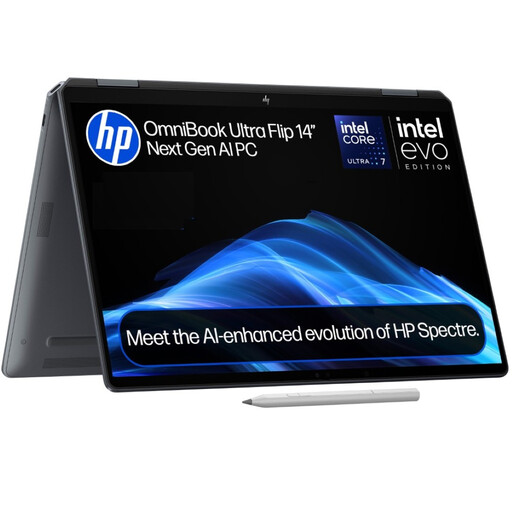
如果你希望拥有便携的 Windows 11 Home 代码编辑器和开发者工具工作空间,可以考虑这款二合一笔记本电脑。型号名称标明配备 16GB RAM 和 1TB SSD。规划手机连接方式前,请确认具体的接口布局,包括是否配备 USB-A 接口。
 暂无图片
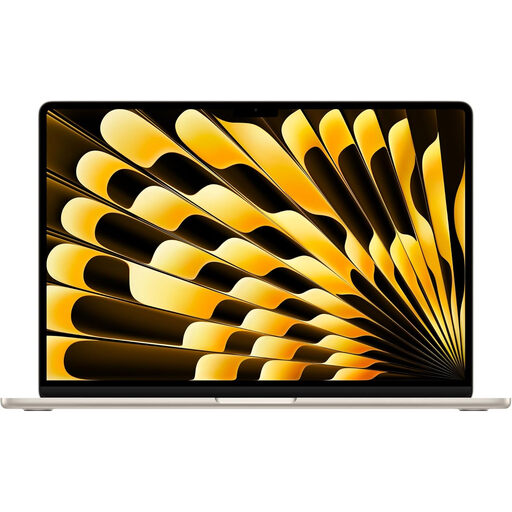
根据 Apple 的规格信息,这款 M5 机型配备独立的 MagSafe 充电接口,充电时可将两个 Thunderbolt 4/USB-C 接口留给其他设备,适合搭建 macOS 调试工作环境。此版本搭载 10 核 CPU、10 核 GPU、16GB 内存和 1TB SSD。请确认包装清单,并使用符合 Apple 30W 最低充电功率要求的兼容电源。
 暂无图片
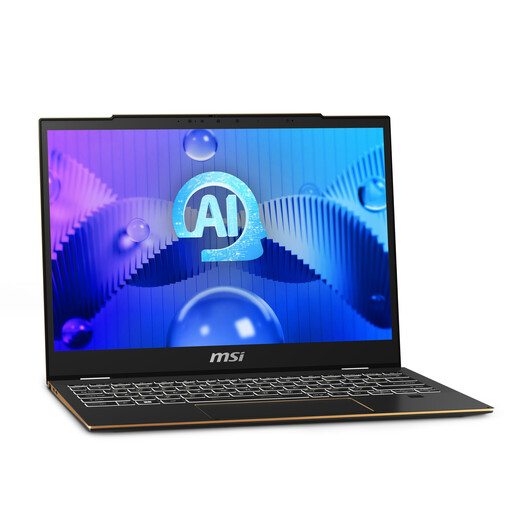
如果你优先考虑为代码编辑器、浏览器和本地工具预留充足内存,可以考虑这款机型。型号名称标明配备 13 英寸 FHD+ 60Hz 触控屏、Intel Core Ultra 7 155H、32GB LPDDR5 RAM 和 1TB SSD。选择它应对插座有限的工作场景前,请确认具体屏幕配置和脱离电源时的预期使用时长。
 暂无图片
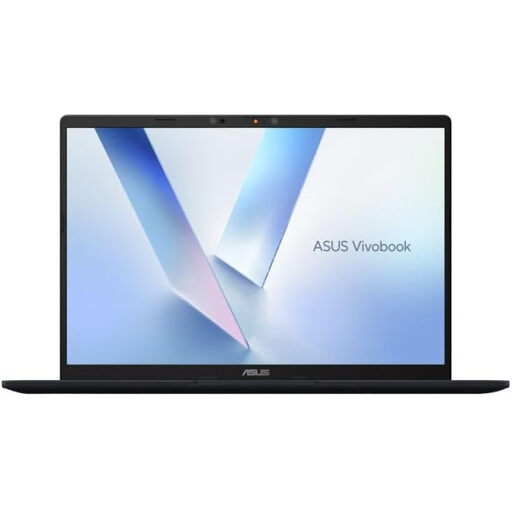
如果这款 14 英寸 Snapdragon X 机型的 Windows 配置能满足你的开发需求,它也是一个选择。型号名称标明配备 16GB RAM 和 512GB SSD。购买前请确认所需工具和设备驱动程序是否兼容 Snapdragon 平台。
 暂无图片
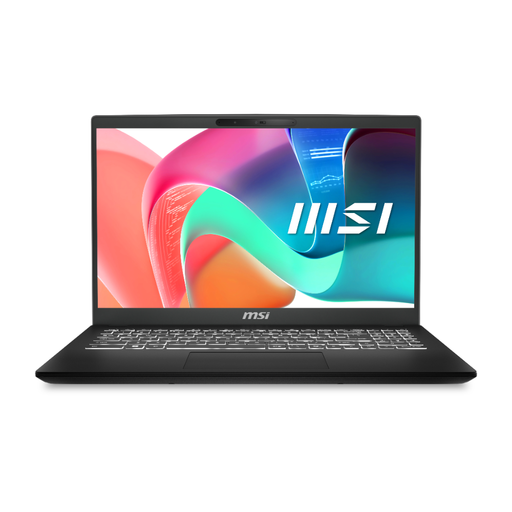
如果你想直接使用更大的内置屏幕查看代码和开发者工具,而不是依赖外接显示器,可以考虑这款机型。型号名称标明配备 15 英寸 FHD 屏幕、Intel Core 5 处理器、16GB DDR IV RAM 和 512GB SSD。请确认适合你使用场景的充电功率、随附电源,以及脱离电源时的预期使用时长。
可以。Chrome 开发者文档介绍了如何在这三种系统上远程检查 Android 设备中的实时内容。请在 Android 设备上启用 USB 调试,使用支持数据传输的 USB 线缆连接设备,然后通过 Chrome 的设备检查页面查找设备。
可以,但需要配置 Chrome 开发者工具的 USB 端口转发功能。Chrome 开发者文档说明,该功能会将 Android 设备上的端口映射到开发电脑的端口,数据通过 USB 连接传输。
建议先直接连接。Chrome 开发者文档建议,如果通过扩展坞无法检测到设备,就将设备直接连接到笔记本电脑。确认手机连接正常后,再考虑使用扩展坞连接其他外围设备。
不一定。Dell 英国官网的 XPS 13 商品页面注明不附带充电器;Microsoft 英国官网的 13 英寸 Surface Laptop(第 2 版)页面列出了 USB-C 线缆,但没有列出充电器。请确认所选具体配置的包装内容和充电要求。