桌面空间有限的开发者
你需要在桌面上同时放下开发电脑、真实的手机或平板,以及指向设备。紧凑型键盘能帮助你把这些设备安排得触手可及,但要确认精简后的按键布局仍能满足日常编辑需求。


如果你希望在开发电脑和手机或平板之间切换输入,又不想反复配对不同的键盘,可以选择一款紧凑型多设备键盘。如果你更看重桌面快捷键和连接方式,可编程机械键盘会更合适;iPad 键盘保护壳则适用于以兼容 iPad 为中心的使用场景,不适合作为通用的电脑与手机协同方案。无论选择哪种键盘,它都无法取代检查真实移动设备所需的连接方式。
你需要在桌面上同时放下开发电脑、真实的手机或平板,以及指向设备。紧凑型键盘能帮助你把这些设备安排得触手可及,但要确认精简后的按键布局仍能满足日常编辑需求。
你既要在开发电脑上输入,也要在移动设备上填写网址、笔记或测试数据。请确认具体键盘兼容你的设备,并且设备切换方式符合你的工作习惯。
你会频繁使用编辑器和浏览器开发工具的快捷键。如果你确实需要这些功能,可重映射按键或有线连接可能会更实用;不过,这两者都不能代替检查移动设备所需的连接方式。
先看看测试设备旁边还剩多少空间,再决定你换键盘主要是为了跨设备输入,还是为了更方便地使用桌面快捷键。
| 关注点 | 选购时要检查 | 适用人群 |
|---|---|---|
| 桌面空间与按键布局 | 查看键盘尺寸和英式键位布局,再判断是否需要独立导航键或数字键盘。 | 如果手机和指向设备都要放在电脑旁边,我需要一款尺寸合适、又不会缺少常用按键的键盘。约 42% 的消费者会优先考虑可用桌面空间和打字姿势。 |
| 设备间切换 | 确认键盘兼容你的电脑和移动设备操作系统,并了解可配对设备数量以及切换方式。 | 如果我需要在电脑和手机上都输入测试数据,就希望无需反复配对,也能切换当前输入设备。对约 33% 的消费者来说,跨设备使用是首要需求。 |
| 快捷键与连接方式 | 确认具体型号具备你会用到的按键、按键重映射功能和键盘连接方式,并单独规划移动设备的检查连接方案。 | 我经常在编辑器和桌面开发工具中操作,因此快捷键是否方便使用,比进一步缩小键盘尺寸更重要。约 25% 的消费者最看重快捷键和配置控制。 |
键盘能帮助你输入,但无法将测试设备连接到检查工具。Chrome for Developers 在其 Android 远程调试流程中说明,需要通过 USB 直接连接并启用 USB 调试;Apple 则说明,可在连接的 Mac 上启用 Web Inspector,检查 iPhone 和 iPad 上的网页内容。
选择键盘功能前,请先确认设备、主机电脑和检查方式。
该流程可能还需要支持数据传输的 USB 线,或一台兼容的主机电脑。
适用于某款 iPad 的保护壳不一定能用于所有 iPad。Apple 为 iPad Pro 11 英寸(M5)妙控键盘列出了设备和操作系统要求。
下单前,请核对具体 iPad 型号和代际、键盘版本、语言布局以及最低 iPadOS 版本要求。
不同键盘的连接方式和按键自定义功能各不相同。Logitech 标明 Pebble Keys 2 K380s 支持在 3 台设备间切换;Keychron 则标明 K3 Max 支持蓝牙、2.4 GHz 和有线连接,以及 QMK/VIA 按键重映射。
先列出你要连接的设备和需要的功能,再逐项核对具体键盘版本,不要只凭“无线”一词做判断。
精简布局能腾出更多桌面空间,但也可能改变你在编辑器或浏览器工具中使用导航键和快捷键的方式。
先确认自己经常使用哪些按键,再选择适合工作习惯的布局。只有愿意花时间设置时,才考虑按键重映射。
MX Keys Mini 和 Pebble Keys 2 K380s 展现了两种紧凑型键盘思路:一款主打可配置的桌面打字体验,另一款则侧重便携和多设备输入。
如果你重视紧凑型机械键盘布局、多种连接方式和按键重映射,采用 UK-ISO 布局的 K3 Max 值得关注。
iPad Pro 11 英寸(M5)妙控键盘是适用于特定 iPad 的保护壳式键盘,并非用于在开发电脑和移动设备之间切换输入的独立键盘。
以下紧凑型独立键盘可满足不同的小桌面打字需求,包括英式键位布局,以及支持无线或有线连接的型号。在将它们作为电脑与手机之间的切换输入方案前,请先确认具体布局和移动设备兼容性。
 暂无图片
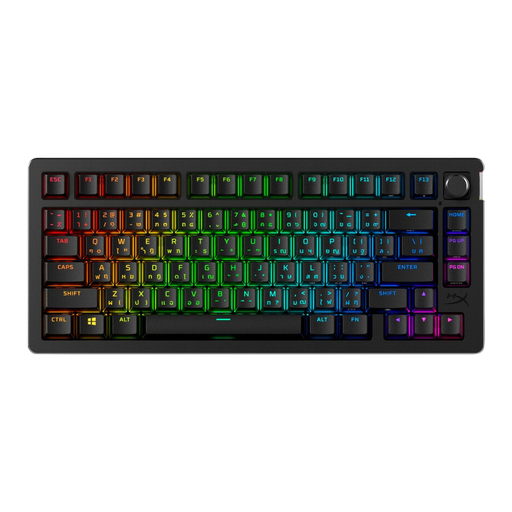
如果你想为开发电脑配备一款紧凑型键盘,也可能需要在其他设备上输入,可以考虑这款型号。如果计划将它用于手机或平板,请先确认其兼容对应设备的操作系统。
 暂无图片
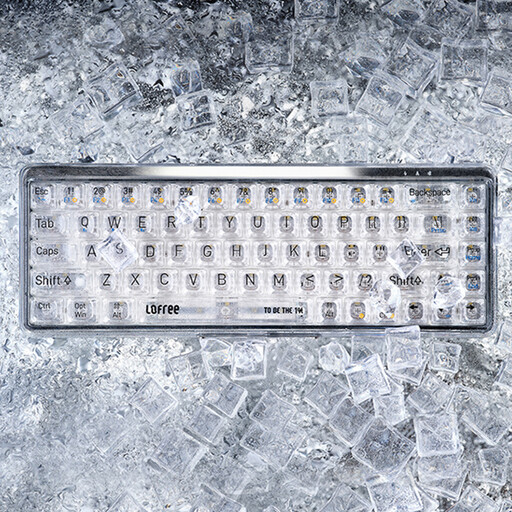
如果桌面需要与测试设备共用,紧凑设计可能更适合你的需求。商品标题标明其采用 68 键美式 QWERTY 布局,支持 Bluetooth 5.1 和有线模式,并配有白色背光。请确认美式键帽标识符合你的输入习惯,设备切换方式也能满足需求。
 暂无图片
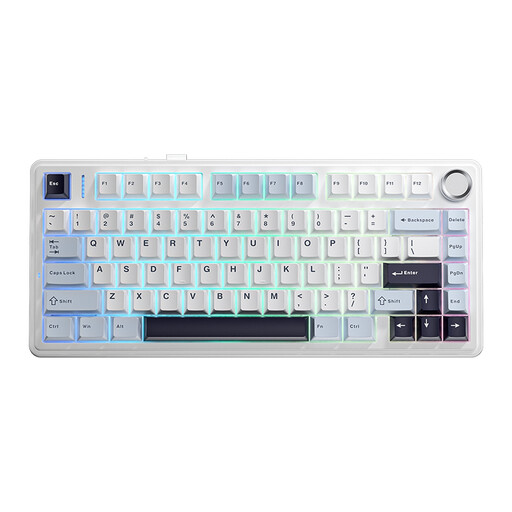
如果你希望有多种连接方式可选,这款 75% 配列键盘是一款紧凑型方案。商品标题标明其支持有线、蓝牙和 2.4 GHz 模式,配有 RGB 背光和 PBT 键帽。如果计划在测试设备上输入,请确认美式 QWERTY 布局、支持的移动操作系统以及蓝牙设备切换方式。
 暂无图片
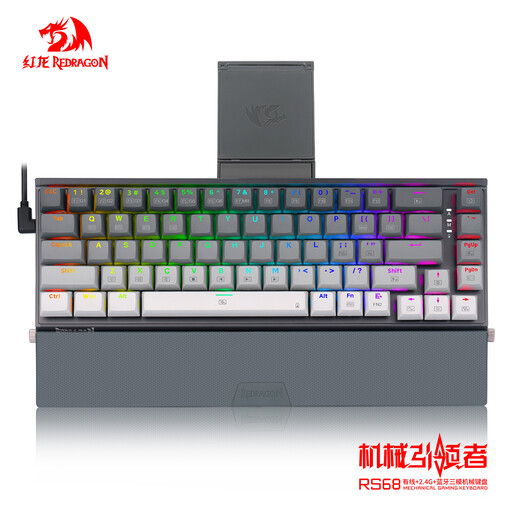
如果你希望使用无线键盘,同时保留有线连接选项,可以考虑这款紧凑型键盘。商品标题提到了蓝牙和可拆卸腕托;如果要使用腕托,请预留相应桌面空间。请确认具体按键布局,以及它是否兼容计划配对的手机或平板。
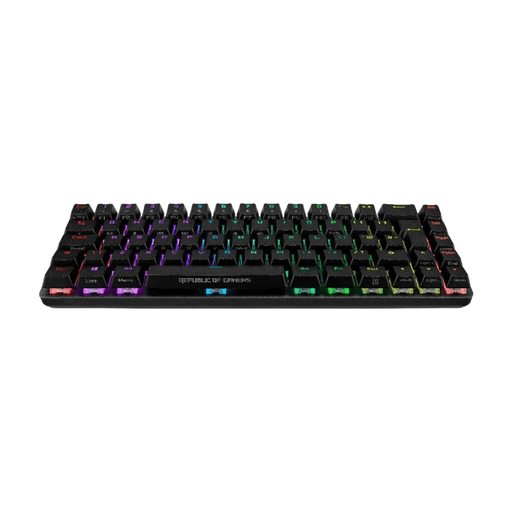 暂无图片
商品标明采用英式布局,适合考虑用于紧凑型开发电脑配置。如果你还需要直接在手机或平板上输入,请先确认它的连接方式以及与对应设备的兼容性。
不能。按照 Chrome for Developers 介绍的远程调试流程,需要启用 USB 调试,并通过 USB 将 Android 设备直接连接到开发电脑。除了要使用的键盘,也请准备一条支持数据传输的 USB 线。
Apple 介绍的检查方式是:将设备连接到 Mac,并在 iPhone 或 iPad 上启用 Web Inspector。请先设置设备连接;如出现提示,请确认信任此电脑。选择 iPad 键盘保护壳并不能代替这套检查配置。
让键盘进入配对模式,然后在手机或平板的蓝牙设置中选择键盘;如出现提示,请确认配对码。对于支持 Logitech Easy-Switch 的型号,Logitech 建议长按对应设备键,直到指示灯闪烁,以分配设备槽位。具体切换方式请以所用键盘的说明为准。
不能,请根据具体 iPad 型号和键盘版本选择。Apple 为 iPad Pro 11 英寸(M5)妙控键盘列出了兼容设备,并要求使用 iPadOS 17.4 或更高版本,下单前请确认这两项信息。