桌面端无障碍检查人员
在 PC 或 Mac 浏览器中检查响应式移动端菜单,需要通过实体按键反复检查焦点移动、菜单项激活和退出操作。英国工作与养老金部的《无障碍手册》介绍了如何通过键盘在交互控件之间移动。


如果你要在 PC 或 Mac 浏览器中反复检查移动端菜单,只要电脑接口兼容,USB 有线键盘就是简单实用的选择。如果还要在手机或平板上测试,请选择支持相应设备、且具备测试所需按键的键盘;iPad 键盘保护壳必须与具体的 iPad 型号匹配。无论选择哪种键盘,都要检查焦点如何在菜单中移动、如何激活菜单项,以及如何离开菜单。仅凭键盘本身,无法判断菜单是否正常运行。
在 PC 或 Mac 浏览器中检查响应式移动端菜单,需要通过实体按键反复检查焦点移动、菜单项激活和退出操作。英国工作与养老金部的《无障碍手册》介绍了如何通过键盘在交互控件之间移动。
需要在笔记本电脑和实际使用的手机或平板之间切换。与其选择一款只能放在桌面使用的键盘,不如选一款支持目标设备、且切换方式方便的键盘,更适合这类测试流程。
需要在特定 iPad 上检查菜单。选择键盘保护壳时,iPad 系列和代际都很重要:Apple 会按具体型号列出兼容信息,并非所有保护壳都能通用。
先确定你实际要用来测试菜单的设备,再检查键盘的连接方式和按键布局,确认能否完成测试所需的焦点移动、菜单项激活和退出操作。
| 关注事项 | 检查内容 | 适用人群 |
|---|---|---|
| 可重复的桌面端检查 | 确认键盘上有 Tab、Shift、Enter、Space、方向键和 Escape,并且连接方式适用于测试电脑。 | 如果我会在桌面浏览器中反复检查同一菜单,就需要用实体按键移动焦点、激活控件并退出菜单;约 42% 的消费者会优先考虑可重复进行的桌面端检查。 |
| 真机测试 | 确认键盘明确支持每一台手机、平板和电脑,并了解配对和设备切换方式。 | 如果我要在笔记本电脑、手机和平板之间切换,就需要一款能连接所有目标设备的键盘;约 33% 的消费者最关注跨设备测试需求。 |
| iPad 兼容性 | 如果选择键盘保护壳,请根据厂商的兼容列表确认其适用于具体的 iPad 系列和代际。 | 如果我需要在某一款 iPad 上检查菜单,适用于其他代际的保护壳就无法满足需求;约 25% 的消费者会优先考虑与具体 iPad 型号的兼容性。 |
菜单能通过触屏或鼠标操作,并不代表键盘用户也能找到、激活或退出其中的控件。W3C Web 无障碍倡议指南指出,用户应能通过键盘界面操作各项功能。
使用实体键盘打开菜单,在各项控件之间移动,激活一个菜单项,再关闭菜单,并继续操作页面上的下一个控件。
蓝牙、USB 和键盘保护壳的连接方式各有不同的设备要求。支持一种操作系统或设备型号,并不代表也支持其他设备。
请确认所选键盘型号和连接方式适用于你计划测试的每一台电脑、手机或平板。
Apple 会按 iPad 系列和代际列出键盘兼容信息。外观相似的保护壳不一定适用于其他 iPad。
先确认自己的 iPad 型号,再对照保护壳的兼容列表进行选购。
焦点能进入某个组件,并不代表它也能离开。W3C Web 无障碍倡议指南将无法通过键盘移出焦点的情况称为“键盘陷阱”。
除了测试如何进入菜单,也要测试如何离开。如果必须通过非常规按键组合才能退出,请确认用户能获知这一操作方式。
K120 和 Keys-To-Go 2 展现了两种不同的设计思路:一款是桌面有线键盘,另一款是适用于兼容设备的便携键盘。
如果测试配置需要紧凑型 UK-ISO 布局,并希望有多种连接方式可选,K3 Max 值得参考。
如果测试使用的是指定兼容的 iPhone、iPad 或 Mac 设备,Apple 键盘也值得考虑。
以下产品包括全尺寸无线键盘,以及适用于兼容电脑或移动设备的小尺寸蓝牙或双模键盘。请根据实际测试设备和所需按键进行比较;入选本身并不代表任何一款键盘都适用于所有设备。
 暂无图片
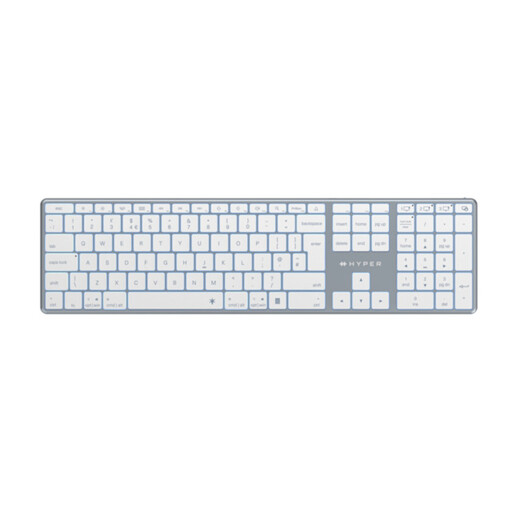
如果你计划使用的电脑、手机或平板支持与它配对,可将其作为无线测试配置的备选。
此款型号支持蓝牙连接,并标注为 UK 版本。请确认在每台目标设备上都能使用菜单测试所需的按键。
 暂无图片
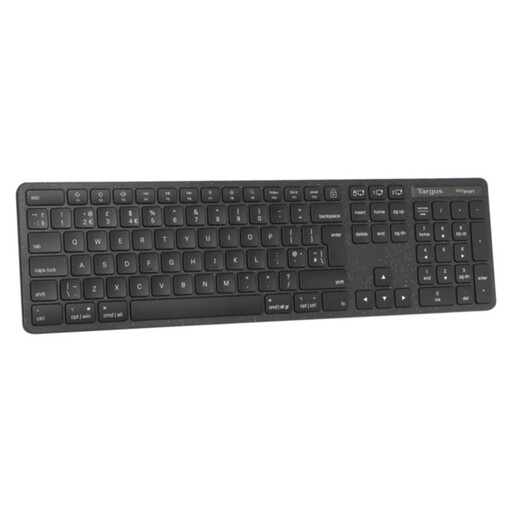
如果无线连接方式适用于你的测试电脑,这款全尺寸键盘可作为在桌面反复进行检查的选择。
如果还计划在手机或平板上测试,请确认连接方式和设备兼容性。
 暂无图片
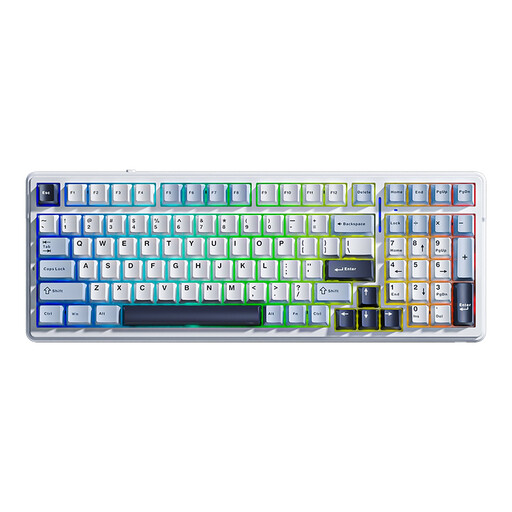
如果你需要在电脑和兼容的移动设备之间切换测试,这款键盘标注的多种连接方式值得关注。
产品标题标明支持有线、蓝牙和 2.4G 模式,采用 US QWERTY 布局和 Reaper 轴。请确认目标设备支持哪种模式,以及该布局能否让你方便地使用每个测试所需的按键。
 暂无图片
如果要用它检查移动设备上的菜单,请先确认能与实际测试设备配对。
产品名称标明支持蓝牙连接。请确认此型号上的 Tab、Shift、Enter、Space、方向键和 Escape 如何使用。
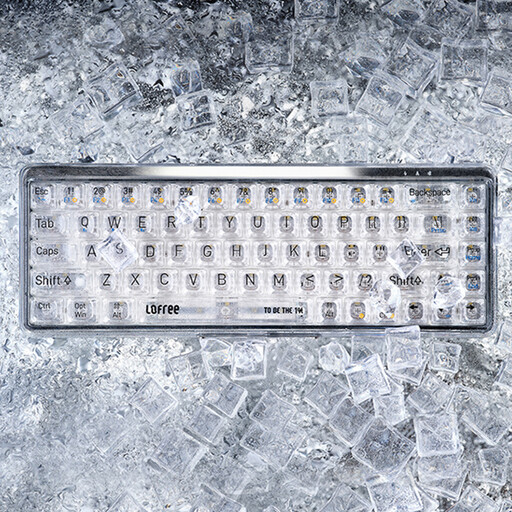 暂无图片
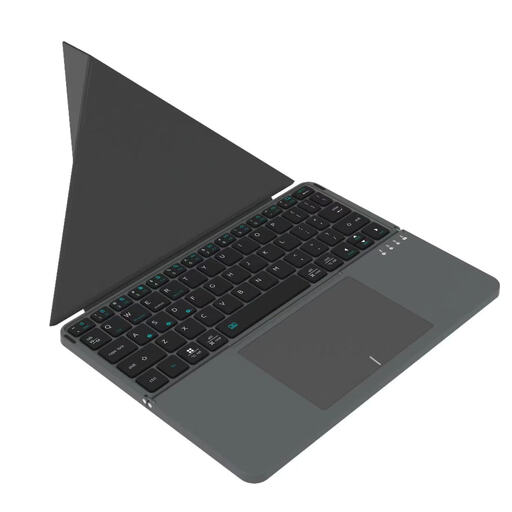
如果紧凑布局仍能让你在目标设备上完成所有菜单测试操作,可以考虑这款小尺寸键盘。
此款型号配备 68 个按键,采用 US QWERTY 布局,支持蓝牙 5.1 和有线模式。选择紧凑布局前,请确认设备兼容性,以及如何使用测试所需的按键。
使用 Tab 和 Shift+Tab 检查焦点移动;对适用的控件使用 Enter 和 Space;如果菜单交互需要,也要检查方向键操作。确认菜单如何关闭,以及焦点能否离开菜单。英国工作与养老金部的《无障碍手册》介绍了这些键盘测试操作,W3C Web 无障碍倡议指南则说明了键盘陷阱问题。
有帮助,前提是具体设备支持该键盘的连接方式,并且能完成计划中的检查。W3C Web 无障碍倡议指南指出,触屏设备可以提供键盘界面;不过,你仍应在实际使用的设备上确认兼容性和按键表现。
不能。键盘测试只能检查键盘操作,并不能覆盖无障碍体验的所有方面。GOV.UK《服务手册》建议结合自动化和人工方式进行无障碍测试;请继续完成与你的服务相关的其他测试,不要把一次键盘测试通过当作完整评估。