经常使用快捷操作的医院经营玩家
如果你经常打开管理面板或更改模拟游戏控制设置,几颗顺手的可编程按键就能派上用场,无需直接上手带有一整排拇指按键的鼠标。Logitech G、Razer 和 SteelSeries 的不同鼠标系列采用了各具特色的按键布局。


如果你玩医院经营游戏时主要进行点击操作,不妨从传统的 6 键鼠标入手。经常需要为菜单或模拟指令设置快捷键时,可考虑增加可编程按键;不过,MMO 风格的拇指按键区需要更多时间熟悉。在光线充足的房间里,应通过调整屏幕位置和照明来减少反光,而不是指望鼠标 RGB 灯效解决问题。
如果你经常打开管理面板或更改模拟游戏控制设置,几颗顺手的可编程按键就能派上用场,无需直接上手带有一整排拇指按键的鼠标。Logitech G、Razer 和 SteelSeries 的不同鼠标系列采用了各具特色的按键布局。
长时间游戏时,如果手部姿势和屏幕清晰度对你很重要,选鼠标时也要考虑桌面和屏幕的摆放方式。英国健康与安全执行局建议合理摆放屏幕并调整照明,以避免反光和眩光。
如果大多数操作只是点击和滚动,传统布局可以免去学习一大堆拇指按键功能的麻烦。Logitech G 将 G203 描述为一款 6 键鼠标;购买前请确认所选具体型号的按键配置。
适合这些情况:医院经营游戏主要依靠点击和滚动,几乎没有值得设置为鼠标快捷键的指令。
需要权衡:与多按键设计相比,6 键布局可用于直接快捷操作的位置较少。
适合这些情况:希望将多个常用指令设为顺手的快捷键,又不想学习整排拇指按键;Razer 为 Basilisk V3 配备了 10+1 个可编程按键。
需要权衡:额外按键需要花时间设置,位置也必须适合你的握持方式。
适合这些情况:你愿意记住大量按键功能;SteelSeries 为 Aerox 9 Wireless 配备了 18 个可编程按键,其中包括侧面的 12 键面板。
需要权衡:这类按键布局需要更多时间熟悉;选择无线款还需要把充电纳入日常安排。
无论你更喜欢哪种按键布局,都应先确定明亮环境下游戏时最看重什么:快捷操作、手部舒适度、屏幕清晰度,还是简单易用。
| 关注点 | 需要检查什么 | 哪些玩家需要关注 |
|---|---|---|
| 快捷指令是否顺手 | 确认具体按键布局,并检查游戏和配置软件是否支持你需要的按键设置。 | 如果我经常打开相同的面板并调整模拟游戏控制设置,就希望相关指令触手可及,而不必记住用不上的按键功能。约 33% 的消费者会优先考虑快捷操作。 |
| 手部和桌面舒适度 | 结合桌面布置,考虑鼠标尺寸、握持方式以及按键是否容易触及。 | 长时间游戏时,我需要一款外形和按键位置都适合自己手型的鼠标,而不是只看重量。约 33% 的消费者会优先考虑手部与工作区的适配度。 |
| 明亮环境下的屏幕可视性 | 检查屏幕是否有反光,并评估屏幕位置和室内照明。 | 如果日光让游戏里密集的面板更难看清,我会先改善屏幕显示效果,而不是先挑鼠标灯效。约 17% 的消费者最关注屏幕清晰度。 |
| 设置是否简单 | 确认可用按键,以及设置这些按键是否需要安装软件。 | 如果我主要进行点击和滚动,就不想费心学习用不上的按键功能。约 17% 的消费者优先考虑简单直观的布局。 |
鼠标灯效无法消除显示医院管理面板的显示器反光。
检查光线照射屏幕的位置,并在条件允许时调整屏幕位置或室内照明。英国健康与安全执行局建议合理摆放屏幕并调整照明,以避免眩光。
18 键布局可供设置的功能很多,但如果你只会用到少数几个常用指令,这些按键也派不上太大用场。
先列出打算设置的操作,再判断传统布局、额外按键较多的布局或拇指按键区哪种更符合需求。
仅凭重量无法判断鼠标外形、握持方式或按键位置是否适合你的手。
尽可能确认鼠标尺寸和按键是否容易触及,同时考虑长时间游戏时的桌面布置。
如果无法通过软件进行配置,或游戏不支持所选按键绑定,额外按键可能无法实现你想要的快捷操作。
购买前请确认配置软件是否兼容你的操作系统版本,并查看游戏提供的按键绑定选项。
G203 采用传统的 6 键布局;有线款 G502 X 则配备双模式滚轮。Logitech G 表示,G502 X 重 89 g。
Razer 为 Basilisk V3 定位的目标用户,是希望获得更多控制选项并能自定义滚轮,又不想使用完整 MMO 拇指按键区的右手玩家。
Aerox 9 Wireless 适合需要大量快捷操作的玩家:SteelSeries 为其配备了 18 个可编程按键,其中包括侧面的 12 键面板。
以下鼠标涵盖传统有线操控,以及具备更多自定义选项的型号,适合玩医院经营游戏时参考。请根据你打算使用的指令,对比各款鼠标的具体布局和连接方式;无论选择哪一款,都不能忽视屏幕眩光问题。
 暂无图片
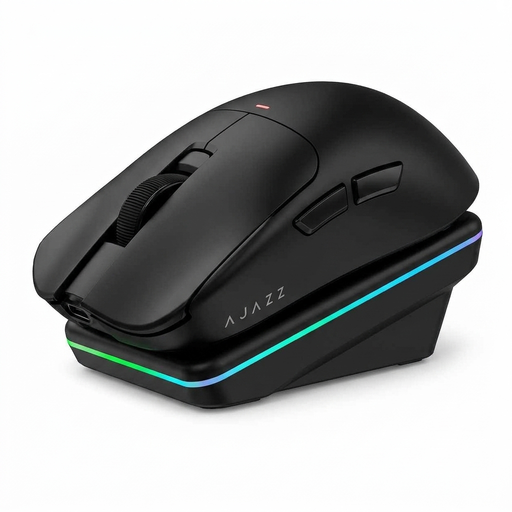
如果你想为几个常用指令设置快捷键,并在有线和无线连接之间切换,可以考虑这款鼠标。
商品信息显示,这款鼠标配备 6 个按键,支持按键重映射,并支持 USB-C、2.4G 和蓝牙连接。请确认其配置软件和游戏支持你需要的按键绑定。
如果你在意鼠标是否适合自己的手型,请先确认具体版本的重量。
 暂无图片
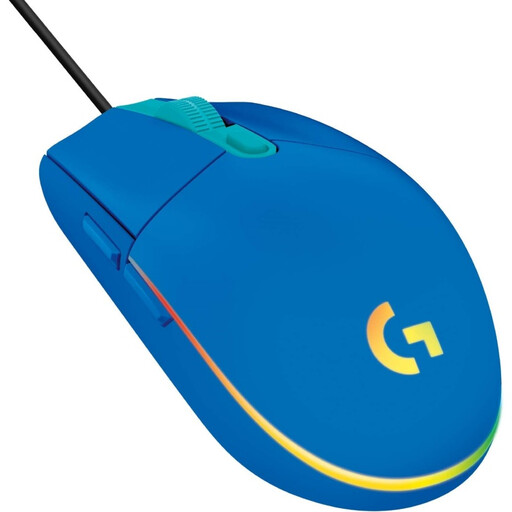
这款有线鼠标适合希望使用传统布局进行点击和滚动,并偶尔设置几个快捷功能的玩家。
商品介绍标明,这款鼠标配备 6 个按键,可通过 G HUB 设置指令或宏。如果打算自定义按键,请确认软件是否支持你的操作系统版本,以及游戏是否提供相应的按键绑定选项。
 暂无图片
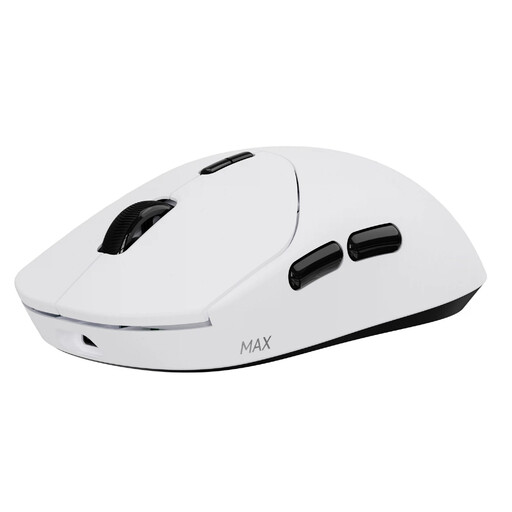
如果你想为医院经营游戏中的多个常用操作设置鼠标快捷键,可以考虑这款产品。
商品信息标明,这款鼠标配备 10 个可编程按键,支持宏功能和 A HUB 自定义设置,标注重量为 53 g。请确认 A HUB 是否兼容你的操作系统版本,以及游戏是否支持你计划使用的按键绑定。
标注的最长续航时间为 750 小时,但该数据是在 1000 Hz 回报率下,更新驱动并启用低功耗模式后测得;不能将其视为所有设置下的续航表现。
 暂无图片
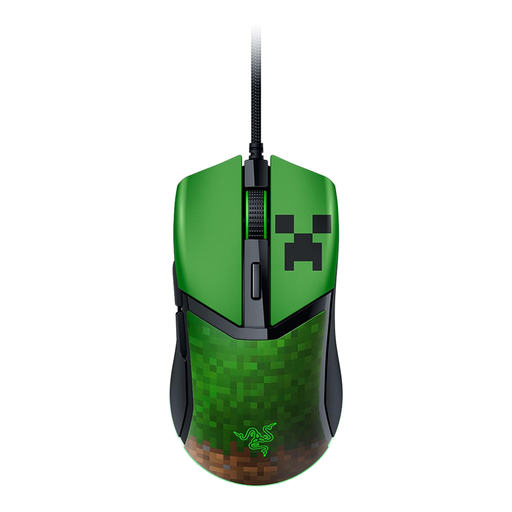
如果你偏爱对称外形,并想了解鼠标的自定义选项,可以考虑这款有线产品。
商品信息标明,这款鼠标重 58 g,采用 USB 连接,并支持通过 Razer Synapse 自定义性能。请确认具体按键布局、Synapse 是否支持你的操作系统版本,以及游戏是否支持你需要的按键绑定。
 暂无图片
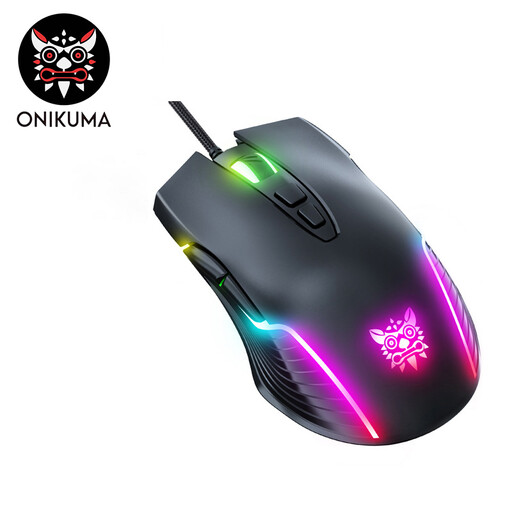
如果你需要有线鼠标来进行点击和滚动,并希望拥有专用的前进、后退和灵敏度调节按键,可以考虑这款产品。
商品介绍列出了 7 个按键和 6 档预设 DPI,范围为 800 至 6400。若打算用它设置游戏快捷操作,请先确认按键是否支持重新映射,以及游戏是否接受你需要的按键设置。
RGB 灯效无法消除屏幕眩光。如果反光遮挡了医院管理面板,请在条件允许时调整屏幕位置或室内照明;英国健康与安全执行局建议合理摆放屏幕并调整照明,以避免反光和眩光。
应根据你实际要设置的指令来选择,而不是一味追求按键数量。传统的 6 键布局适合主要进行点击和滚动的玩家;常用指令较多时,可考虑增加可编程按键;而 18 键拇指按键区则需要你熟悉大量按键功能。请查看游戏的按键绑定选项。
如果想更改按键功能,建议先查看制造商提供的软件。例如,Logitech G 表示,受支持的设备可通过 G HUB 设置按键功能。请确认软件支持你的操作系统版本,并了解如何保存所需设置。
请向当地政府部门或零售商咨询电子产品回收渠道。英国政府网站 GOV.UK 介绍了 WEEE 框架下的电气和电子设备回收规定;你可以使用哪种回收方式,取决于当地的具体安排。