独自参加课程或会议
如果您不想让课程或会议的声音外放到整个房间,个人耳机可以让您私密聆听,麦克风也能靠近嘴边。有线 USB 耳机无需无线配对;无线耳机则方便您走动,但要确认连接方式和充电安排适合您的电脑。


如果只有一人使用,需要私密聆听,并希望麦克风靠近嘴边,可以选择 USB 耳机;如果需要离开电脑活动,且愿意花时间配对和充电,也可以考虑蓝牙耳机。如果同一房间里有多人需要发言,不妨选择适合房间座位布局的会议扬声器电话,或一体式会议摄像头。独立 USB 麦克风只能录入声音,不能提供私密聆听,因此还需要另备收听设备。
如果您不想让课程或会议的声音外放到整个房间,个人耳机可以让您私密聆听,麦克风也能靠近嘴边。有线 USB 耳机无需无线配对;无线耳机则方便您走动,但要确认连接方式和充电安排适合您的电脑。
如果需要多人发言,应选择能够覆盖座位区域的设备,而不是依赖某一位使用者的耳机。对照设备标注的麦克风拾音范围和最远座位的距离,并考虑所有人如何收听远程参会者的声音。
对于坐在电脑附近的单人使用者,内置麦克风的网络摄像头可以减少设备数量。请根据您实际的就坐位置,核对标注的拾音距离;为近距离发言者设计的麦克风,不一定能覆盖大屏幕周围的所有人。
用电脑上课或开会时,先确定需要收录的是一个人的声音,还是整个房间的声音,再决定选择个人耳机、独立麦克风还是适用于共享空间的设备。之后还要确认所选音频设备如何连接电脑。
| 关注点 | 需要核对的内容 | 适用人群 |
|---|---|---|
| 单人私密收听和发言 | 确认耳机接口与电脑端口匹配,并检查麦克风是否靠近嘴边。 | 如果我独自参加,希望能私密收听、不把通话声音外放到房间里,同时通过近距离麦克风发言;约 36% 的消费者优先考虑单人私密音频体验。 |
| 多人共享空间发言 | 对照标注的麦克风覆盖范围和最远座位的距离,并查看是否支持全双工音频和回声控制。 | 如果几个人共用一块屏幕,我们希望每个人都有机会发言,不必轮流传递耳机;约 29% 的消费者优先考虑多人共享空间的参与体验。 |
| 轻松完成首次设置 | 如果使用网络摄像头的麦克风,请核对标注的拾音距离,然后在 Windows 和会议应用中选择对应的输入设备。 | 如果我坐在电脑附近,又需要视频功能,希望尽量少管理几台独立设备;约 21% 的消费者最看重简便的设置流程。 |
| 无线走动 | 确认具体使用蓝牙还是接收器连接、是否随附接收器,以及设备的充电方式。 | 如果我在会议期间需要离开电脑活动,有线连接会带来不便;约 14% 的消费者将无线走动列为首要考量。 |
个人耳机的麦克风靠近佩戴者,并不能靠近共用屏幕的所有人。如果多人需要发言,会议扬声器电话或会议设备会更合适。
比较会议设备标注的拾音范围前,先统计发言人数,并测量设备与最远座位之间的距离。
微软支持指出,蓝牙连接可能出现配对和音频问题。实际传输距离也会受周围环境和电脑配置影响,因此宣传中的距离并不能保证耳机在您的房间里正常使用。
请确认电脑支持蓝牙,为设备充电,并在实际使用的房间里进行测试;如果产品配有 USB 接收器,也要确认具体版本是否随附。
请在正式会议前预留时间,以便处理配对或设备选择问题。
罗技标注其 C270 网络摄像头的语音拾音距离最长为 1.5 m,而 BCC950 会议摄像头的标注拾音距离最长为 2.4 m,适用于小型团队。这些针对不同型号的参数不能互换参考。
请结合实际座位布局,特别是电脑连接电视或大屏幕的情况,对照产品标注的拾音距离和适用场景。
能听到其他参会者,并不代表会议应用也能听到您的声音。麦克风权限、静音控制和所选录音设备都会影响声音输入。
首次上课前,请检查麦克风访问权限,选择所需的输入设备,并运行 Windows 麦克风测试或应用内测试通话。微软支持提供了麦克风检查指南。
其电脑会议产品系列包括个人耳机、网络摄像头,以及兼具扬声器电话功能的会议摄像头。
其 Speak 系列包括便携式会议扬声器电话,适合在办公桌旁或小房间内通话。
Poly Sync 系列会议扬声器电话适用于个人办公桌和共享会议空间。
SoloCast 2 代表了适合坐姿发言者使用的独立 USB 麦克风方案。
以下产品包括适用于共享空间的会议扬声器电话、个人有线耳机、带音频功能的网络摄像头,以及独立桌面麦克风。选购时先考虑需要发言的人数;如果选择独立麦克风,还要安排好收听方式。
 暂无图片
暂无图片
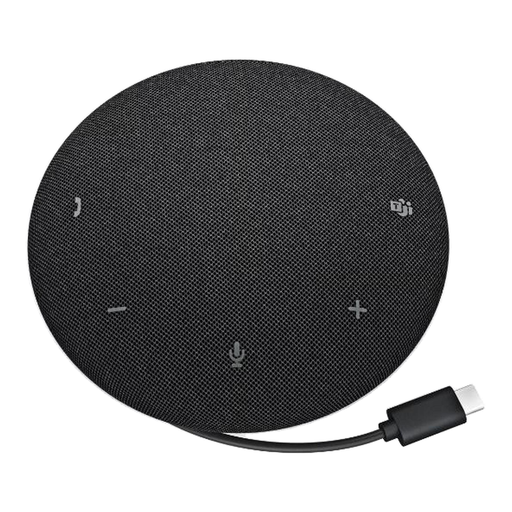
如果多人需要共用一台电脑上课或开会,可以考虑这款有线会议扬声器电话。请确认连接方式与电脑兼容,并对照标注的麦克风覆盖范围和最远座位的距离。
 暂无图片
暂无图片
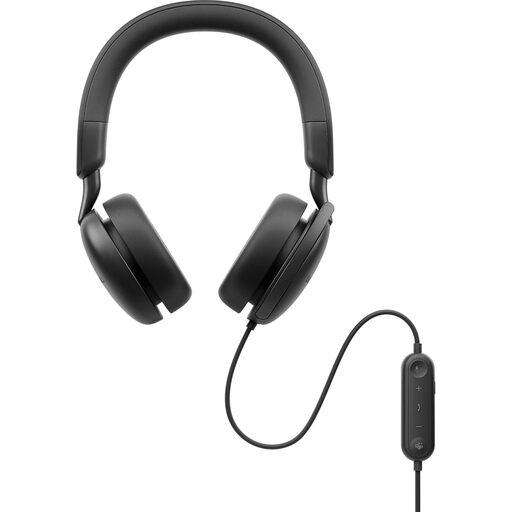
对于希望私密收听的单人参会者,有线耳机是一个实用选择。WH5024 此版本标注为 ANC 耳机;请确认接口与电脑兼容,并在会议应用中选择其麦克风。它不适用于多人共享空间音频场景。
 暂无图片
暂无图片
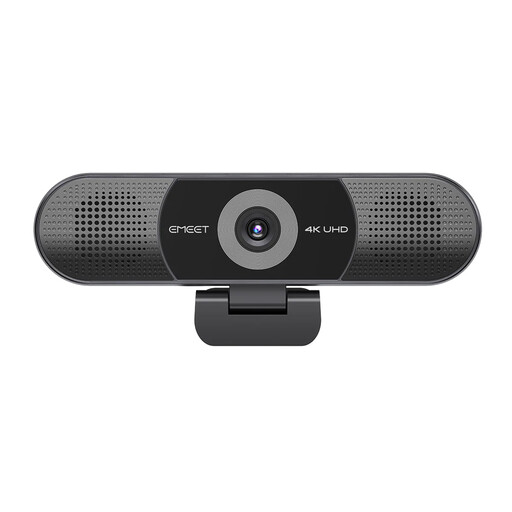
如果电脑会议既需要网络摄像头,也需要音频功能,可以考虑这款音视频一体设备。产品名称标注了 4 麦克风阵列、2 个扬声器、定焦、98° 可调视场角和 USB 连接。请将实际座位位置与标注的音频拾音范围进行比较,并确认会议应用选择了所需的输入和输出设备。
 暂无图片
暂无图片
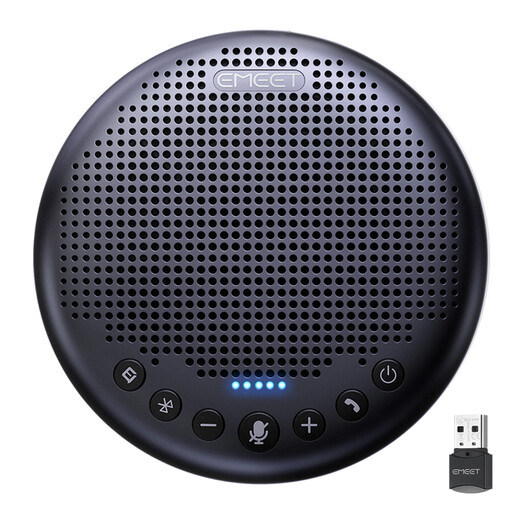
如果参会者更倾向于使用蓝牙连接,这款会议扬声器适合共享空间。产品名称标注了 8 个麦克风、360° 语音拾取、双重连接和 5W 扬声器。请确认可用的连接模式,并结合实际座位位置核对麦克风覆盖范围,不要只凭 360° 拾音来判断效果。
 暂无图片
暂无图片
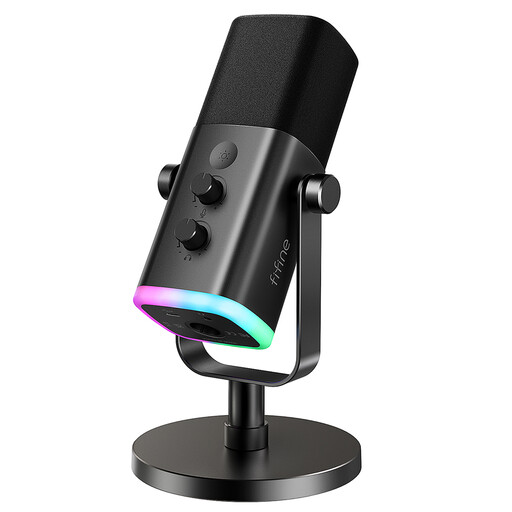
对于大多数时间坐着发言、且已有会议收听设备的用户,独立桌面麦克风可能更合适。AM8 产品名称标注了 USB/XLR 接口、静音键、耳机插孔和桌面支架。请确认所需使用模式对应的接口和配件要求;麦克风本身不提供收听音频。
如果只有一人需要私密收听,可以选择耳机;如果房间里有多人需要发言,则可以考虑会议扬声器电话或会议设备。请对照标注的拾音范围和最远座位的距离:Jabra 标注 Speak 750 支持全双工音频和声学回声消除,而 Logitech 则将 BCC950 定位为适用于最多 4 人的小组。
先确认电脑支持耳机所需的连接方式,然后在实际参会的房间里完成配对、充电和测试。微软支持指出,蓝牙可能出现配对和音频问题;如果耳机支持 USB 接收器,也要确认具体版本是否随附接收器。
会议应用可能选错了麦克风,也可能是麦克风访问权限或静音控制阻止了声音输入。请检查所选录音设备和应用权限,并在正式会议前测试麦克风,具体方法可参考微软支持的说明。
如果发言者坐得较近,麦克风可能可以正常使用,但电视的尺寸并不能说明麦克风是否能覆盖所有人。Logitech 标注其 C270 网络摄像头的语音拾音距离最长为 1.5 m,BCC950 会议摄像头则最长为 2.4 m;请对照对应型号标注的距离和实际座位位置进行判断。