使用 Windows 的无障碍测试人员
如果你需要检查网页、文档或界面,Windows 色彩筛选器可以帮你从另一个角度检查依赖颜色传达信息的内容。Microsoft 介绍称,这些筛选器会改变屏幕上的色彩显示;W3C 提醒,部分无障碍检查仍需人工完成。


在为更高规格的屏幕买单之前,先确认笔记本电脑能运行你需要的无障碍工具:Windows 色彩筛选器适合快速进行额外检查;如果你还要评估视觉设计或图像,那么明确标注的色域规格会更重要。没有任何笔记本电脑屏幕能证明颜色本身符合无障碍要求;请检查实际对比度数值,并确认不单靠颜色也能清楚传达信息。
如果你需要检查网页、文档或界面,Windows 色彩筛选器可以帮你从另一个角度检查依赖颜色传达信息的内容。Microsoft 介绍称,这些筛选器会改变屏幕上的色彩显示;W3C 提醒,部分无障碍检查仍需人工完成。
如果你除了检查无障碍体验,还要评估配色方案、图像或品牌色,那么标明具体色域的屏幕可能对设计工作更有帮助。请使用单独的对比度工具检查前景色和背景色数值:W3C 对比度的定义依据是两者的相对亮度,而不是它们在某块屏幕上看起来有多醒目。
如果你需要在非固定办公环境中检查内容,请留意屏幕的具体表面处理、标称亮度和显示控制选项。这些因素会影响观看体验,但笔记本屏幕看起来清晰易读,并不能证明内容本身的对比度足够。
先考虑要使用的检查工具和操作系统,再判断设计工作或多变的光线环境是否需要特定屏幕规格。屏幕参数不能代替对内容本身的检查。
| 关注点 | 检查内容 | 适用人群 |
|---|---|---|
| 对比度及非颜色提示 | 确认浏览器和所需工具能够检查颜色数值并计算对比度。同时留意标签、状态和说明是否可能只依靠颜色传达信息。 | 如果我主要检查网页或文档,就需要可靠的对比度工具,并能检查颜色以外的信息表达方式。约 42% 的消费者会优先考虑这些检查需求。 |
| 色彩敏感型设计 | 查看具体屏幕标注的色域,以及其配置是否适合你需要检查的素材;不要以为同一笔记本系列中的每款机型都采用相同屏幕。 | 如果我在进行无障碍检查的同时还要审核配色方案或图像,屏幕标注的色彩能力就会影响我的设计决策。约 33% 的消费者将此作为首要关注点。 |
| 多变光线下的观看体验 | 根据工作环境检查屏幕表面处理和标称亮度。如果屏幕亮度自动变化会影响视觉检查,也要确认可用的显示控制选项。 | 如果我经常在有反光的环境中工作,或需要在不同地点之间移动,稳定的屏幕显示就很重要。约 25% 的消费者会优先考虑这项需求。 |
高规格屏幕可能有助于视觉设计,但它无法改变指定前景色和背景色之间的对比度,也无法找出所有只通过颜色传达的说明。
根据实际工作需要选择屏幕功能,并在检查流程中保留对比度计算和对非颜色提示的人工检查。
屏幕参数可能只适用于某个特定配置。例如,Lenovo 英国官网为某款 ThinkPad X1 Carbon Gen 13 配置标注了 14 英寸防眩光 IPS 屏幕、100% sRGB 色域覆盖率和 500 尼特亮度;这些参数并不适用于所有冠以该系列名称的产品。
在依赖屏幕类型、色域、亮度或表面处理等参数之前,请先核对具体型号和配置,并对照制造商提供的规格信息。
Microsoft 指出,部分 Windows 电脑的内容自适应亮度和对比度会根据屏幕内容发生变化,可能会干扰需要进行色彩敏感型工作的用户。
如果任务需要稳定的视觉效果,请检查可用的显示设置;适合观看的设置并不能代替对比度测试。
W3C 表示,部分无障碍检查无法自动完成。仅有一个对比度数值,并不能说明错误提示、选中状态或说明内容是否能在不依赖颜色的情况下让人理解。
先用工具检查数值,再人工查看相关状态中是否使用了文字、图标、图案或其他非颜色提示。
Lenovo 英国官网公布的 ThinkPad X1 Carbon Gen 13 配置可作为一款 Windows 笔记本的参考:它配备 14 英寸 1920 × 1200 触控 IPS 屏幕,采用防眩光处理,覆盖 100% sRGB 色域,标称亮度为 500 尼特。
如果无障碍色彩检查还需要配合广色域视觉素材的处理工作,可以关注部分 ASUS Lumina OLED 屏幕。
如果你的设计工作流程基于 macOS,当前款 MacBook Pro 屏幕提供了制造商标注的广色域 P3 色彩选项。
以下机型包括适用于 Windows 检查工作的笔记本电脑、适合浏览器操作的 Chromebook,以及适合视觉检查的 OLED 机型。请根据实际任务,核对具体操作系统、软件兼容性和屏幕规格。
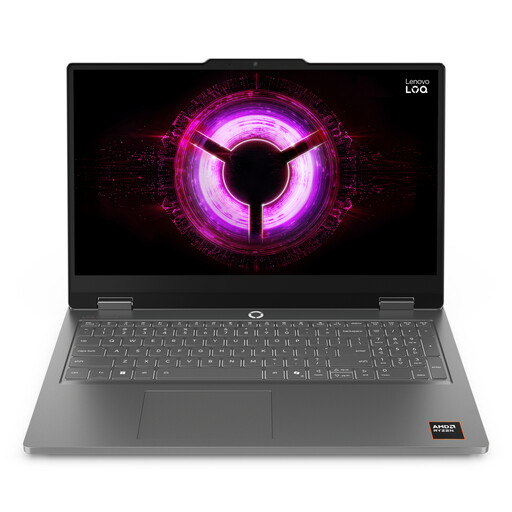 图片暂不可用
如果你除了进行无障碍色彩检查,还需要一台日常使用的笔记本电脑,可以考虑这款机型;在依赖特定检查流程之前,请确认它的操作系统和具体屏幕配置。
此配置标注搭载 16GB RAM、1TB SSD、GeForce RTX 5050 显卡和 144Hz 屏幕。
 图片暂不可用
如果你需要的对比度和检查工具都能在浏览器中运行,可以考虑 Chromebook;如果要用于特定软件任务,请先确认兼容性。
此配置标注配备 1920 × 1200 屏幕、Intel Core 5 120U、8GB RAM 和 512GB SSD。
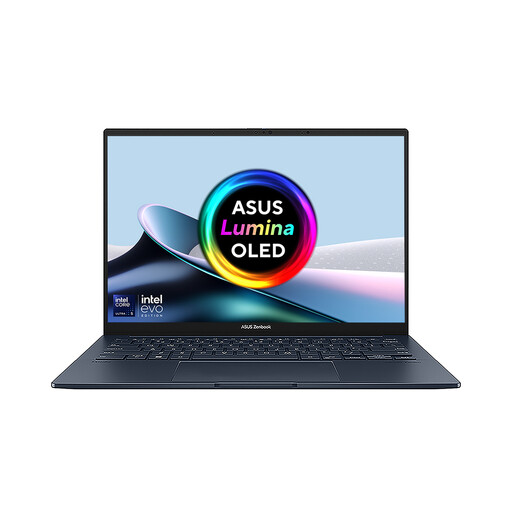 图片暂不可用
如果你在进行无障碍检查的同时还需要审核视觉设计,这款双 OLED 屏幕机型或许值得关注;由于屏幕分辨率信息存在冲突,购买前请确认具体屏幕配置。
此配置标注搭载 Intel Core Ultra 7 255H、16GB LPDDR5X RAM 和 1TB SSD。如果设计检查需要重复、稳定地进行,也请确认其色彩管理和校准选项是否符合要求。
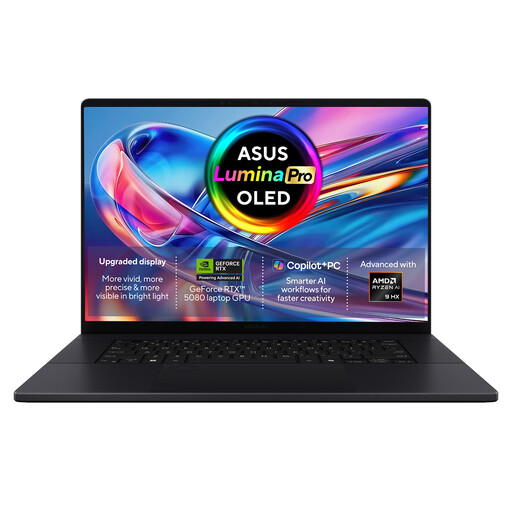 图片暂不可用
如果你的无障碍色彩检查需要配合 16 英寸 OLED 触摸屏的工作,这款 Windows 机型值得考虑;如果工作需要严格的色彩准确度,请确认屏幕的色域和校准选项。
此配置标注搭载 AMD Ryzen AI 9 HX 370、GeForce RTX 5080 16GB 显卡、64GB RAM、2TB SSD 和 Windows 11 Home。
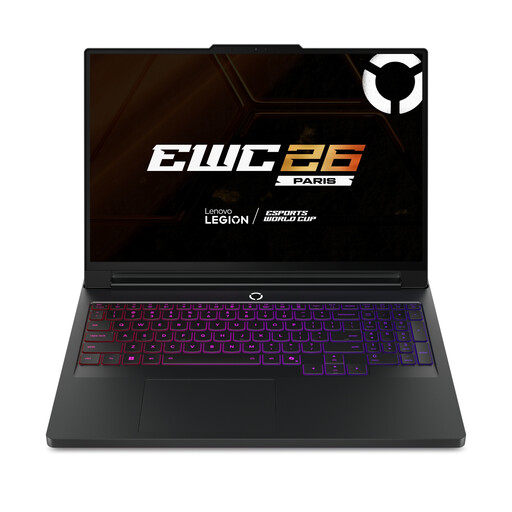 图片暂不可用
这款 Windows 机型配备大尺寸 OLED 屏幕,适合进行视觉检查;如果工作需要特定色域、表面处理或校准选项,请核对具体屏幕参数。
此配置标注搭载 Intel Core Ultra 9、64GB RAM、2TB SSD、GeForce RTX 5090 显卡和 Windows 11 Home。
如果你的主要任务是用对比度工具检查指定的前景色和背景色,则不需要。W3C 通过相对亮度解释对比度;如果你还要对配色方案、图像或品牌色做出视觉判断,那么标注了具体色彩能力的屏幕会更有用。
可以作为额外的视觉检查手段,但不能用来证明内容符合无障碍要求。Microsoft 表示,Windows 色彩筛选器会改变屏幕上的色彩显示;你可以依次前往“设置”“辅助功能”“色彩筛选器”找到该功能,之后再检查对比度和非颜色提示。
不能。W3C 指出,部分无障碍检查需要人工参与。检查颜色数值后,还要确认操作、错误提示和状态信息在不单靠颜色的情况下是否仍然清楚易懂。
根据 WCAG 2.1 的最低文本对比度标准,W3C 规定普通文本为 4.5:1,大号文本为 3:1,但需遵循该标准中列出的例外情况。请检查实际前景色和背景色的数值,不要只凭笔记本屏幕上的观感判断对比度。