桌前近距离玩 PC 游戏
如果你在屏幕前近距离玩游戏,还需要为工作、聊天或第二台显示器留出空间,不妨先从适合桌面摆放的显示器中挑选。RTINGS 的显示器选购指南介绍了适合游戏和多屏使用的不同尺寸;不过,你选择的分辨率和刷新率仍需与 PC 及连接方式相匹配。


如果你主要在桌前近距离玩游戏,尤其是看重 PC 的刷新率选择,或需要桌面空间兼顾其他用途,游戏显示器会是更合适的选择。如果你主要坐在沙发上玩主机游戏,还希望全家一起看电影或电视节目,游戏电视通常更适合。无论选择哪种,都要根据 PC 或游戏主机实际使用的分辨率和游戏功能,核对具体显示设备、接口及连接方式是否兼容;仅凭标称刷新率,无法判断兼容性。
首先要考虑的是你坐在哪里,以及屏幕还需要满足哪些用途,而不是它宣传的最高参数。
如果你在屏幕前近距离玩游戏,还需要为工作、聊天或第二台显示器留出空间,不妨先从适合桌面摆放的显示器中挑选。RTINGS 的显示器选购指南介绍了适合游戏和多屏使用的不同尺寸;不过,你选择的分辨率和刷新率仍需与 PC 及连接方式相匹配。
如果家人也会用这块屏幕看电影和电视节目,游戏电视通常是更自然的选择。RTINGS 关于显示器与电视的指南更推荐用大屏电视满足多人观看需求;其尺寸指南也指出,观看距离是重要的选购考量。
如果你主要看重 4K、120 Hz、可变刷新率(VRR)或 HDR,务必检查完整的连接链路,而不只是面板规格。PlayStation 会在 PS5 上显示检测到的 HDMI 设备功能;Xbox 支持页面则列出了 Xbox Series X 实现 4K、120 Hz 游戏所需的设备。
先确定屏幕的摆放位置,再核对你正在考虑的具体型号支持的输出模式和游戏设置。
适合选择:你主要在桌前玩游戏,希望屏幕适用于 PC 游戏或多屏办公。
需要考虑:桌面尺寸的显示器可能不太适合坐在沙发上观看,也不一定适合作为家里的主电视。
适合选择:你坐在沙发上玩游戏,还希望用同一块屏幕看电影和电视节目。
需要考虑:根据观看位置选择合适的尺寸,并确认具体型号支持的游戏模式和主机功能。
| 选购重点 | 检查内容 | 你的需求 |
|---|---|---|
| 输出兼容性 | 检查你准备使用的接口是否支持目标分辨率和刷新率。如有需要,也要确认是否支持 VRR 和 HDR,并检查连接链路中的线缆、条形音箱或 AV 接收器等设备。Xbox 支持页面指出,Xbox Series X 要实现 4K、120 Hz 游戏,需要搭配支持 HDMI 2.1 的超高速 HDMI 线缆,以及兼容的电视。 | 我希望显示设备能运行游戏主机或 PC 实际输出的模式,而不只是包装上印着相关规格。 |
| 游戏响应表现 | 结合游戏和硬件,对比设备支持的刷新模式。检查你准备使用的游戏模式下的响应表现和输入延迟;响应时间标称值和刷新率数值代表不同的指标。如果用电视玩游戏,还要确认如何开启游戏模式。 | 我玩的游戏很看重快速反应,因此在意整套设备在游戏中的实际表现。 |
| 尺寸与观看距离 | 测量眼睛到屏幕的距离,以及桌面进深或沙发的位置。RTINGS 的尺寸指南会结合观看距离说明电视尺寸,并根据桌面使用场景区分显示器尺寸。 | 屏幕尺寸要适合我的坐姿和位置。在客厅里合适的尺寸,放在桌面上未必看着舒服。 |
| 多人共用场景 | 考虑同一块屏幕是否还要用于看电影和电视节目;如果需要搭配第二台桌面显示器,也要确认桌面有足够空间,且设备有合适的显卡输出接口。不要以为某个品牌全系列电视都具备相同的游戏功能,应核对具体型号。 | 如果全家共用这块屏幕,除了游戏体验,沙发观看也很重要;如果我需要在桌前工作,能否放下另一台显示器可能更重要。 |
实际可用的模式取决于游戏主机或 PC、显示设备、线缆,有时还取决于 HDMI 接口或连接链路中的其他设备。Xbox 支持页面也提醒,在主机和屏幕之间连接 AV 接收器或条形音箱,可能会影响视频功能。
先记下你计划使用的分辨率、刷新率以及 VRR 或 HDR 功能。针对具体型号和连接方式逐一核对,然后连接设备并查看主机检测到的功能。
电视的画面设置可能会影响其对游戏操作的响应。在某种画面设置下的游戏体验,不一定能代表游戏模式下的表现。
查看具体型号和输入接口如何开启游戏模式或自动低延迟模式。如果你还会使用其他画面处理设置,尤其要确认这些设置的影响。
屏幕尺寸既要适合摆放位置,也要适合你的观看距离。RTINGS 的观看距离指南指出,电视应足够大,让你看清细节;同时也不能大到让你难以舒适地观看画面。
选尺寸前,先测量桌面和观看距离,或沙发到屏幕的距离。如果你会在两个位置玩游戏,想想这块屏幕需要优先满足哪个位置。
以下品牌系列展示了不同类型的显示器和电视;具体功能要按型号核对,不能仅凭品牌名称推断。
LG 的 UltraGear 系列涵盖游戏显示器,其电视产品线也包含具备游戏功能的型号。
Samsung 的 Odyssey 显示器和游戏电视系列,覆盖桌面及多人共用等不同场景。
Dell 英国官网的产品系列中,Alienware 包含适合桌面使用的游戏显示器。
以下产品包括适合桌面游戏的显示器,以及适合坐在沙发上使用、供多人共看的电视。选购时,请结合观看距离和 PC 或游戏主机计划使用的输出模式进行比较。
 暂无图片
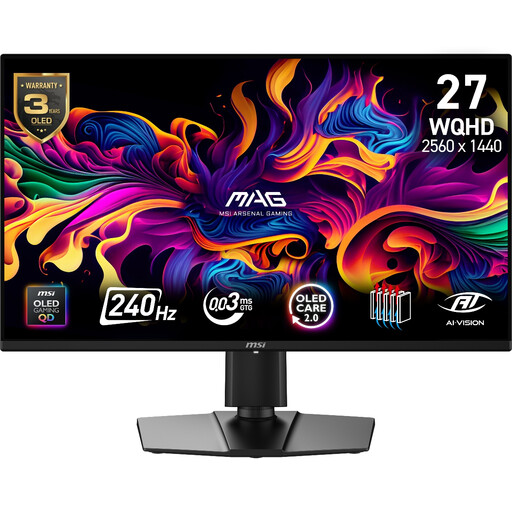
如果你想在桌面使用一台分辨率为 2560 × 1440、标称刷新率为 240 Hz 的显示器,可以考虑这款产品。商品标题还标明其响应时间为 0.03 ms,并支持 Adaptive-Sync;请确认你的设备和连接方式实际支持的输出模式。
 暂无图片
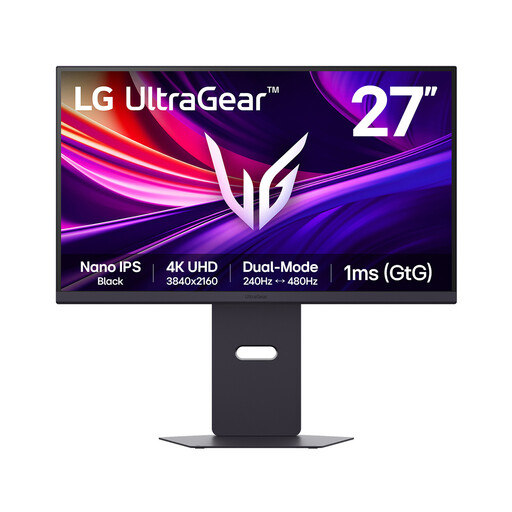
如果你在桌面使用,且希望有不同的分辨率和刷新模式可选,这款产品的标题标明支持 4K、240 Hz,以及单独的 480 Hz 模式。产品还列出了 DisplayPort 2.1 和 HDMI 2.1;请确认你的设备通过计划使用的接口支持哪些分辨率和刷新率组合。
 暂无图片
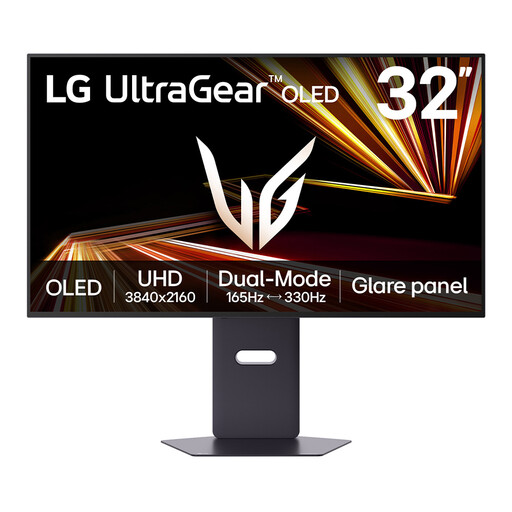
这款大尺寸桌面显示器标明采用 4K UHD 双模式设计,最高标称刷新率为 330 Hz。请确认目标模式对应的分辨率、你的设备是否支持该模式,以及屏幕尺寸是否适合你的桌面观看距离。
 暂无图片
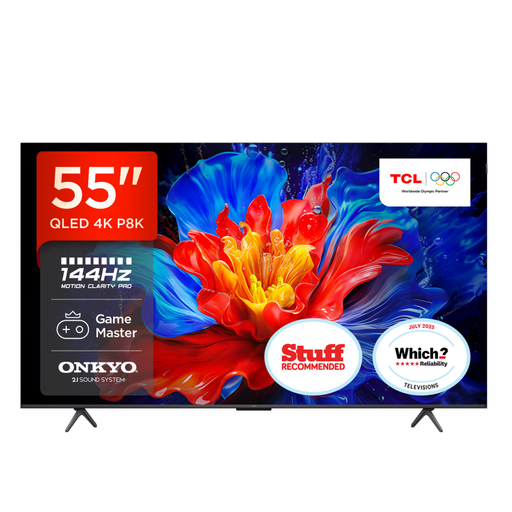
这款 55 英寸电视适合坐在沙发上玩游戏,也适合多人共用,不过前提是尺寸适合你的观看距离。商品标题使用了“288Hz Game Accelerator”的宣传字样;请在计划使用的 HDMI 接口上,核对具体主机支持的分辨率、刷新率和游戏模式,不要将这项宣传信息视为主机输出规格。
 暂无图片
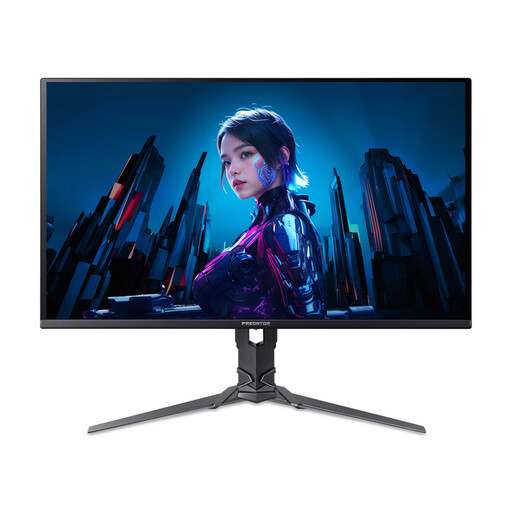
这款显示器适合桌前近距离玩游戏,标题标明其分辨率为 2560 × 1440、刷新率为 240 Hz,并支持 FreeSync Premium Pro 和 G-SYNC Compatible。请确认通过你计划使用的 PC 或主机连接,实际支持哪些分辨率和刷新模式;标称最高刷新率并不代表游戏实际能达到的帧率。
在 PS5 的视频输出设置中,查看已连接显示设备检测到的分辨率、VRR 和 HDR 功能。PlayStation 表示,可以查看已连接 HDMI 设备的这些信息;在依赖显示设备宣传的最高规格前,请先确认它是否支持你需要的模式。
Xbox 支持页面指出,要实现 4K、120 Hz 游戏,需要 Xbox Series X、支持 HDMI 2.1 的超高速 HDMI 线缆,以及支持 HDMI 2.1 的电视。在连接时,也要检查显示设备的具体输入接口,以及主机和屏幕之间的其他设备。
会。Xbox 支持页面指出,条形音箱或 AV 接收器等中间设备可能会影响视频功能和画质。如果无法使用想要的模式,可以尝试将主机直接连接到显示设备,并确认中间设备是否支持该模式的信号直通。
如果你看重灵敏的游戏响应,建议使用电视的游戏模式或低延迟模式。请确认具体型号如何为你使用的输入接口开启此模式,以及是否支持自动切换低延迟模式。
下单前,请查看卖家的退货条件,以及具体型号的厂商保修条款。尤其要留意屏幕故障和运输损坏如何处理,并确认所述保修是否适用于你购买的具体版本。