
24/7 Customer Support

Free returns

Same-day & Next-day Delivery

Quality Guaranteed

Unlock Your Welcome Offers: FREE Delivery | Up to 80% OFF | Free 30-day JoyPlus trial
Download the APP
在众多游戏显示器中做出选择,其复杂程度可能超乎你的想象。刷新率、响应时间、面板类型和 HDR 标签常常同时出现在产品参数中,但它们对游戏体验的提升方式各不相同。适合竞技 PC 玩家的显示器,可能并不适合主机玩家、内容创作者,或是使用英国小型书桌的用户。
核心目标是根据你的硬件配置、常玩游戏和可用空间来匹配显示器,而不是为那些你用不上的规格买单。
一台 240Hz 游戏显示器 最高可显示每秒 240 帧画面,但你的 PC 或游戏笔记本电脑必须能稳定输出这么多帧。如果显卡在你常玩的游戏中只能跑出 90fps,那么额外的刷新率余量实际价值有限。
请检查显示器在每个分辨率下的最高刷新率。有些型号在 1440p 分辨率下支持 240Hz,但在 4K 分辨率下刷新率会降低;而双模显示器则可能在 4K 240Hz 和全高清 480Hz 之间切换。
厂商可能会引用 0.03ms、0.5ms 或 1ms 等数据,但这些数值采用了不同的测量方法。GtG(灰阶响应时间)和 MPRT(动态画面响应时间)不能直接互换。仅凭一个低数值并不能保证画面清晰无拖影,因为过驱动设置、刷新率和像素行为同样会影响拖影现象。
选购时,应关注测量类型、支持的刷新率以及自适应同步兼容性,而不是孤立地比较单个数字。
一台显示器可能通过 DisplayPort 支持高刷新率,但并非所有 HDMI 输入口都能达到。如果你同时连接台式 PC、游戏主机和游戏笔记本电脑,这一点就至关重要。
人体工学设计也容易被忽视。具备高度、倾斜、旋转调节或 VESA 支架支持的显示器,更容易调整到舒适的位置。OLED 显示器需要额外注意:避免让固定任务栏、游戏界面或桌面图标长时间显示在屏幕上,并在厂商提供的情况下使用其面板保养功能。
IPS 类面板 通常提供宽广的视角和均衡的色彩表现。VA 面板 能提供较高的原生对比度,适合玩暗色调游戏和看电影。OLED 和 QD-OLED 游戏显示器 拥有独立发光的像素,能呈现深邃的黑色和极快的像素响应速度,但需要考虑静态图像管理和价格因素。
QD-OLED 结合了 OLED 的对比度与量子点的色彩还原能力。选购时,应查看标称的色域范围、HDR 认证和面板保养功能,而不是想当然地认为所有 OLED 产品都具有相同的亮度或防护能力。
180Hz、240Hz 和 250Hz 等刷新率,能在你的系统输出相应帧率时,让鼠标移动和快速镜头平移看起来更流畅。自适应同步、AMD FreeSync 或 G-SYNC Compatible 支持,有助于在帧率波动时减少明显的画面撕裂和卡顿。
对于英国的游戏配置,请检查:
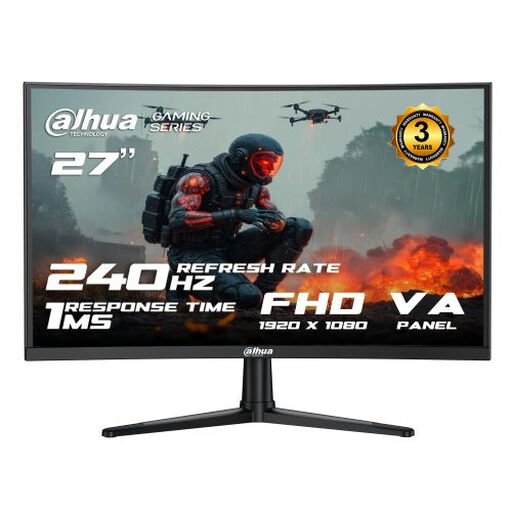
为何适合这类用户: 对于想要高刷新率、但又不想升级到更高分辨率显卡配置的英国玩家来说,这是一个明智的入门选择。其 27 英寸曲面设计也适合日常游戏和直播。
规格明确标注了在 1920×1080 分辨率下,通过 HDMI 2.0 和 DisplayPort 接口可实现 240Hz,清晰说明了分辨率和连接要求。
240Hz 刷新率、1ms MPRT 响应时间、自适应同步以及 100×100mm VESA 支架接口。
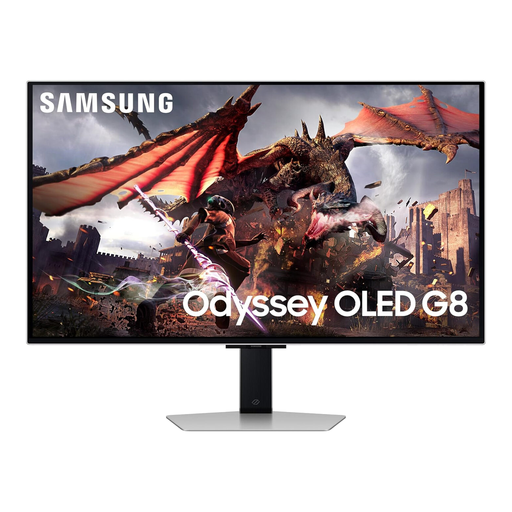
为何适合这类用户: 专为希望在大型桌面显示器上获得 4K 画质、OLED 对比度和智能显示器功能的玩家和创作者而设计。
产品信息明确标注了 4K QD-OLED 技术、HDMI 2.1、USB 连接和 OLED 防眩光技术,但用户仍应针对静态内容使用面板保养功能。
32 英寸 UHD 分辨率、240Hz 刷新率、标称 0.03ms 响应时间以及可调节支架。
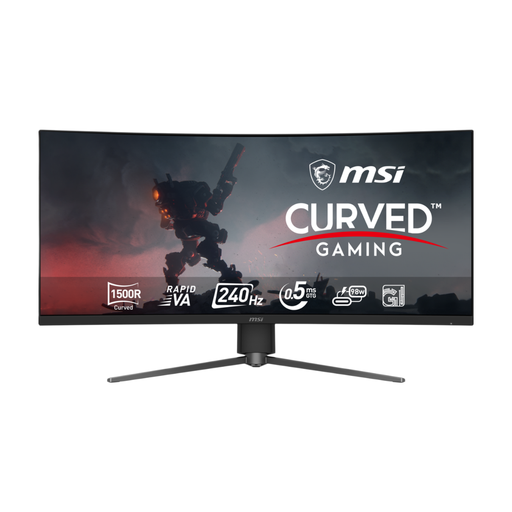
为何适合这类用户: 适合模拟赛车、开放世界游戏、多任务处理以及需要同时显示游戏画面和辅助窗口的直播主。
它明确标注了通过 DisplayPort 1.4a、HDMI 2.1 和 USB-C 接口可实现 3440×1440 分辨率下的 240Hz 支持,而非含糊其辞。
34 英寸 UWQHD 曲面面板、240Hz 刷新率、标称最低 0.5ms GtG 响应时间以及 98W USB-C 供电功能。
我们整理了一份完整、实时的产品列表,这些产品完全满足上述严格筛选标准及英国安全法规。
安装完成后,请进入操作系统或显卡驱动设置,手动选择标称的刷新率。使用正确的线缆和输入接口,然后在显示器和兼容的显卡硬件上同时启用自适应同步功能。
将屏幕放置在稳固、水平的表面上,并确保有足够的通风空间。如需壁挂安装,请确认 VESA 尺寸和支架的承重等级。标有 CE 或其他合规信息的显示器,仍应按照随附的说明使用,并配备合适的英国电源配件,同时确保线缆安全布线。
如果你的系统在竞技类 PC 游戏中能稳定输出高帧率,那么 240Hz 是值得的。对于节奏较慢的游戏、主机游戏或日常办公,144Hz 到 180Hz 可能是一个更均衡的选择。
适合,但需要谨慎管理静态内容。请使用自动息屏设置、像素偏移或面板保养工具(如有),并避免让固定的桌面元素长时间显示。请查看具体的保修条款中关于面板的覆盖范围。
功耗因屏幕尺寸、亮度、HDR 模式、面板技术和刷新率而异。较大的超宽显示器和亮度较高的 OLED 显示器,可能比较小的全高清型号更耗电。在估算运行成本时,请查看制造商提供的典型功耗和最大功耗数据。