只想为笔记本连接鼠标的用户
如果只需要一个 USB-A 数据接口来连接有线鼠标,可以先考虑兼容的迷你集线器。如果墙上插座不多,记得确认集线器是否需要电源适配器。


如果只需要连接一只有线鼠标,选择带有空闲 USB-A 数据接口且兼容的 USB 集线器即可,无需购买完整扩展坞。如果鼠标只是桌面办公设备之一,同时还需要充电、连接显示器、接入网络或连接多种外设,那么功能更全面的扩展坞会更合适。先确认是笔记本接口不足,还是墙上插座不够:总线供电的集线器无需额外电源适配器,而有源扩展坞可能需要占用一个墙上插座。
如果只需要一个 USB-A 数据接口来连接有线鼠标,可以先考虑兼容的迷你集线器。如果墙上插座不多,记得确认集线器是否需要电源适配器。
如果鼠标还要与显示器、以太网、充电设备或其他配件一起使用,请对照扩展坞的接口和功能,确认它们与笔记本的实际支持能力相符。
如果鼠标只是高带宽设备组合中的一员,请先确认笔记本是否支持 Thunderbolt 或 USB4,再选择用于连接其他设备的扩展集线器。
先弄清楚究竟是哪个接口不够用:笔记本上的 USB 接口、墙上的电源插座,还是两者都不够?仅仅为了连接鼠标,并不需要使用必须接电源的扩展坞。
适合选择的情况:主要需要连接鼠标,而且笔记本有兼容的 USB-C 接口。
需要留意:连接外置硬盘等设备前,请确认集线器的外设供电上限。如果墙上插座不够用,也要确认该型号能否不接电源适配器使用。
适合选择的情况:鼠标属于固定办公桌设备的一部分,同时还需要充电、连接显示器、以太网或多种配件。
需要留意:扩展坞可能会占用墙上插座,而且充电和显示功能能否使用,取决于笔记本的支持能力。
| 关注点 | 需要检查什么 | 适用人群 |
|---|---|---|
| 只需连接鼠标 | 确认有可供鼠标使用的 USB-A 数据接口,以及笔记本支持的主机连接接口。如果之后可能连接其他外设,也要查看集线器标注的供电上限。 | 如果我只需要连接有线鼠标,就不想让桌面多出不必要的设备。约 50% 的消费者最看重简单直接的连接方式。 |
| 一根线连接整套桌面设备 | 确认所需 USB 接口、显示支持和充电功能都与自己的笔记本兼容,并核实扩展坞的供电方式。 | 连接鼠标的同时,我还要接显示器、网线和其他配件,希望这些设备能协同工作。约 30% 的消费者最关注完整的桌面连接方案。 |
| 扩展高带宽连接 | 确认笔记本支持 Thunderbolt 或 USB4,并检查集线器、线缆和主机是否支持你计划使用的功能。 | 如果鼠标只是整套设备的一部分,而存储或显示连接还有更高要求,我也需要一并评估这些连接。约 20% 的消费者优先考虑更全面的扩展能力。 |
迷你集线器可能已经能提供鼠标所需的 USB 数据接口;扩展坞的充电和显示接口,并不会改善这一个简单连接。
购买前先数一数日常会用到多少接口,再判断完整扩展坞是否适合你的桌面设备需求。
接口外形相同,并不代表笔记本一定支持扩展坞的显示、充电、USB4 或 Thunderbolt 功能。
请对照笔记本厂商公布的接口规格和扩展坞的主机及线缆要求。尤其是除了鼠标之外还要连接其他设备时,更要仔细确认。
Anker UK 建议,将其 533 集线器连接的外设总负载控制在 900 mA 以内。适合连接鼠标的集线器,不一定也适合同时连接多台高功耗设备。
请查看具体集线器的供电上限,以及计划同时连接的硬盘和其他设备的供电需求。
添加有源扩展坞可能并不能解决墙上插座不足的问题。Electrical Safety First 提醒,不要让排插过载,也不要将一个排插连接到另一个排插上。
每个墙上插座只连接一个排插,并检查排插标注的额定值和总负载。如果新增设备只有鼠标,不妨考虑总线供电的集线器是否已经够用。
如果眼下只想增加一个鼠标接口,而不是搭建完整的桌面设备方案,Anker 的迷你 USB-C 集线器值得考虑。
Dell Pro Dock WD25 可作为固定办公桌扩展方案的参考,适合需要连接鼠标以外多种设备的用户。
如果桌面方案除了 USB 连接,还需要网络、充电或显示功能,Kensington SD4842P 值得关注。
如果兼容的 Thunderbolt 或 USB4 笔记本需要扩展有线鼠标以外的连接,CalDigit Element Hub 值得考虑。
如果你正在确认 Surface 系列设备的扩展坞兼容性,Microsoft Surface USB4 Dock 可作为参考。
以下 USB-C 集线器、转接器和扩展坞可满足不同的连接需求,既能连接有线鼠标,也能连接其他设备。请根据笔记本和可用墙上插座,核对每款产品的主机接口和供电方式。
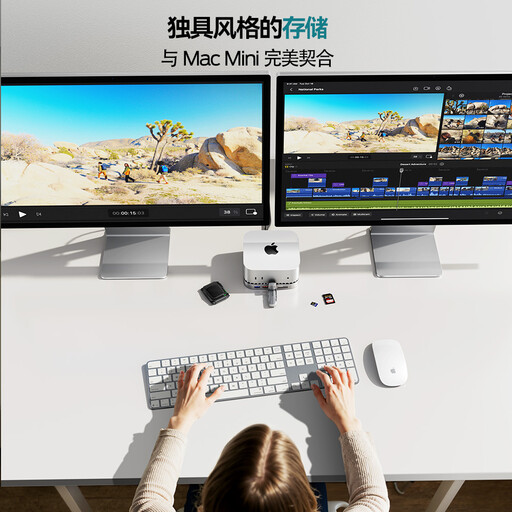 暂无图片
如果除了鼠标还需要桌面连接接口,可以考虑这款产品;但请先确认笔记本支持你计划使用的功能。
商品名称标注了 USB-A 10Gbps/5Gbps、USB-C 10Gbps、HDMI 4K 60Hz、SD/TF 和 3.5mm 音频接口。如果墙上插座不够用,购买前请确认其供电方式。
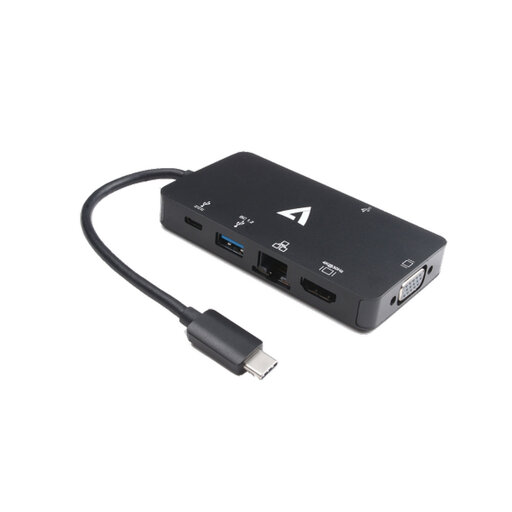 暂无图片
这款产品配有 2 个 USB 3.0 接口,可连接有线鼠标和另一款 USB 配件。
商品名称还标注了 HDMI、VGA、千兆以太网和 100W USB PD。如果需要视频输出,请确认笔记本是否支持相应的显示接口;如需使用直通充电,也要确认所需的充电设备。
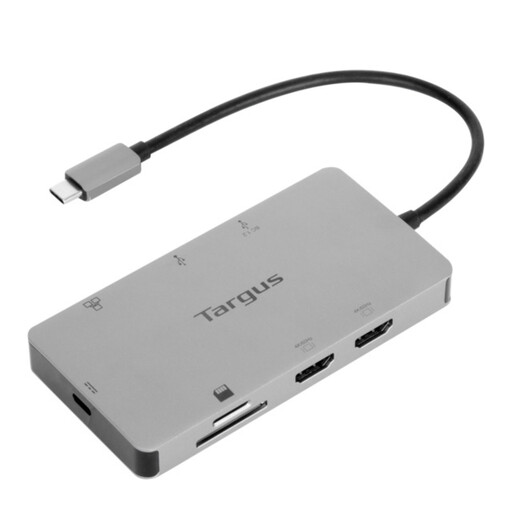 暂无图片
如果是固定办公桌方案,鼠标需要与显示器连接共用一台扩展坞,可以考虑这款产品;请确认具体型号配有鼠标所需的 USB-A 数据接口。
商品名称标注了双 HDMI 4K 和 100W USB PD 直通充电。请确认笔记本的显示兼容性,以及所需的外接电源适配器和包装内配件;如果墙上插座有限,这一点尤其重要。
 暂无图片
这款产品标注的 USB-A 接口可用于连接鼠标和其他 USB 设备。
商品名称标注了 1 个 USB-A 10Gbps 接口、2 个 USB-A 480Mbps 接口、USB-C 10Gbps、2 个 HDMI 接口、RJ45、SD/TF 和 USB-C USB PD。使用 HDMI 前,请先确认笔记本支持视频输出;如果担心墙上插座不够,也要确认集线器的供电方式。
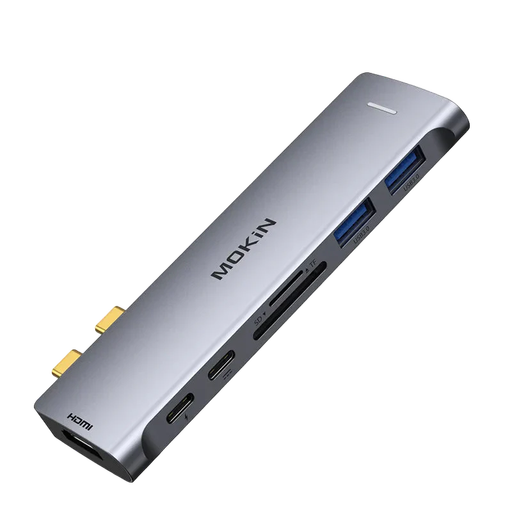 暂无图片
商品名称标注的 2 个 USB-A 3.0 接口,可用于连接有线鼠标和另一款 USB 配件。
名称还标注了 USB-C 3.0、SD/TF 和 HDMI 4K60Hz。如果要在插座有限的环境中使用,请先确认与笔记本的具体连接方式和供电安排。
通常不需要:只要集线器兼容,并有空闲的 USB-A 数据接口,就能连接鼠标。如果还需要日常充电、连接显示器、以太网或多种外设,再考虑完整扩展坞。
将笔记本标注的 USB-C 功能与扩展坞所需功能逐一对照。Microsoft 支持页面指出,能否使用 USB4 功能取决于主机是否支持;显示输出和充电也需要笔记本及线缆具备相应能力。
不一定:笔记本实际获得的功率取决于扩展坞,以及笔记本支持的输入功率。例如,Microsoft 支持页面介绍,Surface USB4 Dock 配备 100W 电源,但直通充电功率最高为 65W。请查看具体扩展坞和笔记本的充电规格。
确认总线供电的集线器能否在无需额外电源适配器的情况下提供鼠标接口;有源扩展坞则可能需要墙上插座。Electrical Safety First 建议不要让排插过载,也不要将一个排插连接到另一个排插上。使用排插时,请检查其标注的额定值和总负载。