与其他设备共用墙壁插座的玩家
如果笔记本和配件需要共用同一个插座,请检查充电方式以及排插的额定参数。Electrical Safety First 建议不要将多个排插串联使用。


如果你希望灵活充电,可以选择明确支持 USB-C Power Delivery 的游戏本,但一定要核实具体型号支持的输入功率:仅有 USB-C 接口,并不代表它能为笔记本充电。玩高负载游戏或长时间游戏时,仍应把原装充电器纳入使用计划。华硕建议,在支持 USB-C 充电的游戏本上,只有当 CPU 和独立显卡未处于高负载状态时,才使用 65 W 或 100 W USB-C 充电。插座不够用也不该成为将多个排插串联使用的理由,Electrical Safety First 对此明确提出警告。
如果笔记本和配件需要共用同一个插座,请检查充电方式以及排插的额定参数。Electrical Safety First 建议不要将多个排插串联使用。
如果你玩的游戏负载较高,或会使用高性能模式,请对照具体笔记本配置与游戏要求。华硕明确区分了轻负载下的 USB-C 充电与 CPU 或独立显卡处于高负载时的情况。
体积更小的笔记本,加上明确标注的 USB-C 充电选项,能让你更轻松地移动整套设备。选购前,请核实目标型号的充电条件和拔掉电源后的游戏设置,不要只凭便携性宣传做决定。
先确定想玩的平台类游戏及画面设置,再检查笔记本的充电方式,并规划好整套设备如何共用现有插座。
| 关注点 | 检查事项 | 适用人群 |
|---|---|---|
| 灵活充电 | 确认具体型号是否支持 USB-C Power Delivery 输入及可接受的功率,并核对充电器和线缆的额定参数。 | 如果一个插座要供多台设备使用,我希望充电方式适合自己的笔记本使用习惯,而不是想当然地认为所有 USB-C 接口都能充电。约 42% 的消费者最看重充电灵活性。 |
| 持续游戏性能 | 对照指定游戏的要求和具体配置中的 CPU、GPU 及内存,并查看厂商针对不同充电器的游戏使用建议。 | 如果我计划长时间游戏或使用高负载设置,就需要确认笔记本插电时能否按预期运行游戏。约 33% 的消费者优先考虑持续游戏性能。 |
| 离开插座后继续游戏 | 检查具体配置的重量、电池容量和充电方式,同时考虑自己能接受的拔电使用设置。 | 如果我需要在不同房间间移动,相比使用最高性能模式,我更在意能否轻松携带笔记本,以及能否短时间离开电源玩游戏。约 25% 的消费者最看重便携游戏体验。 |
不同型号支持的 Power Delivery 功能和可接受的输入功率各不相同。华硕表示,对于支持相关功能的游戏本,65 W 或 100 W USB-C 充电仅适用于 CPU 或独立显卡未处于高负载的情况。
在把 USB-C 充电当作原装充电器的替代方案之前,请先核对具体型号的充电规格,以及充电器和线缆的额定参数。
Electrical Safety First 警告,将一个排插插入另一个排插可能导致墙壁插头过热,增加火灾风险。电缆盘在卷绕状态下也可能有较低的额定功率。
每个墙壁插座只连接一个规格合适的排插,并确保所有已连接设备的总负载不超过排插标注的限值。
标注为游戏本,并不能说明它一定能满足你对某款平台类游戏的画面设置要求。Microsoft 指出,个别应用的要求可能高于 Windows 11 的最低配置。
请根据目标分辨率和帧率,对照指定游戏公布的要求与具体笔记本配置。
Lenovo 说明,部分 Gen 9 Legion 和 LOQ 配置在高性能模式下,可能会暂时同时使用电池和电源适配器供电。
请查看具体配置针对长时间游戏的建议,并将 USB-C 充电与使用原装电源适配器游戏的情况分开评估。
在英国销售的 TUF Gaming A14 FA401GM,是一款紧凑型游戏本,官方明确标注支持 45–100 W USB Power Delivery 输入。
Razer 表示,Blade 14 系列支持 USB-C Power Delivery,并配备 72 Wh 电池,适合关注便携性的用户。
如果你更看重性能模式的选择,而不是尽量简化充电设备,Lenovo Legion Slim 5 Gen 9 值得关注。
以下笔记本涵盖紧凑型游戏本、大屏机型,以及配备独立 GPU 的创作型笔记本。请根据自己的游戏和充电计划核实具体配置;仅凭独立 GPU 或 USB-C 接口,无法判断它在你的使用场景下能如何运行或充电。
 暂无图片
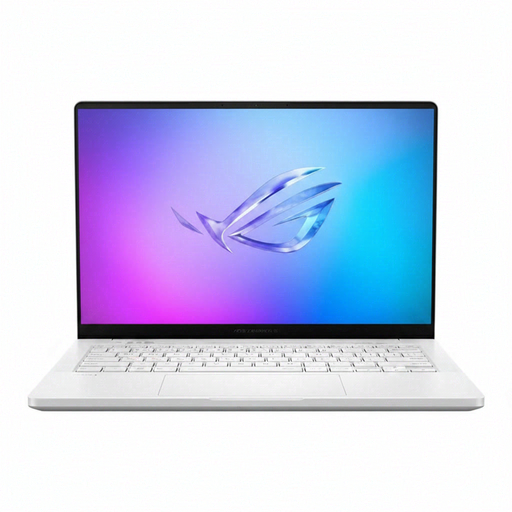
如果 14 英寸屏幕适合你的游戏空间,不妨考虑这款机型。商品页面所列配置包括 WQXGA+ 屏幕、Ryzen AI 9 HX 370、GeForce RTX 5070 Ti、32 GB 内存和 2 TB SSD。如果打算不带原装主充电器,请先核实这款具体型号的 USB-C 充电规格。
 暂无图片
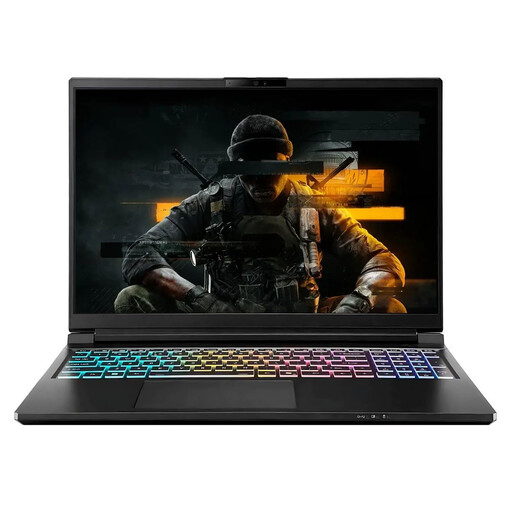
如果你想为平台类游戏考虑大屏配置,可以看看 Exobook。商品页面所列配置包括 16 英寸 QHD+ 240 Hz 屏幕、Ultra 9 处理器、32 GB 内存和 4 TB 存储空间。规划插座使用方式前,请确认该配置随附的电源适配器,以及是否支持 USB-C 充电。
 暂无图片
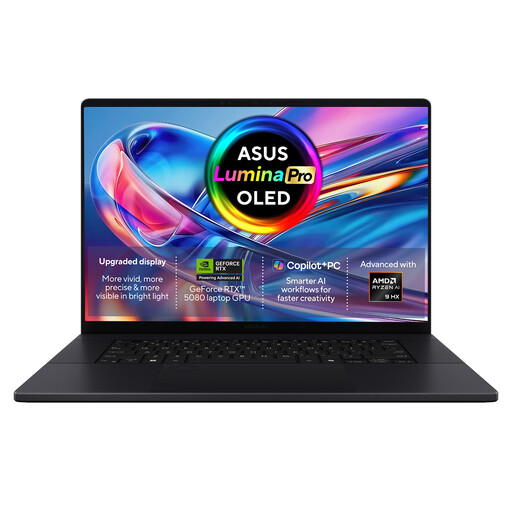
如果你还想考虑配备独立 GPU 的游戏选择,这款面向创作者的笔记本值得关注。商品页面所列配置包括 Ryzen AI 9 HX 370、GeForce RTX 5080、64 GB 内存和 2 TB SSD。页面注明支持 USB Power Delivery 充电;依赖该功能前,请先确认可接受的功率及游戏负载方面的建议。
 暂无图片
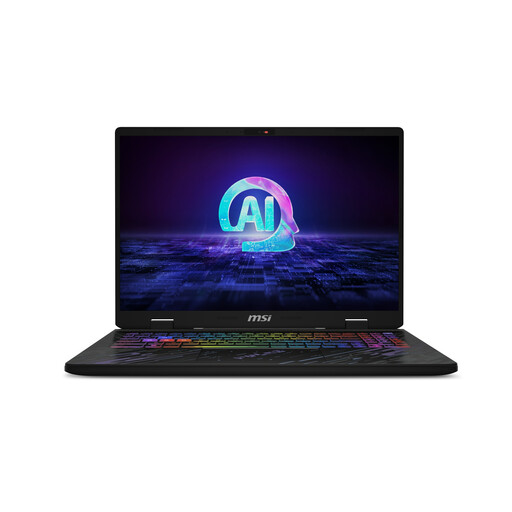
如果使用原装电源适配器符合你的插座安排,可以考虑这款 16 英寸游戏本。商品页面所列配置包括 QHD+ 240 Hz 屏幕、16 GB DDR5 内存和 1 TB SSD。请对照这款配置核实游戏要求;如果需要 USB-C 充电,也要单独确认是否支持。
 暂无图片
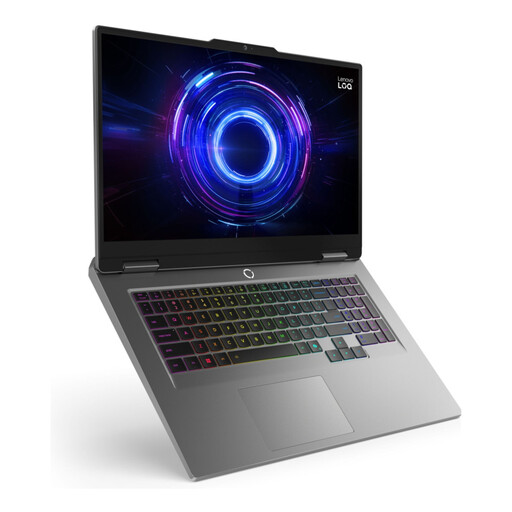
如果相比紧凑机身,你更看重大屏,可以考虑这款机型。商品页面介绍其配备 17.3 英寸 Full HD 165 Hz 屏幕和 RTX 4050 GPU。下单前请确认处理器版本:标题标注 i7-13650H,商品描述则标注 i7-13650HX。如果你的插座安排依赖 USB-C 充电,也请确认是否支持。
可以,但需使用规格合适的排插,并确保所有设备的总负载不超过排插标注的额定值。Electrical Safety First 指出,单个插座的最大负载为 13 A,约 3 kW;但排插或电缆盘的额定值可能更低。请勿将多个排插串联使用。
不一定。请确认具体型号是否支持 USB-C Power Delivery,以及支持的输入功率。例如,华硕为 TUF Gaming A14 FA401GM 标注了 45–100 W USB Power Delivery 输入;这一规格并不自动适用于其他型号。
不要想当然地认为可以。华硕建议,对于支持 USB-C 充电的游戏本,只有在 CPU 和独立显卡未处于高负载时,才使用 65 W 或 100 W USB-C 充电。请根据预期负载查看具体笔记本的使用建议,并在长时间游戏时准备好原装充电器。
请根据具体游戏,以及你想要的分辨率和帧率来选择,不要只认定某个通用的 GPU 或内存标准。对照游戏发行商公布的 CPU、GPU、内存、存储空间和操作系统要求,以及具体笔记本配置;正如 Microsoft 所指出,应用程序的要求可能高于 Windows 11 的最低配置。
请根据连接设备的总负载核实电缆盘的额定参数;如果需要达到其完整额定电流,应将电缆完全展开。Electrical Safety First 建议使用带热断路保护的电缆盘,并提醒,电缆卷绕时可能过热。