插座或 USB 接口不够用的玩家
如果你想摆脱键盘线缆,记得区分墙上插座和电脑空闲的 USB 接口。专用无线接收器仍可能占用一个 USB 接口,而充电式键盘也需要充电。如果产品声称可以与其他设备共用接收器,请确认你的鼠标和键盘型号确实兼容。


无线游戏键盘可以免去桌面上的常驻线缆,但不一定能腾出电脑的 USB 接口,也无法免去充电。先根据可用接口选择连接方式,再确认 TKL、75%、65% 或 60% 配列是否保留了你常用的控制键。如果需要与他人共处一室,还要核对具体的轴体版本,别以为标注“静音”就代表完全没有声音。
如果你想摆脱键盘线缆,记得区分墙上插座和电脑空闲的 USB 接口。专用无线接收器仍可能占用一个 USB 接口,而充电式键盘也需要充电。如果产品声称可以与其他设备共用接收器,请确认你的鼠标和键盘型号确实兼容。
深夜游戏或与他人共处一室时,轴体选择和键盘结构都值得留意。Logitech G 表示,G515 LIGHTSPEED TKL 采用了声音阻尼设计;Razer 则为 DeathStalker V2 Pro TKL 提供静音线性轴版本。但这些描述都不代表敲击键盘时完全听不到声音。
小尺寸键盘能为鼠标移动腾出更多空间,但部分指令可能需要通过快捷键操作。选购前,请对照你玩游戏和日常使用时常按的按键,确认 TKL、75%、65% 或 60% 配列是否适合自己,别只看尺寸就做决定。
分别清点墙上插座和电脑 USB 接口,再确定自己需要哪些按键,以及对按键声响有多在意。
| 关注点 | 检查事项 | 适合关注的人群 |
|---|---|---|
| 连接方式与充电 | 确认是否附带 2.4 GHz 接收器、键盘如何充电,以及你的鼠标是否能与键盘共用接收器。 | 我想让键盘线缆离开桌面,但不想发现接收器占用了最后一个 USB 接口,也不希望充电打断游戏。约 46% 的消费者最关注连接方式与充电。 |
| 按键声音 | 确认实际搭载的轴体版本和产品标注的阻尼设计;如果声音是决定因素,最好找对应版本的实测演示。 | 和别人一起游戏时,我最想避免的就是清脆响亮的按键声。约 27% 的消费者最关注降低按键声对他人的影响。 |
| 桌面空间与按键功能 | 对照实际游戏键位和日常常用按键,检查具体配列及其快捷键组合。 | 我需要空间移动鼠标,也希望常用指令触手可及。约 27% 的消费者最看重空间与按键功能之间的平衡。 |
2.4 GHz 游戏连接可能需要占用电脑的 USB 接口,而充电式键盘也需要定期充电。摆脱游戏位置上的线缆,并不等于腾出了所有接口。
请分别清点空闲的墙上插座、电脑 USB 接口和充电接口。如果打算用一个接收器连接鼠标和键盘,请确认对应设备型号之间的兼容性。
ASUS 表示,ROG Falchion RX Low Profile 在 2.4 GHz 模式且关闭 RGB 灯光时,续航时间最长可达 430+ 小时。CORSAIR 表示,K70 PRO MINI WIRELESS 开启 RGB 灯光时最长续航 32 小时,关闭 RGB 灯光时最长续航 200 小时。这些数据对应不同产品和使用条件,不能直接横向比较。
查看每项续航数据对应的灯光和连接条件,再结合自己打算使用的设置进行判断。
开启 RGB 灯光后,实际充电频率可能会高于关闭灯光时的数据所显示的水平。
Razer 用“顺滑静音”来描述 DeathStalker V2 Pro TKL 的一种线性轴版本;Logitech G 和 ASUS 则表示特定型号采用了阻尼设计。但这些厂商描述都不能确定整把键盘放在你的桌面上会有多安静。
确认具体轴体版本;如果噪音会影响你的选择,建议查看对应配置的实测演示。
60% 配列会将部分指令移至快捷键。65%、75% 或 TKL 键盘则在桌面空间和独立按键之间做出了不同取舍。
列出游戏控制和日常任务中常用的按键,再检查你打算购买的具体配列中,这些按键的位置或快捷键组合是否方便。
如果你想要无线 TKL 配列,并考虑让兼容的 Logitech G 设备共用接收器,可以关注 G515 LIGHTSPEED TKL。
如果你正在权衡桌面宽度和无需快捷键即可使用的按键数量,ROG Falchion RX Low Profile 是一款值得考虑的 65% 配列键盘。
如果你需要 60% 配列,并希望可以更换兼容轴体,可以考虑 K70 PRO MINI WIRELESS。
如果你想要无线 TKL 键盘,并考虑采用低矮光轴线性轴的版本,可以关注 DeathStalker V2 Pro TKL。
以下无线键盘采用 75% 或其他紧凑配列,同时保留了更多按键。请将各型号标注的配列和连接方式,与可用的 USB 接口、偏好的键帽字符以及对充电的接受程度一并考虑;仅仅支持无线连接,并不能解决所有接口不足的问题。
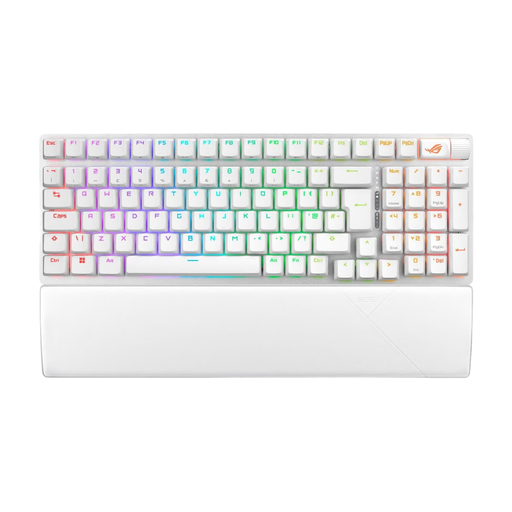 暂无图片
如果你想使用紧凑型键盘,同时保留更多独立按键,可以考虑这款 96 配列键盘。如果你需要在安静环境下游戏,请确认这款 UK 配列具体搭载了哪种轴体;接收器仍可能占用电脑的 USB 接口。
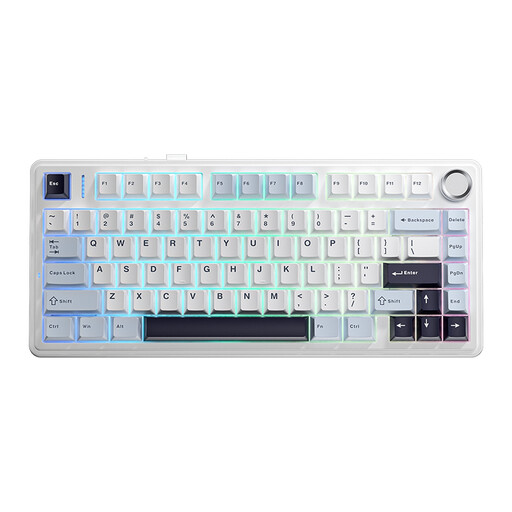 暂无图片
如果你想为鼠标腾出更多空间,又不想选择 60% 配列,不妨考虑这款 75% 键盘。商品标题标明支持有线、蓝牙和 2.4 GHz 三种模式,并配有 RGB 灯光和 PBT 键帽。请确认 US QWERTY 键帽字符是否适合你,并根据计划使用的灯光设置评估充电需求。
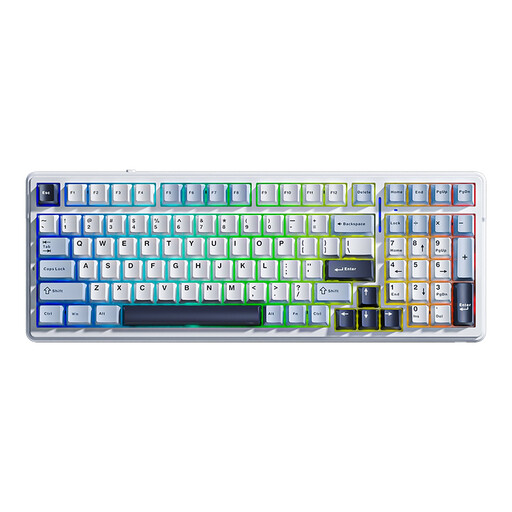 暂无图片
如果你喜欢保留更多独立按键的配列,同时想在无线游戏时摆脱键盘线缆,可以考虑 F99。商品标题标明支持有线、蓝牙和 2.4 GHz 三种模式,并采用 Reaper 轴版本。请对照游戏键位检查 US 配列的键帽字符,并确认充电方式与你的可用接口相匹配。
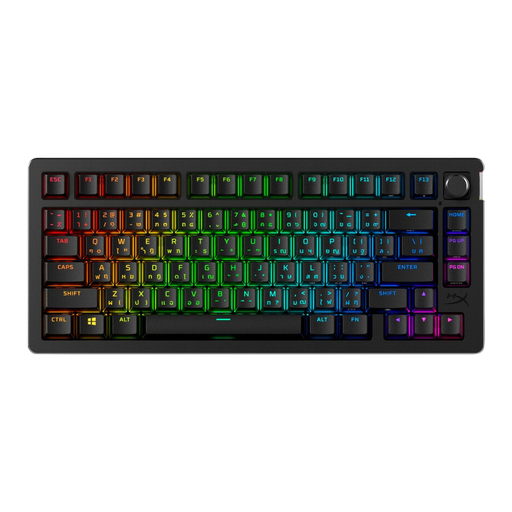 暂无图片
如果你既在意桌面空间,也希望使用熟悉的键帽字符,可以考虑这款 75% UK 配列键盘。请对照具体按键排列检查游戏键位,并根据计划使用的 RGB 设置评估标称续航。如果你特别在意按键声,请确认实际搭载的轴体,并查找对应版本的实测演示。
无线键盘可以免去游戏位置上的键盘线缆,但充电式键盘仍需要充电。专用 2.4 GHz 接收器也可能占用电脑的 USB 接口,这与墙上插座不足是两回事。选择连接模式前,请分别清点这两类接口。
请根据设备和游戏需求选择连接模式,不要想当然地认为蓝牙就是游戏专用连接方式。CORSAIR 的无线键盘选购建议是,除了蓝牙灵活连接外,也可以留意是否配有专用低延迟接收器。如果你打算使用 2.4 GHz 模式,请确认具体键盘是否附带接收器。
只要配列和快捷键能满足你的键位设置,就有可能。CORSAIR K70 PRO MINI WIRELESS 的 60% 配列需要通过快捷键操作部分指令;ASUS ROG Falchion RX Low Profile 则采用 65% 配列。购买前,请根据具体型号检查地图、背包、按键通话和其他常用按键是否方便操作。
请通过电子产品回收渠道处理旧键盘,不要将它丢进普通生活垃圾。GOV.UK 介绍了在适用情况下,零售商针对同类电器提供的回收安排。你可以向零售商了解相关服务,或查询当地的回收渠道。