注重舒适度的长时间游戏玩家
如果相比额外按键,你更在意手部姿势是否舒适,那么选购时应先比较鼠标尺寸、适用手别和握法,再看传感器参数。RTINGS 建议,手掌大小和握法都会影响游戏鼠标是否合手;右手人体工学造型并不适合所有人。


长时间游戏,首先要选一款适合手型和握法的鼠标,而不是只看最高 DPI 或回报率。接下来,再考虑轻盈顺滑的移动体验、方便触及的小队操作按键,还是稳定的无线连接对你更重要。有线鼠标无需充电,但需要为线缆留出空间;无线鼠标的续航时间则取决于实际使用方式。
如果相比额外按键,你更在意手部姿势是否舒适,那么选购时应先比较鼠标尺寸、适用手别和握法,再看传感器参数。RTINGS 建议,手掌大小和握法都会影响游戏鼠标是否合手;右手人体工学造型并不适合所有人。
如果你经常把交流、地图或道具操作映射到鼠标按键上,应选择拇指无需伸展、也不容易误触的布局。按键数量本身并不能说明布局是否适合你的手。
如果大幅度瞄准操作让你更青睐轻量无线鼠标,选购时应比较具体型号的重量,并确认造型是否合手。请根据计划使用的连接方式和设置安排充电,不要只依赖醒目的续航数据。
长时间进行小队生存游戏,先确认鼠标是否合手,再根据最常用的操作,权衡按键布局、移动重量和连接方式。
| 关注点 | 检查事项 | 适合哪些玩家 |
|---|---|---|
| 长时间使用是否合手 | 检查适用手别、尺寸和握法适配度;确认侧键是否方便触及。 | 如果为了握住鼠标必须一直绷紧手部,长时间使用时其他功能就没那么重要了。约 31% 的消费者会优先考虑是否合手。 |
| 小队操作按键是否方便触及 | 除了按键数量,也要检查按键位置,并确认驱动配置软件能否兼容你的 PC。 | 我希望常用的小队操作和道具功能都能轻松触及,也不想误按旁边的按键。约 31% 的消费者最关注按键是否方便触及。 |
| 移动是否轻盈 | 比较具体有线或无线版本标注的重量,同时考虑鼠标造型和桌面上的操作空间。 | 需要反复进行大幅度瞄准移动时,我更愿意优先选择轻量鼠标,而不是按键布局密集的型号。约 23% 的消费者最看重轻盈的移动体验。 |
| 无线连接能否持续稳定 | 结合连接方式和回报率设置查看续航说明;确认充电方式,以及配件是否需要另行购买。 | 我希望在长时间游戏过程中保持无线连接,不必意外中断游戏去充电。约 15% 的消费者最关注无线连接的持续性。 |
传感器参数无法告诉你鼠标是否适合自己的手。RTINGS 建议,选择游戏鼠标时应考虑手掌大小和偏好的握法。
先确认适用手别、尺寸、握法和按键是否方便触及,再通过传感器参数比较那些已经适合你的鼠标。
Logitech G 标注 G502 X LIGHTSPEED 配有 13 个可自定义控制键,CORSAIR 则标注 SCIMITAR ELITE WIRELESS 配有 16 个可编程按键。只有在你能可靠地辨认并触及按键时,这些布局才适合用作快捷操作。
先确定你真正会映射哪些操作,再仔细查看相关按键的位置和间距。
Razer 标注,Basilisk V3 Pro 35K 在 1,000 Hz 无线模式下续航最长可达 140 小时;使用指定配件并设置为 8,000 Hz 时,最长可达 28 小时。这些数据对应不同配置,不能直接视为相同的单次游戏时长。
请确认计划使用的模式对应的连接方式、回报率设置和充电方案。
Razer 所述的 8,000 Hz 配置需要使用 HyperPolling Wireless Dongle 和 Mouse Dock Pro,这两款配件均需另行购买。
CORSAIR 提醒,含酒精的清洁剂可能会损坏鼠标表面涂层,并建议重新连接设备前先让鼠标完全晾干。
请遵循具体鼠标型号的清洁说明,不要想当然地认为所有表面都适用同一种清洁方法。
如果你想要一款拥有多个可自定义控制键、而非极简按键布局的无线鼠标,G502 X LIGHTSPEED 值得作为参考。
Razer 提供多种不同的造型和按键布局:DeathAdder 系列主打适合右手掌握和抓握,而 Basilisk V3 Pro 的布局则更注重操控功能。
如果你想要轻量无线设计,同时希望侧键不止基础的两个,Aerox 5 Wireless 值得了解。
对于正在考虑密集、可调节拇指按键布局的玩家来说,SCIMITAR ELITE WIRELESS 是一款值得参考的型号。
这些型号涵盖轻量无线鼠标和有线替代选择,适合长时间进行小队生存游戏。请结合自己的握法、偏好的按键布局,以及线缆或充电需求进行比较。
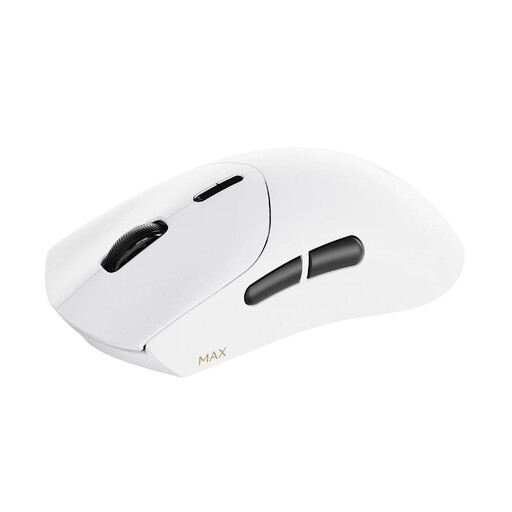 暂无图片
如果你既看重轻盈的移动体验,又需要多个控制键,可以考虑这款无线鼠标。商品标题标注重量为 53 g,配有 10 个可编程按键,并支持 8K 无线回报率。
标注的续航时间在 1,000 Hz 下最长可达 750 小时,但需更新驱动才能启用低功耗模式。请根据自己的握法确认鼠标造型和按键是否方便触及。
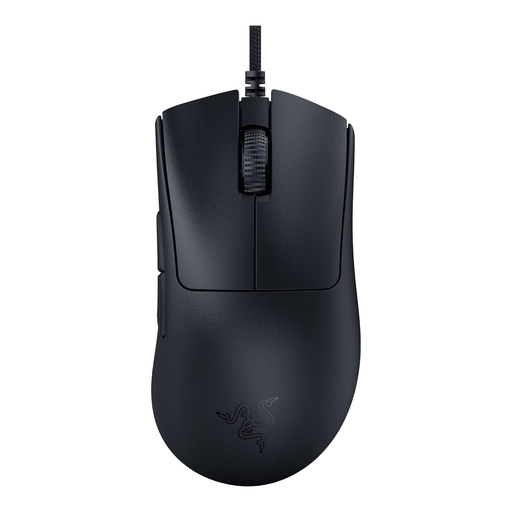 暂无图片
如果你偏好轻量的人体工学造型,且能接受线缆,可以考虑有线 DeathAdder V3。Razer 标注该鼠标重 59 g,并表示 DeathAdder 系列适合右手掌握和抓握。
请确认鼠标是否适合自己的手型,并在桌面上预留足够空间布置线缆,避免影响大幅度移动。
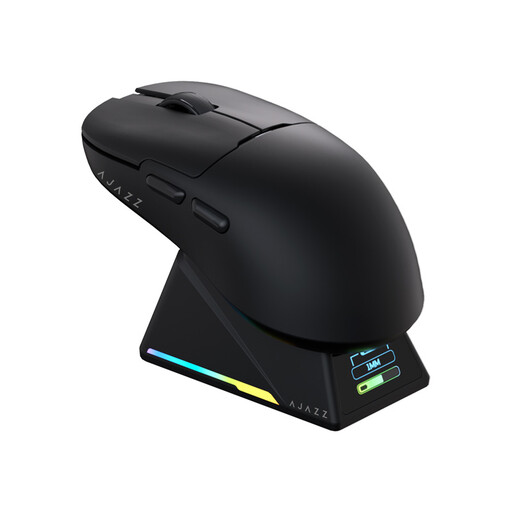 暂无图片
如果你希望鼠标轻巧,还能在桌面上充电,可以考虑这款型号。商品标题标注重量为 56 g,配备 PAW3950 传感器,支持 8KHz 回报率,并附带磁吸充电底座,同时支持 2.4G 无线和有线模式。
购买前请确认最高 DPI 的具体数值,因为商品页面列出的数据存在冲突。如果按键数量、续航时间和手型适配度会影响你的选择,也请一并确认。
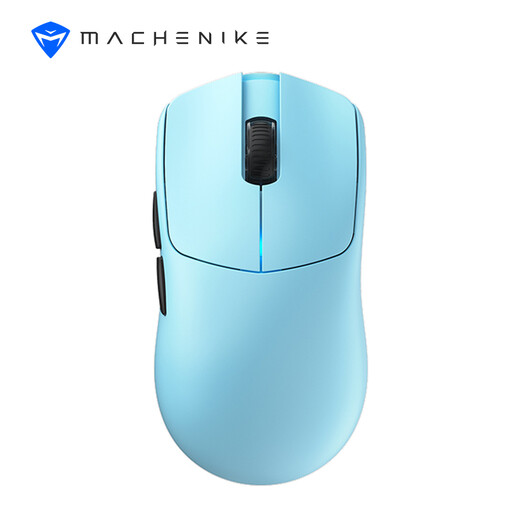 暂无图片
如果你在反复瞄准移动时希望摆脱线缆束缚,可以考虑这款无线鼠标。8K-Blue 3395 标识用于区分该版本。
请根据计划使用的设置确认续航条件,并检查按键位置和鼠标是否适合自己的手型。
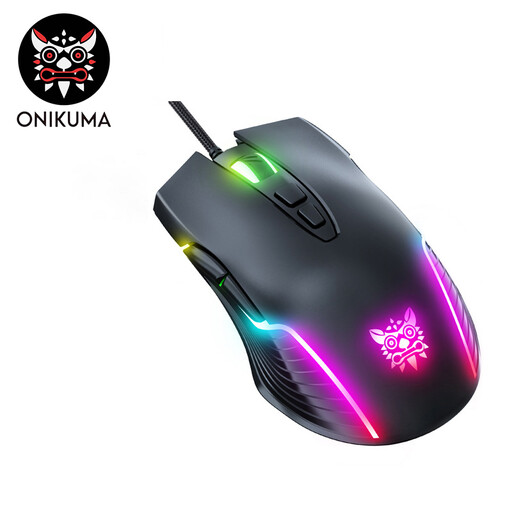 暂无图片
如果你不想操心充电,又希望通过鼠标按键触发游戏操作,可以考虑这款有线鼠标。商品名称提到了可调节控制键和 RGB 灯光模式。
如果打算为小队操作自定义按键绑定,请先确认鼠标尺寸和按键配置。
如果你更在意无需充电,而且桌面空间足以让线缆灵活移动,可以选择有线鼠标;如果你优先考虑摆脱线缆束缚,则可以选择无线鼠标。无论选择哪种,都要确认具体型号是否适合自己的手型、按键是否顺手,以及是否满足计划使用的连接条件。
选择数量足够、又方便触及的按键来满足日常操作即可,不必一味追求按键数量最多。SteelSeries 标注 Aerox 5 Wireless 配有 9 个可编程按键,Logitech G 标注 G502 X LIGHTSPEED 配有 13 个可自定义控制键,CORSAIR 则标注 SCIMITAR ELITE WIRELESS 配有 16 个按键。选购时应检查每款鼠标的布局是否方便拇指触及,以及是否容易误按。
请遵循具体型号的清洁说明,并在重新连接前让鼠标完全晾干。CORSAIR 建议不要使用含酒精的清洁剂清洁其鼠标,因为这类清洁剂可能会损坏表面涂层。
需要。无论鼠标造型如何,都不能替代休息或活动方式的调整。英国健康与安全执行局建议,使用显示屏工作时应短暂且频繁地休息。计划长时间休闲游戏时,这项职场指导也能提醒我们注意休息;但其中针对工作场景的具体要求不应被当作游戏规则。