经常使用快捷指令的玩家
如果你经常使用建造、升级、镜头或功能指令,额外的鼠标按键可以让你用拇指快速触发指定操作。不过,只有当你在正常握持鼠标时能轻松够到并分辨这些按键,密集布局才真正实用。


如果你想把许多塔防游戏指令映射到鼠标上,而且拇指能够轻松够到,密集的侧键布局会很实用;可编程按键较少的鼠标则需要把更多指令留在键盘上,但通常更容易上手。如果这款鼠标还要用于工作,选购时别只看按键数量,也要先确认握持是否舒适、桌面摆放是否合适,再权衡无线桌面的整洁与充电或电池管理之间的取舍。
如果你经常使用建造、升级、镜头或功能指令,额外的鼠标按键可以让你用拇指快速触发指定操作。不过,只有当你在正常握持鼠标时能轻松够到并分辨这些按键,密集布局才真正实用。
如果同一款鼠标既用于工作,也用于游戏,除了游戏按键,还要考虑操作距离、手腕姿势和前臂支撑。英国健康与安全执行局建议将鼠标放在触手可及的位置,并保持手腕伸直使用。
无线连接可以让桌面摆脱鼠标线,但前提是你愿意管理充电或更换电池。如果线缆可以妥善布置,而且你不想操心电量,有线款可能更适合你。
先想想哪些指令值得从键盘移到鼠标上,再确认按键布局和桌面设置是否适合日常工作。
| 考量因素 | 检查要点 | 适合哪些人 |
|---|---|---|
| 快捷操作能力 | 按日常握法,数一数你能够到的按键,并确认电脑是否支持按键重新映射。 | 如果我想用拇指操作建造和升级指令,就需要足够多且容易分辨的按键,而且不必改变握姿。约 29% 的消费者将快捷操作能力放在首位。 |
| 办公舒适度 | 检查鼠标的摆放距离、握持方式和前臂支撑;英国健康与安全执行局建议保持手腕伸直。 | 工作和游戏都用同一款鼠标时,不舒服的操作距离很难忽视。约 36% 的消费者最关注办公时的舒适度。 |
| 无线桌面 | 确认连接方式,以及充电或更换电池是否方便融入日常使用习惯。 | 我希望桌面没有线缆阻碍鼠标移动,也愿意管理电量。约 21% 的消费者最看重桌面使用自由度。 |
| 简洁易用的按键 | 根据预计要重新映射的少数指令来选布局,而不是只看按键数量。 | 如果大部分指令仍会留在键盘上,我更愿意使用按键较少的鼠标。约 14% 的消费者优先考虑操作简洁。 |
只有在你无需反复调整握姿或弯曲手腕,就能分辨并按下侧键时,密集的按键布局才有帮助。
结合自己的常用握法比较按键布局,并在决定是否学习使用 12 键侧键区前,查看零售商的退货条款。
单靠换鼠标,无法让原本够不到的鼠标位置变得触手可及。英国健康与安全执行局建议将鼠标放在容易够到的位置,支撑前臂,并避免握得过紧。
除了鼠标外形,也要检查鼠标、键盘和椅子的位置。
无线鼠标能让桌面更整洁,但也需要充电或更换电池。Scan UK 的选购指南称,高端无线游戏鼠标的表现可以媲美有线款;但这并不代表所有无线鼠标都具备同等表现。
查看具体型号的连接方式、标注的电池续航条件和充电方式。如果线缆布置方便,而且你更不想管理电量,也可以考虑有线款。
根据型号不同,使用无线鼠标可能还需要预留充电时间,或备好电池。
最高灵敏度数值并不能说明按键是否适合你的塔防指令,也无法告诉你鼠标外形是否适合手型。
先确定要映射哪些操作,再看看握持是否舒适;之后再根据屏幕、鼠标垫和个人偏好调整光标灵敏度。
Naga 和 Basilisk 系列体现了两种选择:密集的指令按键布局,或更简洁的按键排列。
如果你想要多个操作按键,但不需要 12 键拇指侧键区,G502 X LIGHTSPEED 可以作为参考。
如果你想要一块位置可调的 MMO 风格拇指按键区,可以关注 Scimitar Elite Wireless SE。
与本文介绍的密集按键布局型号相比,Aerox 5 Wireless 的可编程按键较少。
以下 Joybuy 鼠标适用于有线和无线桌面设置,既有适合映射少数指令的款式,也有面向更多游戏操作的布局。选购时,可以对比你会用到的按键,并结合适合工作空间的握持方式以及线缆或充电安排来考虑。
 暂无图片
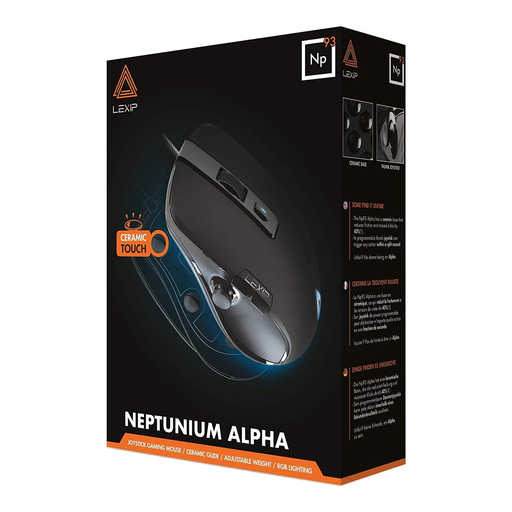
如果你希望将多条指令放到鼠标上,又不想管理充电,可以考虑这款有线型号。Joybuy 介绍称,它最多支持 12 个可编程按键;请确认按键是否适合你的握法,以及线缆能否在桌面上妥善布置。
 暂无图片
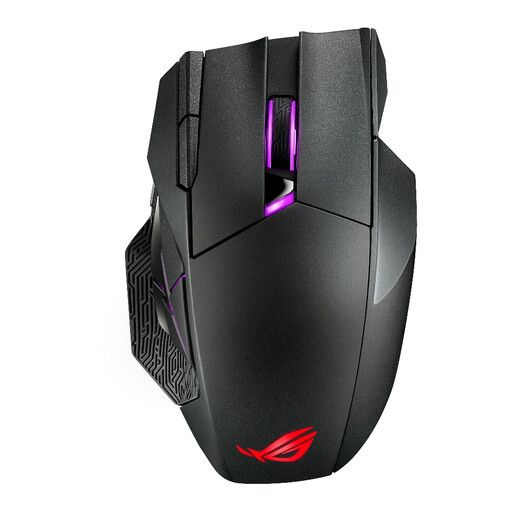
如果你想在无线桌面上通过鼠标操作游戏指令,可以考虑这款无线型号。在依赖侧键前,先确认拇指能否轻松够到;也要了解日常办公使用时如何为鼠标充电。
 暂无图片
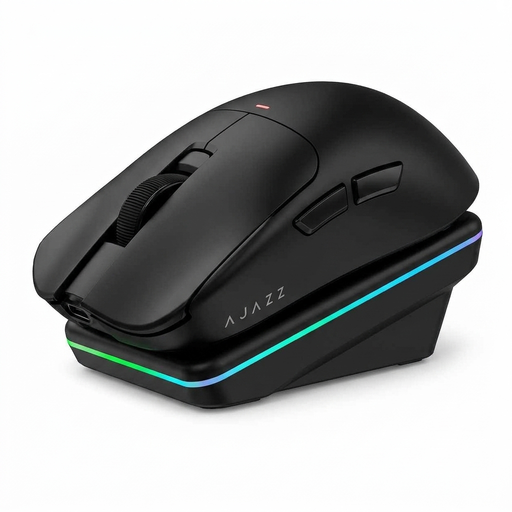
如果你想在工作和游戏共用的桌面上灵活选择连接方式,而不是使用密集的拇指侧键区,可以考虑这款鼠标。商品标题列出了蓝牙、2.4G 和 USB-C 连接模式;请确认外形和按键是否适合你的握法。如果重量会影响选择,也请确认具体重量。
 暂无图片
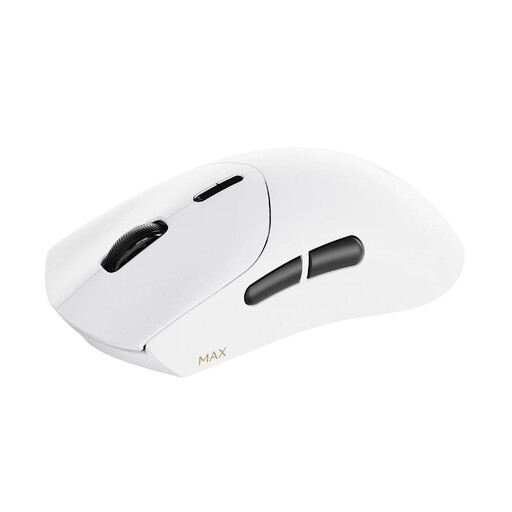
如果你想要一款无线鼠标来操作适量的游戏指令,可以考虑这款型号。商品标题标注配备 10 个可编程按键,重量为 53 g。标注的续航时间以更新驱动程序并在 1000 Hz 下启用低功耗模式为前提;也请确认充电方式和按键是否方便够到。
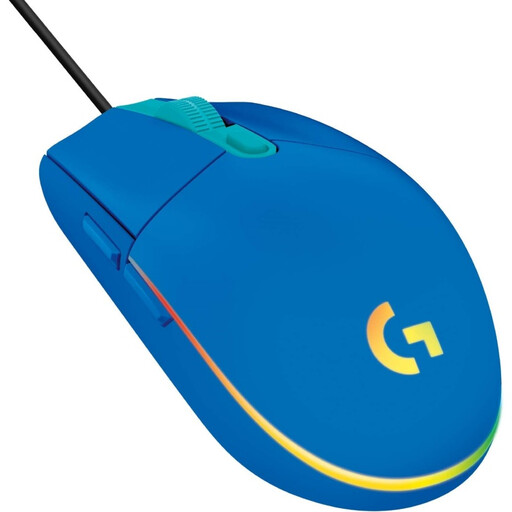 暂无图片
如果你打算将大部分塔防指令留在键盘上,只用鼠标操作少数快捷指令,这款 USB 有线鼠标适合放在桌面使用。请确认线缆布置方式和握持手感是否适合你的工作环境。
不一定。如果你经常需要映射足够多的指令,而且能轻松够到侧键,密集的拇指按键区会很实用。如果只需要几个快捷键,选择按键较少的鼠标也可以把其他操作留在键盘上。
不一定。Scan UK 表示,高端无线游戏鼠标的表现可以媲美有线款,但这并不能决定每一款设备都该如何选择。请检查具体型号的连接方式、桌面布局,以及充电或更换电池是否方便。
将鼠标放在触手可及的位置,方便保持手腕伸直进行操作。英国健康与安全执行局还建议支撑前臂,并避免握得过紧;如果使用鼠标时需要伸手够取,请调整桌面设置。
请查看为按键分配所需指令时是否需要安装软件。Logitech G 表示,G HUB 支持按键功能分配;Corsair 表示,iCUE 支持按键重新映射和宏。使用这些功能前,请确认软件与你的电脑及目标鼠标兼容。