常用快捷键的模拟游戏玩家
如果你经常使用镜头、建造、暂停、速度和菜单指令,可以考虑把部分操作分配到鼠标上,不必每次都伸手去按键盘。挑选按键布局前,先规划好要映射的操作。


玩经济模拟游戏时,如果需要多个快捷键,但不想要密集的拇指按键区,可以选择常规多按键布局;如果大部分时间都在浏览地图和菜单,不妨优先考虑滚轮可自定义的型号;只有在确实用得上并愿意熟悉这么多按键映射时,才考虑带 12 键侧面板的鼠标。屏幕大并不意味着一定需要最高 DPI,长时间游玩时,按键是否容易够到以及桌面布局也同样重要。
如果你经常使用镜头、建造、暂停、速度和菜单指令,可以考虑把部分操作分配到鼠标上,不必每次都伸手去按键盘。挑选按键布局前,先规划好要映射的操作。
如果一局游戏的大部分时间都花在地图、列表和科技树上,除了按键数量,也要比较滚轮模式和左右倾斜功能。Logitech G 和 Razer 分别为 G502 X 和 Basilisk V3 系列提供了不同的可自定义滚轮功能。
如果你经常长时间游玩,要考虑握持方式、拇指能否轻松够到按键,以及桌面上是否有足够的鼠标活动空间。英国健康与安全执行局关于显示屏设备的指南也指出,工作站布局与长时间使用屏幕有关;仅凭鼠标外形,无法判断整套配置是否舒适。
先确定自己实际会映射多少条指令,再考虑地图和菜单的浏览方式。选定型号前,也要结合桌面配置检查按键是否容易够到,以及连接方式是否合适。
适合人群:想要设置多个镜头、速度或界面快捷键,但不想花时间熟悉 12 键拇指区的玩家。
需要权衡:按键更多,也要确保握持舒适且按键容易够到。Logitech G 为无线 G502 X LIGHTSPEED 标注了 13 个可自定义控制键;具体 G502 X 型号的滚轮功能,请以所选版本为准。
适合人群:浏览长列表和地图视图与分配大量指令同样重要的玩家。Razer 为 Basilisk V3 列出了段落式、自由滚动和 Smart-Reel 滚轮模式。
需要权衡:有线连接需要规划合适的走线方式;此外,它的 10+1 个可编程按键与专门的 12 键拇指侧面板布局不同。
适合人群:有足够多的常用指令可供映射,并愿意练习使用更多按键的玩家。CORSAIR 为 SCIMITAR ELITE WIRELESS SE 标注了 16 个可编程按键和可调节位置的侧面板。
需要权衡:确认拇指按键是否容易区分和够到;无线使用还需要考虑充电和连接设置。
| 关注点 | 需要检查什么 | 适用人群 |
|---|---|---|
| 快捷键数量 | 数一数你想映射的指令,再检查按键是否容易够到,以及配置软件是否支持相应的按键设置。 | 如果我经常使用建造、速度和镜头指令,就希望不用把视线从游戏画面移开,也能分辨快捷键。约 38% 的消费者会优先考虑指令管理。 |
| 地图和菜单导航 | 比较段落式和自由滚动模式,并确认游戏是否支持为滚轮左右倾斜功能分配操作。 | 如果我需要在地图、列表和科技树之间切换,就希望滚动操作顺畅且容易控制。约 31% 的消费者会优先考虑导航体验。 |
| 长时间使用的舒适度和桌面配置 | 检查握持感和拇指的按键范围,再考虑线缆走线,或无线充电及接收器的摆放位置。 | 长时间游玩时,我需要能舒适够到的控制键,以及适合桌面环境的连接方式。约 31% 的消费者会把舒适度和桌面配置作为首要考虑因素。 |
只有在按键容易够到、彼此容易区分时,12 键拇指面板才真正有用。CORSAIR SCIMITAR 的可调节侧面板支持调整位置,但这不代表它一定适合所有人的握持方式。
先列出自己经常使用的指令。如果数量不多,可以考虑常规多按键布局;如果指令较多,选择拇指按键区前,先确认按键是否容易够到。
鼠标的最高灵敏度数值,并不能说明在你的显示屏上玩经济模拟游戏时,哪种设置最容易控制。
根据常用操作选择合适的按键和滚轮功能,再在操作系统和游戏中调整指针灵敏度。
英国健康与安全执行局关于显示屏设备的指南指出,过度使用和工作站环境都是可能影响疲劳及上肢问题的因素。鼠标是否合手,只是长时间桌面使用体验的一部分。
检查座椅和显示屏摆放位置、桌面高度、鼠标活动空间,以及伸手时是否会感到吃力。如果出现不适,请重新调整桌面配置。
CORSAIR 为 SCIMITAR ELITE WIRELESS SE 提供了 2.4 GHz、Bluetooth 和 USB 三种独立连接模式。有线鼠标无需管理电池,但需要规划可行的线缆走线方式。
购买前,确认可用的 USB 接口、接收器摆放位置,以及所选连接方式对应的充电安排。
充电需要时间,而使用 2.4 GHz 接收器时,它会占用一个 USB 接口。
如果你想要多个控制键,又更倾向于常规游戏鼠标布局而非完整的拇指按键区,值得了解 G502 X 系列。
如果你看重可自定义滚动体验,同时只需要适量快捷键,有线版 Basilisk V3 系列值得考虑。
如果你打算把大量指令分配给拇指按键,SCIMITAR ELITE WIRELESS SE 系列值得关注。
这两款游戏鼠标可为经济模拟游戏桌面配置提供不同选择:Rapoo 商品信息列出了可编程按键,AJAZZ 商品信息则列出了多种连接模式。请结合自己的主要使用场景,检查滚轮功能、按键映射和握持感。
 暂无图片
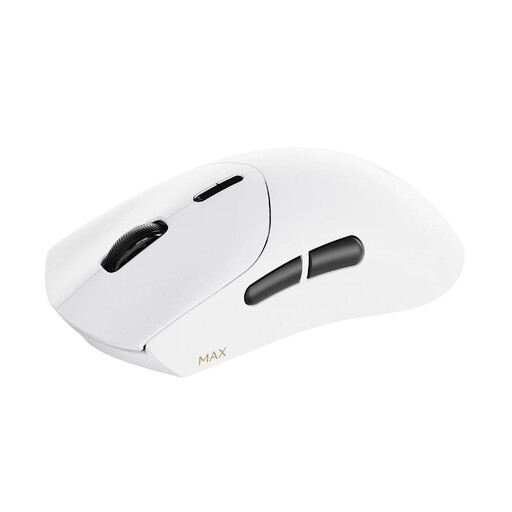
如果你想用鼠标执行常用模拟游戏指令,这个版本列出了 10 个可编程按键。
标注重量为 53g。如果你经常浏览地图或注重握持感,请检查滚轮模式和按键是否容易够到。
标注的电池续航时间会因鼠标设置而异;在参考这一数据前,请先确认低功耗设置。
 暂无图片
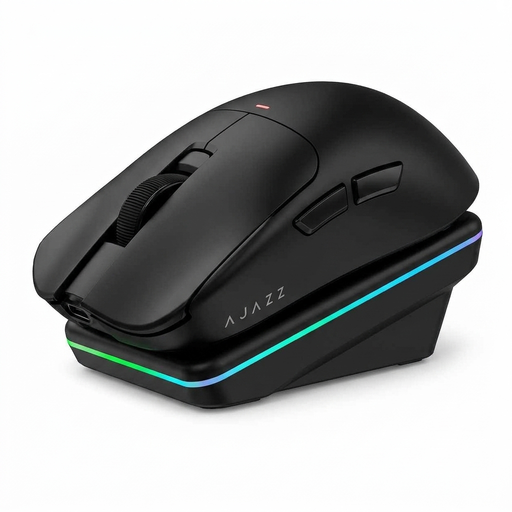
如果你的桌面配置需要灵活选择连接方式,这个版本列出了 Bluetooth、2.4G 和 USB-C 模式。
请确认按键能否映射为游戏所需的操作,以及滚轮功能是否适合浏览地图和菜单。购买前,也要确认具体版本的重量和握持感是否合适。
仅凭屏幕尺寸,并不能得出需要多高的最高 DPI。选择一款按键、滚轮和握持感都适合游戏需求的鼠标,再在操作系统和游戏中调整灵敏度,直到指针移动易于控制。
CORSAIR 说明,SCIMITAR ELITE WIRELESS SE 支持 3 个板载配置文件插槽,可保存预设的按键映射、DPI 设置和灯效。使用 iCUE 自定义设置后,可将其保存到板载内存中。
CORSAIR 将 SCIMITAR ELITE WIRELESS SE 的 2.4 GHz 接收器连接作为面向游戏的无线选项,并说明 Bluetooth 更适合日常电脑使用。如果打算使用接收器,请确认电脑有可用的 USB 接口,并在自己的桌面环境中测试连接效果。
联系销售商,并保留订单信息。GOV.UK 关于《2015 年消费者权益法》的指南说明,如果在购买或交付超过 30 天后发现故障,消费者可能有权要求维修或更换;制造商提供的自愿保修与法定权利是两回事。