使用台式电脑绘制贴图的创作者
如果你的绘画软件和游戏文件都保存在笔记本电脑或 PC 上,连接电脑使用的数位屏可以直接在屏幕上作画,无缝融入现有工作流程。请确认电脑的连接要求,并考虑升起桌面后数位屏的摆放位置。


如果你在 PC 或笔记本电脑的软件中绘制游戏贴图,并希望直接在图像上作画,建议选择连接电脑使用的数位屏。只有在你拥有明确兼容的平板电脑,且绘画应用和文件处理流程都适用于平板时,才建议选择平板触控笔。使用升降桌时,除了笔本身,还要考虑屏幕角度、连接方式和线缆走向。
如果你的绘画软件和游戏文件都保存在笔记本电脑或 PC 上,连接电脑使用的数位屏可以直接在屏幕上作画,无缝融入现有工作流程。请确认电脑的连接要求,并考虑升起桌面后数位屏的摆放位置。
如果你已经拥有 iPad,Apple Pencil 可以让你直接在平板上绘画。前提是你的 iPad 具体型号支持这款笔,而且所选应用和文件处理方式都适合平板工作流程。
与 Galaxy Tab 兼容的 S Pen 可用于平板绘画。若要用它绘制贴图,请先确认配件型号,并检查绘画应用中的笔输入控制功能。
适合选择的情况:你的贴图绘制软件运行在 PC 或笔记本电脑上,而且你希望直接在屏幕上作画。
还需考虑:稳定的绘画角度、桌面空间,以及电脑所需的连接方式。
适合选择的情况:你拥有兼容的 iPad,并且可以通过平板上的应用绘画和传输项目文件。
还需考虑:Apple Pencil 的兼容性因型号而异;iPad 触控笔无法连接到 PC 数位屏。
适合选择的情况:你使用兼容的 Galaxy Tab,希望随时随地进行绘画。
还需考虑:平板支持情况取决于具体配件型号;据 Samsung 介绍,笔的快捷操作可能因应用而异。
在站立办公时绘制游戏贴图,建议先确定主设备和绘画应用,再比较手写笔的控制功能。然后再判断你最看重的是直接在屏幕上作画、工作站布局,还是继续使用现有平板。
| 关注点 | 需要确认的事项 | 适用人群 |
|---|---|---|
| 设备和软件兼容性 | 确认电脑的接口或平板的具体型号,再检查你打算使用的绘画应用是否支持笔输入。 | 如果我的贴图文件保存在桌面端应用中,那么在考虑其他功能之前,首先要确认手写笔能否与这台电脑和软件配合使用。约 40% 的消费者会优先考虑主设备和软件的兼容性。 |
| 屏幕上的操作体验 | 判断直接在屏幕上作画是否适合你;结合工作流程检查屏幕表面、倾斜支持和控制功能。 | 绘制精细笔触时,我希望笔尖落下的位置和笔迹都能直接呈现在眼前,而不是在另一块独立的表面上作画。约 30% 的消费者最看重这种直观的视觉控制。 |
| 升降桌使用环境 | 检查桌面处于高低两种位置时的工作角度、可用空间和线缆余量;确认是否随附支架。 | 升起桌面时,我希望绘画表面依然稳固,线缆不会被拉扯,也不会挡住键盘。约 20% 的消费者会把工作站的实用性作为首要考虑因素。 |
| 现有平板 | 确认触控笔与平板的具体型号匹配,并检查应用功能和文件传输方式是否适用于你的游戏项目。 | 我已经在使用平板;如果能把素材导入项目,我更愿意直接在平板上绘画。约 10% 的消费者会优先考虑继续使用现有平板。 |
如果手写笔无法与主设备或绘画应用配合使用,压感和倾斜功能再丰富也派不上用场。Apple Pencil Pro 和文中提到的 Samsung S Pen 均适用于指定系列的平板;Wacom One 的单线连接方式也有电脑接口要求。
比较控制功能前,先记下电脑或平板的具体型号、接口,以及你要使用的绘画应用。
Wacom One 支架需要另行购买;没有 DisplayPort Alt Mode 的 PC 则需要使用 Wacom Converter Kit。英国健康与安全执行局还指出,设计不佳的显示屏工作站可能会导致不适、疲劳和眼睛疲劳。
请检查绘画角度、键盘位置、是否包含支架,以及桌面升降全过程中的线缆余量。
触控笔具备绘画控制功能,并不代表贴图绘制应用、插件或素材传输步骤都能在平板上正常使用。
请确认平板应用和文件格式适用于你将贴图导入游戏项目的方式。
提供连接电脑使用的数位屏,适合通过笔记本电脑或 PC 工作、并希望直接在屏幕上绘画的用户。
提供多款连接电脑使用的数位屏,包括 Kamvas 系列。
适用于指定兼容 iPad 的触控笔绘画方案。
使用 S Pen 在兼容的 Galaxy Tab 上绘画。
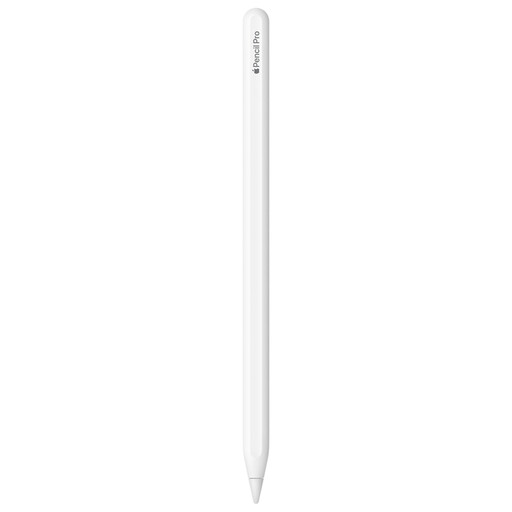
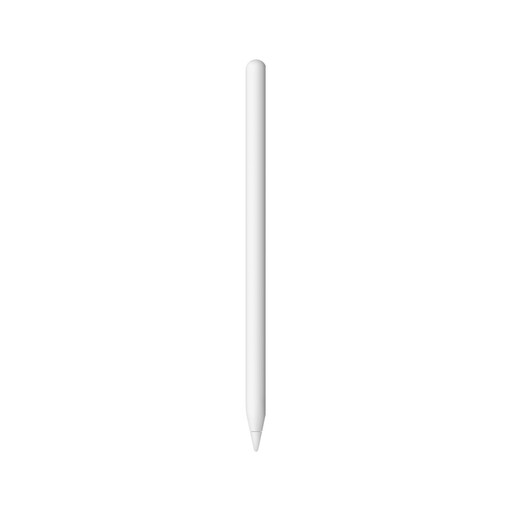
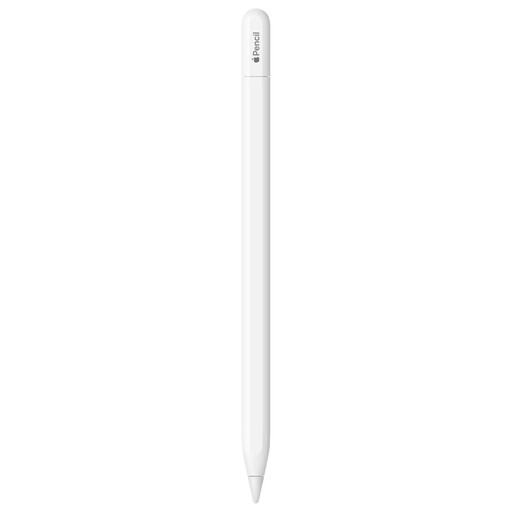
以下 Apple Pencil 适用于在兼容的 iPad 上绘画或素描。若要用来绘制游戏贴图,请先确认它与 iPad 的具体型号匹配,并检查应用和文件传输流程是否符合需求;这些产品都不是连接电脑使用的数位屏。
 暂无图片
如果你使用兼容的 iPad 绘画,并希望通过捏压和笔身旋转来调整工具或画笔,可以考虑这款产品。
Apple 还为 Apple Pencil Pro 列出了触觉反馈和悬停功能。下单前,请确认 iPad 的具体型号和所用绘画应用。
 暂无图片
如果你的 iPad 具体型号支持 Apple Pencil (2nd Generation),而且绘画应用适合贴图创作流程,也可以考虑这款 iPad 触控笔。
请查看针对具体型号的兼容性列表,并确认如何将文件传输到游戏项目中。
 暂无图片
选择这款 USB-C 版本前,请先确认它与 iPad 兼容,并检查绘画应用所需的手写笔功能。
如果你需要用到压感画笔输入,请在下单前确认这款具体型号是否满足要求。
如果你拥有兼容的平板,并且可以在上面使用绘画应用和项目文件,选择平板触控笔即可。如果贴图工作流程在 PC 或笔记本电脑上运行,而且你希望直接在屏幕上作画,那么连接电脑使用的数位屏会更加顺手;请确认连接和软件要求。
Wacom 表示,Wacom One 使用单根 USB-C 线缆连接时,需要 Thunderbolt 3 或更高版本接口,或支持 DisplayPort Alt Mode 的接口。对于不支持 DP Alt Mode 的 PC,Wacom 指定需另购 Converter Kit;升起桌面时,也要确保线缆留有足够余量。
请确认具体型号和套装配置,不要默认产品一定附带支架。Wacom One 支架需单独购买,而 Huion 为 Kamvas 13 提供支架选项。
不能,兼容性取决于手写笔和平板的具体型号。购买 Apple Pencil Pro 前,请查看 Apple 的 iPad 兼容性列表;Samsung 则指出,文中提到的 S Pen 配件适用于 Tab S10 和 Tab S9 系列。