想升级桌面显示设备的 PS5 和 Xbox Series 玩家
选择显示器或电视时,应确认其实际 HDMI 接口支持你计划使用的主机模式,包括适用情况下的 120 Hz、HDR 和 VRR。仅看面板刷新率并不足够。PlayStation、Xbox Support 和 PlayStation.Blog 都详细说明了这些与连接接口相关的要求。


先确认主机或显卡实际能够输出的信号,再选择一款 HDMI 或 DisplayPort 输入支持所需分辨率、刷新率和可变刷新功能的显示设备。主机玩家应检查具体 HDMI 接口是否支持 120 Hz、VRR 和 HDR;PC 玩家则需要根据显卡性能平衡分辨率与刷新率。如果尺寸、观看距离和接口都适合桌面环境,电视同样可以用作桌面显示设备。
选择显示器或电视时,应确认其实际 HDMI 接口支持你计划使用的主机模式,包括适用情况下的 120 Hz、HDR 和 VRR。仅看面板刷新率并不足够。PlayStation、Xbox Support 和 PlayStation.Blog 都详细说明了这些与连接接口相关的要求。
根据显卡、游戏性能和连接方式匹配分辨率与刷新率,然后确认适合 Radeon 或 GeForce 硬件的自适应同步方案。AMD、NVIDIA 和 Expert Reviews 都将这些列为需要分别检查的项目。
应寻找拥有足够且规格明确的 HDMI 和 DisplayPort 接口的显示器,以连接两台设备,不要想当然地认为一个高刷新率参数适用于所有接口和平台。Dell、ASUS ROG 和 MSI 提供的具体型号示例都说明了接口细节的重要性。
先从你实际要使用的设备和连接方式入手,再检查动态画面功能、PC 性能需求以及桌面空间。
| 重点 | 检查内容 | 你的需求 |
|---|---|---|
| 主机 HDMI 模式 | 查看制造商提供的各接口模式表;确认支持的分辨率与刷新率组合;连接后检查 HDR 状态。 | 我希望显示器的 HDMI 输入能够接受计划使用的主机模式,而不是只依赖面板的宣传规格。PlayStation 会在 PS5 设置中显示已连接设备的分辨率、VRR 和 HDR 状态。 |
| VRR 兼容性 | 确认目标 HDMI 或 DisplayPort 连接所采用的 VRR 标准;查看显示器、显卡或主机的兼容性说明;仅在游戏支持时启用该功能。 | 流畅的动态画面对我很重要,但自适应同步方案必须适配我的硬件。PlayStation 指出,PS5 使用 VRR 时需要支持 HDMI 2.1 VRR 的显示设备;AMD 和 NVIDIA 则分别说明了 Radeon 和 GeForce 的兼容方案。 |
| 分辨率与刷新率的平衡 | 将原生分辨率与实际游戏性能进行比较;检查最高刷新模式是否需要 DisplayPort、压缩技术或特定模式;如果设备支持双模式,也要确认相关设置。 | 我希望选择的分辨率与刷新率组合能够让 PC 在所玩游戏中真正发挥作用。Expert Reviews 提醒,如果硬件规格超出系统实际使用能力,可能造成配置不匹配,而不是带来有意义的升级。 |
| 线缆与连接方案 | 使用合适的认证线缆;通过主机直连显示设备进行测试;检查显示器固件以及游戏或增强 HDMI 设置。 | 在认定某项功能不可用之前,我希望先排除线缆、中间设备和显示器设置方面的问题。Xbox Support 指出,AV 接收器和回音壁可能影响视频功能与画质。 |
主机功能取决于所连接的 HDMI 输入、显示器设置和支持的模式。PS5 会报告已连接显示设备的分辨率、VRR 和 HDR 状态,而 Xbox Support 建议查看显示设备的说明文档和设置。
购买前应获取具体型号的接口规格或说明书,并确认通过 HDMI 是否支持你需要的分辨率、刷新率、HDR 和 VRR 组合。
PS5 输出 120 Hz 需要兼容的显示设备,同时游戏也必须支持 120 Hz。Expert Reviews 还提醒,如果购买的规格超出主机、显卡或游戏的实际能力,性能可能无法得到利用。
先列出主机型号或显卡、所玩游戏和目标分辨率,再选择能够通过实际使用连接模式运行的刷新率范围。
Xbox Support 表示,线缆类型、固件和显示器设置都可能影响功能是否可用,中间连接的 AV 设备也可能影响视频功能或画质。
如有可能,请通过主机直连显示设备进行设置,使用合适的认证线缆,并按照制造商说明启用增强 HDMI、HDR 和游戏模式。
如果 Xbox Series X 使用较长的连接线,可能需要经过认证的 Ultra High Speed HDMI 线缆。
显示器属于受英国 WEEE 框架管理的电气设备,回收和回收带走服务可能因当地地区和零售商而异。
处理旧显示器前,请查看当地政府提供的 WEEE 回收渠道,以及零售商针对同类旧商品的回收带走服务。GOV.UK 和 Oxfordshire County Council 提供了电气设备回收方面的指导。
Dell 旗下 Alienware 系列提供面向 PC 使用场景的高刷新率 IPS 和 QD-OLED 游戏显示器,包括高刷新率 4K 和双分辨率产品。
LG 将 UltraGear 定位为覆盖 4K、OLED、曲面和带鱼屏产品的游戏显示器系列,适用于主机和 PC 游戏。
ROG 提供适用于 PC 游戏和主机使用的游戏显示器,包括支持 HDMI 2.1 的 4K 显示器以及高刷新率双模式产品。
MSI 的 MAG 和 MPG 系列包含传统高刷新率、双模式和 OLED 显示器,适合 PC 玩家以及需要明确 HDMI 2.1 功能的主机用户。
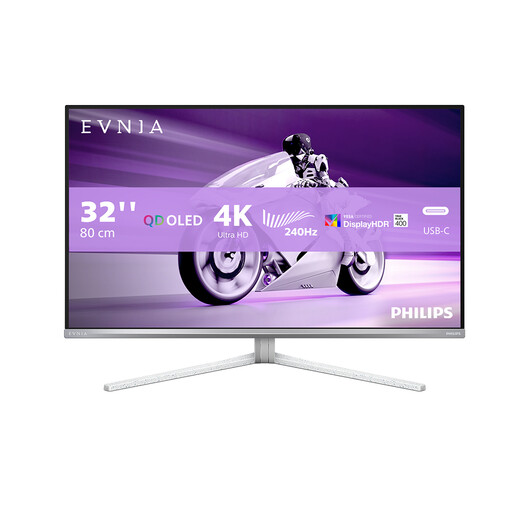
Philips Evnia 在英国提供高刷新率 IPS、OLED、带鱼屏和面向主机的游戏显示设备。
Joybuy 提供适合桌面主机和 PC 游戏的游戏显示器选择,重点关注连接方式、双模式显示以及自适应同步兼容性。
 暂无图片
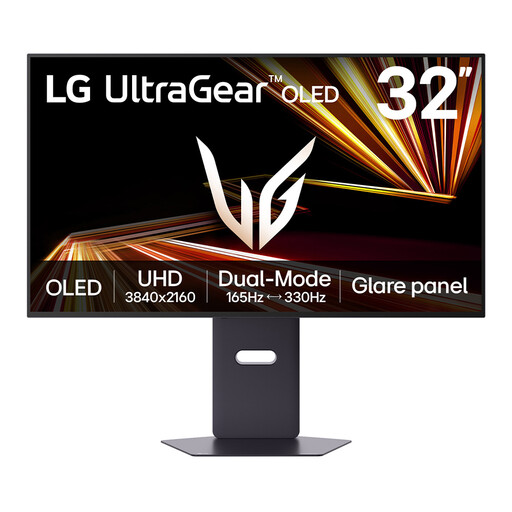
对于主机与 PC 共用的桌面场景,该型号列明配备两个 HDMI 2.1 输入和 DisplayPort 1.4,并明确支持 PS5 和 Xbox Series X 的 4K 120 Hz。
其标注的双模式为 4K 165 Hz 和 Full HD 330 Hz,同时支持 G-SYNC Compatible 和 FreeSync Premium Pro。
产品明确提示需要注意 OLED 图像残留问题;请避免长时间显示静态画面。请查看具体 HDMI 模式表,确认是否支持你需要的 HDR、VRR 和刷新率组合。
 暂无图片
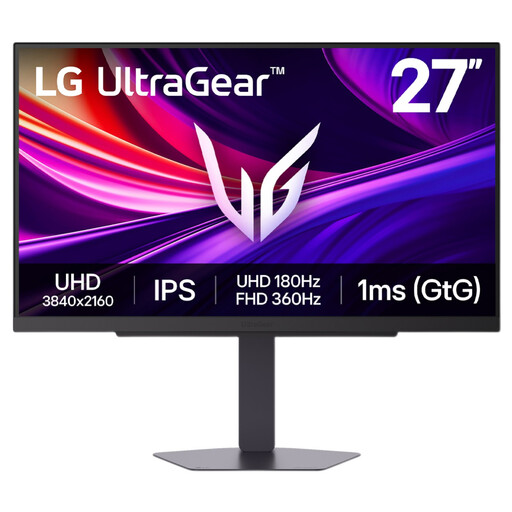
这款 27 英寸显示器适合需要在高画质和竞技游戏之间切换的 PC 玩家,标注支持 4K 180 Hz 和 Full HD 360 Hz 双模式。
产品列明配备两个 HDMI 2.1 输入和 DisplayPort 1.4,并支持 G-SYNC Compatible 和 FreeSync Premium。
360 Hz 模式对应 Full HD 分辨率。请确认通过 HDMI 连接主机时可用的分辨率、刷新率、HDR 和 VRR 模式。
 暂无图片
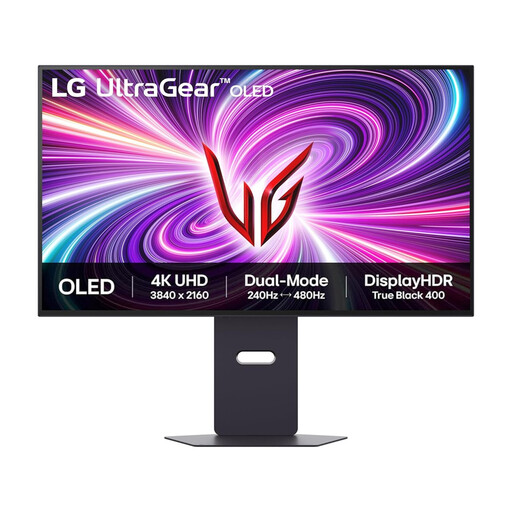
对于在高画质游戏和电竞游戏之间切换的 PC 玩家,该产品标注的双模式可提供 4K 240 Hz 或 Full HD 480 Hz。
产品名称列明支持 HDMI 2.1、DisplayPort、G-SYNC 和 AMD FreeSync Premium Pro,并配备 7 W 立体声扬声器。
播放静态内容时请遵循 OLED 防止图像残留的注意事项,并确认你计划使用的 HDMI 输入是否能同时支持主机所需的 4K 120 Hz、HDR 和 VRR。
 暂无图片
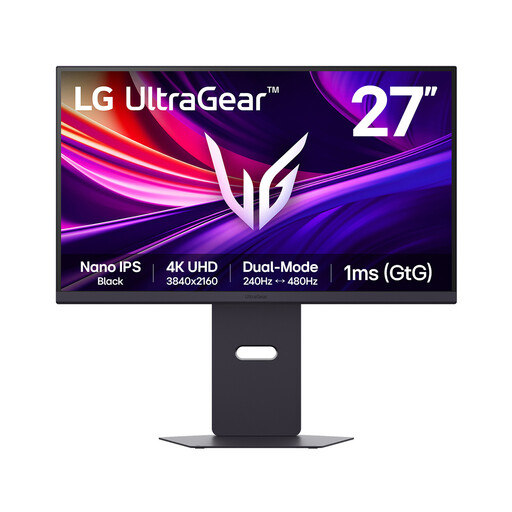
这款面向桌面使用的显示器适合需要在 4K 240 Hz 和 1080p 480 Hz 之间选择的 PC 玩家。
产品标题列明支持 DisplayPort 2.1、HDMI 2.1、AMD FreeSync Premium Pro 和 DisplayHDR 600。
请检查各 HDMI 接口对 4K 120 Hz、HDR 和 VRR 的主机模式支持情况。GeForce 用户还应确认计划使用的自适应同步方案。
 暂无图片
对于需要连接多台设备的桌面场景,该型号列明配备两个 HDMI 2.1 输入、DisplayPort 1.4、USB-C 和 USB 集线器。
产品标题列明采用 UHD OLED 面板,并支持 HDR400、FreeSync Premium Pro 和 G-SYNC Compatible。
由于产品目录中的描述存在冲突,请确认准确的刷新率和响应时间规格。检查每个 HDMI 输入支持的主机模式,并遵循 OLED 静态画面防护注意事项。
不必。只有当 4K 120 Hz 符合你想使用的游戏和性能模式时,才需要选择这一规格。PlayStation 表示,当连接的显示设备支持时,PS5 可以在 60 Hz 或 120 Hz 下测试 1440p SDR 或 HDR 输出,并支持 VRR;而 120 Hz 输出同时需要兼容的游戏和显示设备。
请确认具体 HDMI 输入支持 HDMI 2.1 功能和 4K 120 Hz,然后在连接后查看 Xbox 的显示设置。Xbox Support 还建议使用随附的或其他经过认证的 Ultra High Speed HDMI 线缆,并提醒主机与显示设备之间的回音壁或 AV 接收器可能影响视频功能和画质。
不一定。240 Hz 面板可能适合 PC 游戏,但是否适合主机取决于显示器 HDMI 接口提供的模式,以及主机和游戏是否支持相应刷新率。对于 PS5,PlayStation 明确表示,120 Hz 输出需要显示设备和游戏同时支持。
不是。AMD 将 FreeSync 描述为通过 HDMI 或 DisplayPort,让兼容的 Radeon 显卡与显示设备实现同步;NVIDIA 则表示,G-SYNC 显示器经过了与 GeForce 平台兼容性的测试。请检查所选显示器的具体认证、接口以及计划使用的显卡连接方式。
旧显示器应作为废弃电气和电子设备处理,而不是普通生活垃圾。GOV.UK 的 WEEE 指南是回收和处理义务的依据;处理前请查看零售商的回收带走服务,以及当地政府提供的回收渠道。