专注帧率表现的竞技类 PC 玩家
快节奏电竞和动作游戏可能更适合高刷新率 Full HD 或 1440p 显示方案,但最终能否使用取决于显卡性能、输出接口、线材和游戏设置。Microsoft 支持建议在 Windows 中检查所选显示器的分辨率和刷新率。


请选择显卡能够在常玩游戏中以实用帧率运行的分辨率和刷新率模式,然后确认显卡接口和线材是否支持所需模式。Full HD 对显卡渲染性能的要求较低,更适合高刷新率;1440p、4K 和带鱼屏则会增加像素数量或画面宽度,需要更充足的显卡性能。VRR、HDR、接口和人体工学设计都应作为兼容性检查项目,而不是默认具备的优势。
快节奏电竞和动作游戏可能更适合高刷新率 Full HD 或 1440p 显示方案,但最终能否使用取决于显卡性能、输出接口、线材和游戏设置。Microsoft 支持建议在 Windows 中检查所选显示器的分辨率和刷新率。
如果你希望获得更丰富的画面细节和更大的桌面工作空间,又不想直接升级到 4K,可以从渲染负载角度比较 1440p 和 4K,然后确认显示器的确切最高模式及 VRR 支持情况。
更宽的屏幕比例、HDR 显示效果、OLED 或 Mini-LED 面板特性,不能只通过刷新率进行比较。还应考虑桌面宽度、宽高比支持、显示认证,以及适合长时间使用的舒适摆放方式。
先从 PC 实际能够运行的显示模式入手,再确认动态画面功能、HDR 支持以及显示器是否适合你的游戏空间。
| 重点 | 检查内容 | 你的需求 |
|---|---|---|
| 分辨率和刷新率 | 检查显卡的实体输出接口、显示器支持的输入模式、线材规格、驱动程序和游戏帧率。在 Windows 中确认所选分辨率和刷新率;部分刷新率选项可能会改变分辨率。 | 我希望主要游戏能够实际使用宣传中的模式,而不只是包装盒上写着这个参数。如果帧率比额外像素更重要,较低分辨率的高刷新率模式可能更适合。 |
| 可变刷新率 | 确认显示器标注的 VRR 范围、显卡生态、连接器、线材和所选游戏模式。检查 Windows 中当前显示器是否显示支持 VRR。 | 我希望在帧率波动时获得更流畅的画面。NVIDIA 表示,G-SYNC 需要 G-SYNC 或 G-SYNC Compatible 显示器;AMD FreeSync 则需要兼容的 Radeon 硬件和支持 FreeSync 的显示器。 |
| HDR 支持 | 确认 PC 和显示器都符合 Windows HDR 要求。与其只看 HDR 标识,不如比较明确标注的 VESA DisplayHDR 等级或完整公开规格。 | 我希望 HDR 效果与显示器、PC 以及所玩的游戏相匹配。Microsoft 支持指出,HDR 游戏和应用需要 PC 与显示器两端都具备兼容硬件。 |
| 桌面适配和摆放 | 测量屏幕宽度、底座深度、安装空间和线材空间。根据需要检查高度调节、俯仰、左右旋转、横竖旋转和 VESA 壁挂支持。 | 我需要显示器能够放入桌面,并舒适地摆在正前方。英国健康与安全执行局的建议是,屏幕顶部大致与眼睛齐平,显示器与人保持约一臂距离。 |
显示器可能宣传很高的刷新率,但 Windows、显卡输出、线材或所选分辨率可能导致该确切模式无法使用。Microsoft 支持指出,可用刷新率取决于显示器,且部分选项会改变分辨率。
先确认显卡接口,再检查显示器所需的输入模式,然后在 Windows 和常玩的游戏中验证目标分辨率与刷新率组合。
VRR 认证通常有连接方式和生态要求,而 HDR 质量则会因认证等级和测试标准而异。一个通用标识并不能证明其 VRR 范围、亮度、黑位或游戏支持情况与另一台显示器相同。
检查标注的 VRR 范围、显卡兼容性和接口模式。对于 HDR,应比较明确标注的 VESA 等级或完整公开的性能信息,并确认 PC 是否支持 Windows HDR。
更大的屏幕可能需要不同的观看距离、底座位置和线材布局。英国健康与安全执行局建议将屏幕顶部置于与眼睛齐平的位置,并让屏幕与人保持约一臂距离。
购买前测量桌面,包括底座深度和安装空间。根据需要检查高度调节、VESA 兼容性,以及屏幕能否居中摆放在正前方。
名称相近的显示器可能在面板类型、接口、显示模式和保修条款方面有所不同,因此仅凭分类结果无法确认它就是你研究过的同一型号。
在最终的商品详情页检查确切型号、当前库存、卖家、英国保修和退货条款。更换为外观相似的显示器前,务必对比完整且准确的规格。
适合比较传统的 Full HD 和 1440p 高刷新率 IPS 型号,以及支持 4K/Full HD 双模式的产品。
适合关注 27 英寸 1440p OLED 方案、240Hz 刷新率以及多种 VRR 生态认证的买家。
适合考虑 34 英寸 3440 × 1440 带鱼屏、高刷新率和广泛 PC 连接方式的买家。
适合希望购买 Full HD 或 1440p 显示器,并追求超高刷新率模式和 NVIDIA 相关动态画面功能的电竞玩家。
以下 Joybuy 产品涵盖适合 PC 游戏的 4K 双模式和 1440p 高刷新率方案。请根据显卡、线材、游戏和可用桌面空间,为每款产品匹配相应的分辨率与刷新率模式。
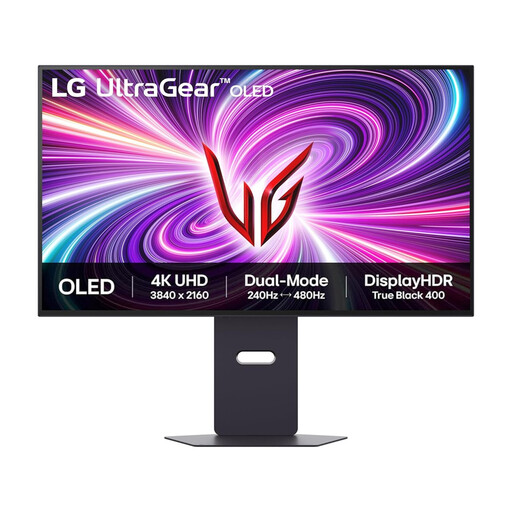 暂无图片
适合混合类型的 PC 游戏体验,让不同游戏可以根据需求选择高细节或高帧率模式。
标注的双模式为 4K 240Hz 和 Full HD 480Hz,并支持 NVIDIA G-SYNC Compatible、AMD FreeSync Premium Pro、DisplayPort 和 HDMI 2.1。请确认显卡、接口、线材和游戏能够使用目标模式;此外,32 英寸屏幕还需要结合桌面深度和观看距离进行测量。
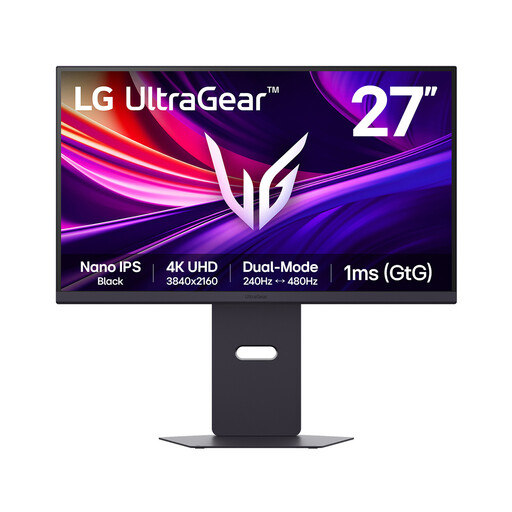 暂无图片
适合希望根据不同游戏,在细腻的 4K 画面和较低分辨率、高刷新率模式之间进行选择的玩家。
标注的模式为 4K 240Hz 和 1080p 480Hz,并支持 AMD FreeSync Premium Pro、DisplayHDR 600、DisplayPort 2.1 和 HDMI 2.1。请针对两种目标模式分别确认显卡、线材和游戏设置;如果 HDR 对你很重要,还需确认 Windows HDR 兼容性。
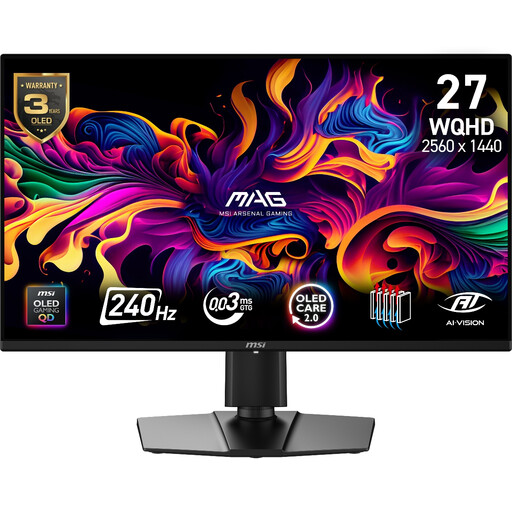 暂无图片
适合希望获得比 Full HD 更清晰画面,并使用高刷新率 1440p 方案进行 PC 游戏的玩家。
标注规格包括 2560 × 1440、240Hz,以及 Adaptive-Sync,激活范围为 48–240Hz;同时配备 HDMI 2.1、DisplayPort 1.4a 和 100 × 100mm VESA 安装孔。请确认 1440p 下的预期游戏性能,并查看适合长时间桌面使用的面板保养和保修条款。
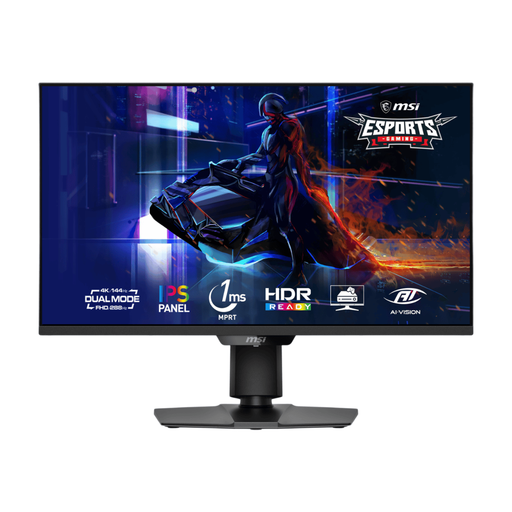 暂无图片
适合需要在细节丰富的单人游戏和高刷新率竞技游戏之间切换的单 PC 设置。
标注的模式为 UHD 144Hz 和 Full HD 288Hz,并支持 Adaptive Sync、DisplayPort 1.4a、HDMI 2.1、VESA 安装以及四向底座调节。请确认两种模式分别支持的 VRR 范围,以及显卡、接口和线材能否输出所选模式。
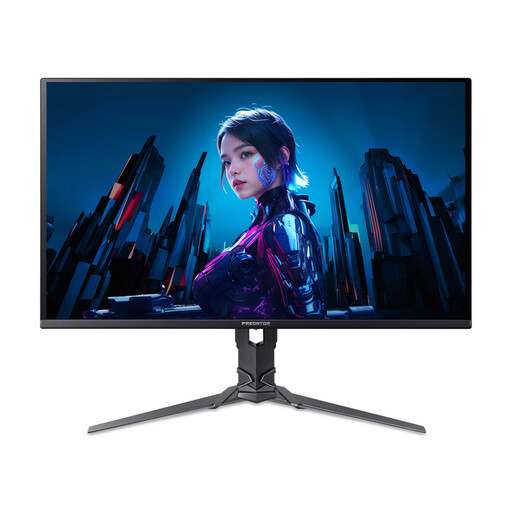 暂无图片
适合进行高刷新率 1440p 游戏,并将 VRR 兼容性作为 PC 配置重要组成部分的玩家。
标注规格包括 2560 × 1440、240Hz、QD-OLED、AMD FreeSync Premium Pro、NVIDIA G-SYNC Compatible、HDMI 2.1、DisplayPort 1.4 和 VESA 安装。请确认显卡、线材和游戏能否持续支持高帧率 1440p 使用,同时查看面板保养和保修条款。
使用目标显卡输出接口和线材连接显示器,然后打开 Windows 设置 > 系统 > 显示 > 高级显示。Microsoft 支持表示,该页面会显示当前分辨率、刷新率,以及所选显示器是否支持 VRR;此外,还应单独查看显示器规格,并在目标设置下测试常玩的游戏。
不能。VRR 需要兼容的显卡配置、显示器连接方式和显示模式。NVIDIA 表示,G-SYNC 需要 G-SYNC 或 G-SYNC Compatible 显示器;AMD 则表示,FreeSync 需要支持 FreeSync 的显示器和兼容的 Radeon 显卡。游戏本身以及窗口化模式的支持情况仍可能有所不同。
不能。首先确认 PC 和显示器符合 Windows HDR 硬件要求,然后比较明确标注的认证或完整规格。VESA DisplayHDR 标准会根据亮度、黑位、色域和位深等指标区分不同等级;校准可以改善设置效果,但无法增加面板本身的能力。
购买前测量桌面宽度、深度、底座占地、安装空间和线材余量。英国健康与安全执行局建议将屏幕顶部置于大致与眼睛齐平的位置,并让显示器与人保持约一臂距离,因此还需确认随附底座或兼容支架能否实现合适的摆放位置。
应将其作为废弃电气和电子设备处理,而不是普通生活垃圾。GOV.UK 介绍称,英国 WEEE 规定支持电气设备的回收、再利用和循环利用;请查看零售商的回收安排,以及当地政府提供的收集或回收选项。